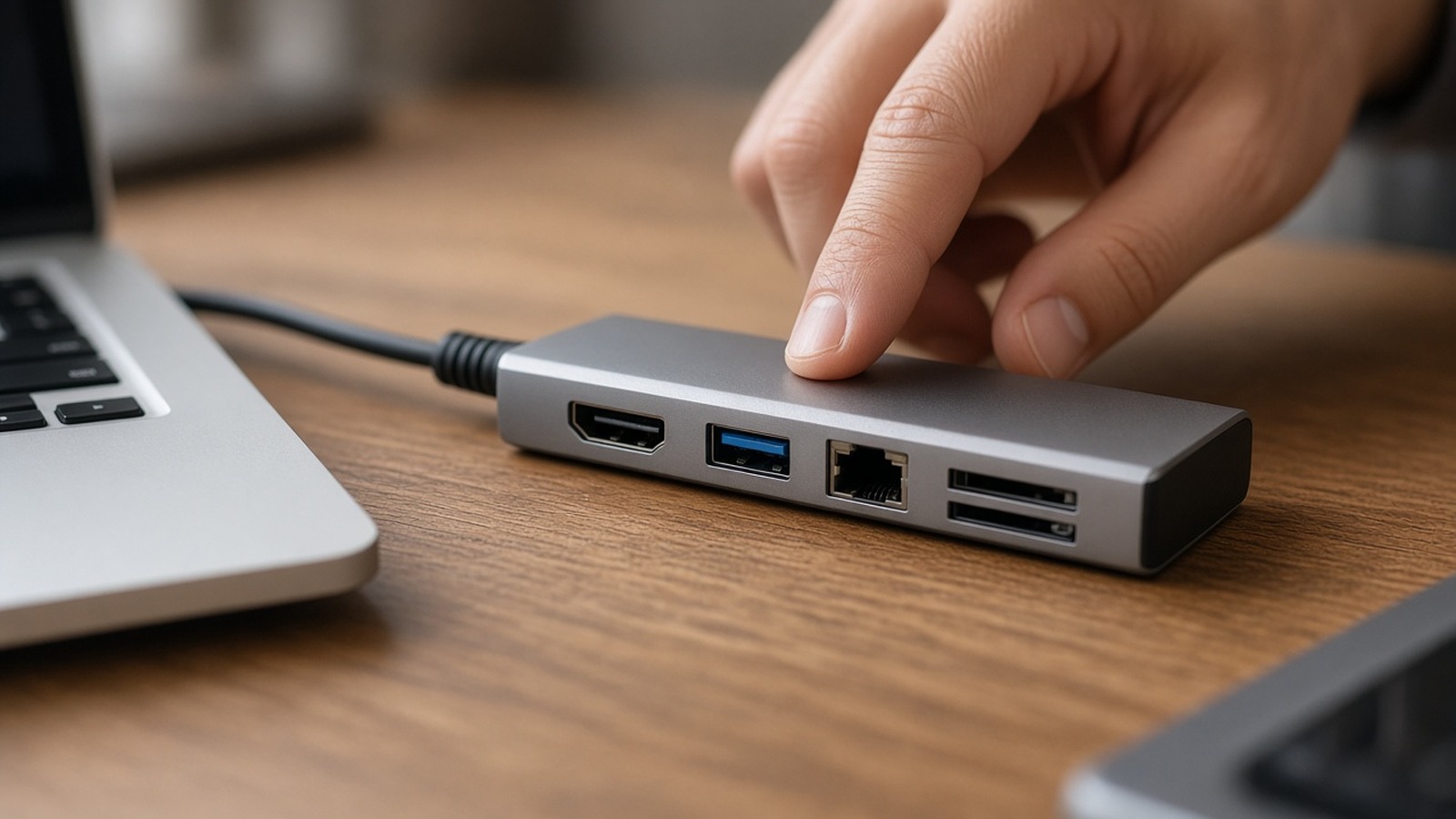
USB-C 허브는 포트 개수보다 HDMI 규격, PD 충전 와트, USB 속도 세 가지를 먼저 봐야 합니다. 4K 모니터를 60Hz로 쓰려면 허브의 HDMI가 2.0 이상이어야 하고, HDMI 1.4 허브는 4K에서 30Hz로 떨어집니다.
노트북을 허브로 충전한다면 PD 100W 입력이라도 허브가 10~15W를 먼저 쓰기 때문에 노트북에는 85W 안팎이 들어갑니다. 65W 노트북이면 넉넉하고, 100W를 꽉 쓰는 고성능 노트북은 충전 속도가 느려질 수 있습니다.
아래는 2026년 11월 기준으로 허브와 도킹스테이션을 고를 때 사양표에서 확인할 순서입니다.

목차
- 내 노트북 USB-C 포트부터 확인
- 허브 사양표 읽는 법
- 듀얼 모니터와 도킹스테이션
- 같이 읽으면 이어지는 글
- 사기 전에 해 둘 3가지
내 노트북 USB-C 포트부터 확인
허브가 아무리 좋아도 노트북 포트가 영상 출력을 지원하지 않으면 모니터 화면이 나오지 않습니다. 포트 옆 번개 모양(썬더볼트)이나 D 모양(디스플레이포트) 표시가 있는지, 제조사 사양표에 "DP Alt Mode" 또는 "디스플레이 출력"이 적혀 있는지 봅니다.
충전 전용 포트가 섞여 있나요?
일부 노트북은 USB-C가 두 개여도 하나는 데이터·충전만 됩니다. 허브를 꽂았는데 키보드는 되고 모니터만 안 나온다면 다른 포트에 옮겨 꽂아 보세요.
맥북은 외부 모니터 수가 칩마다 다릅니다
기본형 M 칩 맥북 가운데 일부는 외부 모니터를 1대만 지원합니다. 허브에 HDMI가 두 개 있어도 맥에서는 같은 화면이 두 번 나오거나 한쪽만 켜지는 경우가 있어, 내 모델의 지원 대수를 애플 사양 페이지에서 먼저 확인하는 것이 순서입니다.
허브 사양표 읽는 법
상세페이지의 "4K 지원"은 해상도만 말할 때가 많습니다. 주사율까지 적혀 있는지, USB 포트 속도가 Gbps로 표기됐는지 확인하세요.
| 항목 | 표기 예 | 의미 |
|---|---|---|
| HDMI | 4K 60Hz / HDMI 2.0 | 4K 모니터 부드럽게 사용 |
| HDMI | 4K 30Hz / HDMI 1.4 | 문서용은 가능, 마우스 움직임이 끊겨 보임 |
| USB-A·C 데이터 | 5Gbps(USB 3.2 Gen1) | 외장 HDD·일반 USB에 충분 |
| USB-A·C 데이터 | 10Gbps(USB 3.2 Gen2) | 외장 SSD를 자주 쓰면 유리 |
| PD 입력 | 100W 패스스루 | 노트북 도달 약 85W |
| 유선랜 | 1Gbps / 2.5Gbps | 기가 인터넷이면 1Gbps로 충분 |
충전기는 몇 W가 맞나요?
허브 PD 입력에 꽂는 충전기는 노트북 정격보다 한 단계 높게 잡습니다. 65W 노트북이라면 90~100W 충전기를 허브에 연결하면 허브 소모분을 빼고도 정격에 가깝게 들어갑니다. 충전기 출력과 케이블 정격(5A 여부)은 GaN 충전기 65W vs 100W 비교에서 정리한 기준을 그대로 쓰면 됩니다.
SD 카드 슬롯은 UHS-I인지 확인
카메라 사진을 자주 옮긴다면 SD 슬롯이 UHS-I(최대 104MB/s)인지, UHS-II를 지원하는지 봅니다. 허브 대부분은 UHS-I이라 UHS-II 카드를 꽂아도 속도가 거기서 멈춥니다.
허브 본체에 달린 케이블 길이도 확인 대상입니다. 15cm 안팎의 짧은 일체형 케이블은 노트북 스탠드를 쓰면 허브가 공중에 뜨게 되니, 스탠드 사용자는 30cm 이상이거나 분리형 케이블 제품이 편합니다.
듀얼 모니터와 도킹스테이션
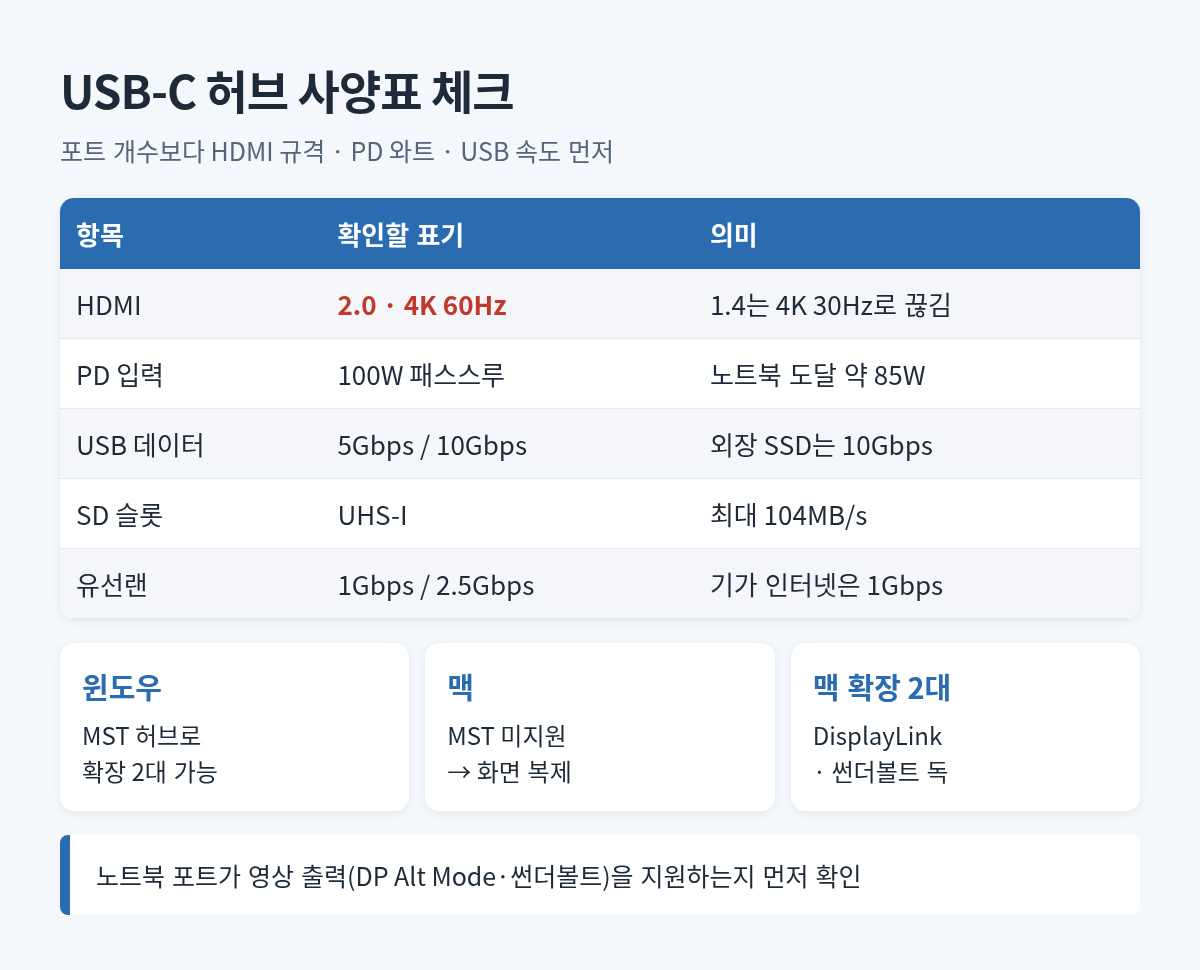
모니터 두 대를 각각 다른 화면으로 쓰려면 허브 방식이 중요합니다. 윈도우 노트북은 MST 방식 허브로 확장 화면 두 개가 되는 경우가 많지만, 맥은 MST를 지원하지 않아 같은 화면 복제로 나옵니다. 맥에서 확장 두 대가 필요하면 DisplayLink 칩을 쓴 도킹스테이션이나 썬더볼트 독을 봅니다.
| 구분 | 일반 USB-C 허브 | DisplayLink 독 | 썬더볼트 독 |
|---|---|---|---|
| 대역폭 | 5~10Gbps 데이터 | USB 데이터로 화면 압축 전송 | 최대 40Gbps |
| 모니터 | 보통 1대(MST는 윈도우만 2대) | 2대 이상 가능 | 2대 이상 가능 |
| 필요한 것 | 없음 | 전용 드라이버 설치 | 썬더볼트·USB4 포트 |
| 전원 | 노트북 버스 전원 + PD | 자체 어댑터 | 자체 어댑터 |
DisplayLink는 게임에 맞나요?
화면을 압축해 보내는 방식이라 문서·웹 작업에는 문제가 없지만, 빠른 게임이나 영상 편집 프리뷰에서는 지연이 느껴질 수 있습니다. 넷플릭스처럼 보호가 걸린 영상이 DisplayLink 화면에서 검게 나오는 사례도 있습니다.
태블릿·스마트폰에도 쓸 수 있나요?
USB-C 아이패드와 영상 출력을 지원하는 갤럭시 폰·탭은 같은 허브로 모니터·키보드·마우스를 연결할 수 있습니다. 갤럭시는 모니터에 연결하면 삼성 덱스 화면으로 바뀌고, 아이패드는 기종에 따라 화면 복제만 되거나 스테이지 매니저로 확장됩니다. 폰을 연결할 때는 허브에 충전기를 꽂아 두어야 배터리가 버팁니다.
연결이 자꾸 끊길 때 확인 순서
- 허브 PD 입력에 충전기를 꽂아 전원을 따로 공급합니다. 버스 전원만으로는 외장 HDD·웹캠을 함께 돌리기 버거운 경우가 많습니다.
- 외장 SSD처럼 전력을 많이 쓰는 장치를 노트북 본체 포트로 옮겨 봅니다.
- 모니터를 30Hz로 낮췄을 때 안정되면 HDMI 케이블(프리미엄 하이스피드 인증 여부)을 바꿔 봅니다.
- 윈도우라면 칩셋·그래픽 드라이버를 최신으로 올리고, 맥이라면 macOS 업데이트 뒤 다시 꽂아 봅니다.
현재 쓰는 7in1급 제품 중에는 4K 60Hz HDMI, 5Gbps USB, PD 100W를 한 번에 갖춘 구성이 많습니다. 이 기준을 맞춘 제품이 필요하다면 벨킨 7in1 USB-C 허브(4K 60Hz·PD 100W)의 포트 구성을 비교해 볼 만합니다.
이 포스팅은 쿠팡 파트너스 활동의 일환으로, 이에 따른 일정액의 수수료를 제공받습니다.
같이 읽으면 이어지는 글
사기 전에 해 둘 3가지
용도별로 필요한 최소 구성을 먼저 정해 두면 포트 수 경쟁에 휘둘리지 않습니다.
| 용도 | 최소 구성 | 있으면 좋은 것 |
|---|---|---|
| 재택 문서 작업 | HDMI 4K 60Hz, USB-A 2개, PD 100W | 1Gbps 랜 |
| 사진·영상 정리 | 10Gbps USB, SD·마이크로SD 슬롯 | USB-C 데이터 포트 추가 |
| 맥북 듀얼 모니터 | DisplayLink 독 또는 썬더볼트 독 | 독 자체 전원 어댑터 |
| 출장·카페 | 5in1 소형, 본체 케이블 일체형 | 파우치 수납 크기 |
- 노트북 사양표에서 USB-C 영상 출력, 충전 정격(W), 외부 모니터 지원 대수를 메모합니다.
- 모니터 해상도·주사율과 연결 단자(HDMI·DP)를 확인해 허브 HDMI 규격과 맞춥니다.
- 쓸 포트를 세어 봅니다. USB-A가 2개 필요한지, 랜·SD가 필요한지 정하면 5in1·7in1 중 고르기가 쉬워집니다.
허브는 발열이 꽤 있는 부품입니다. 노트북 바로 옆에 붙여 두기보다 짧은 연장 없이 바람이 통하는 자리에 두면 연결 끊김이 줄어듭니다.