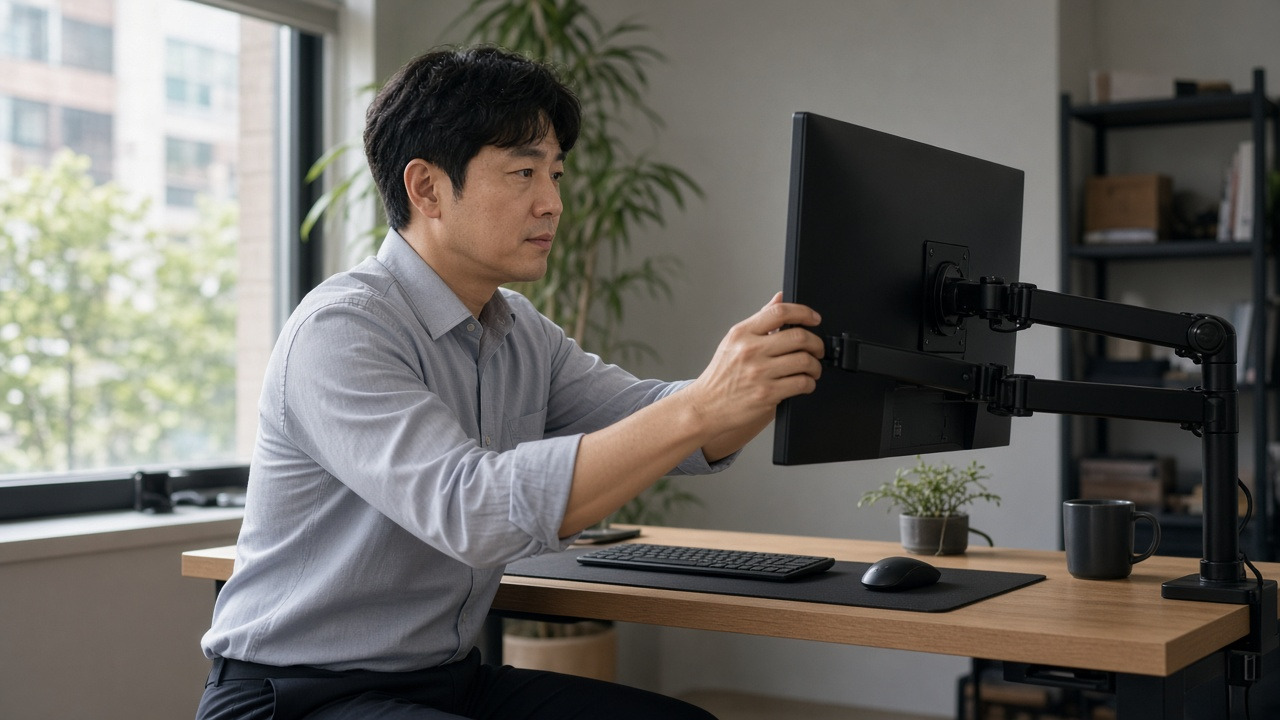
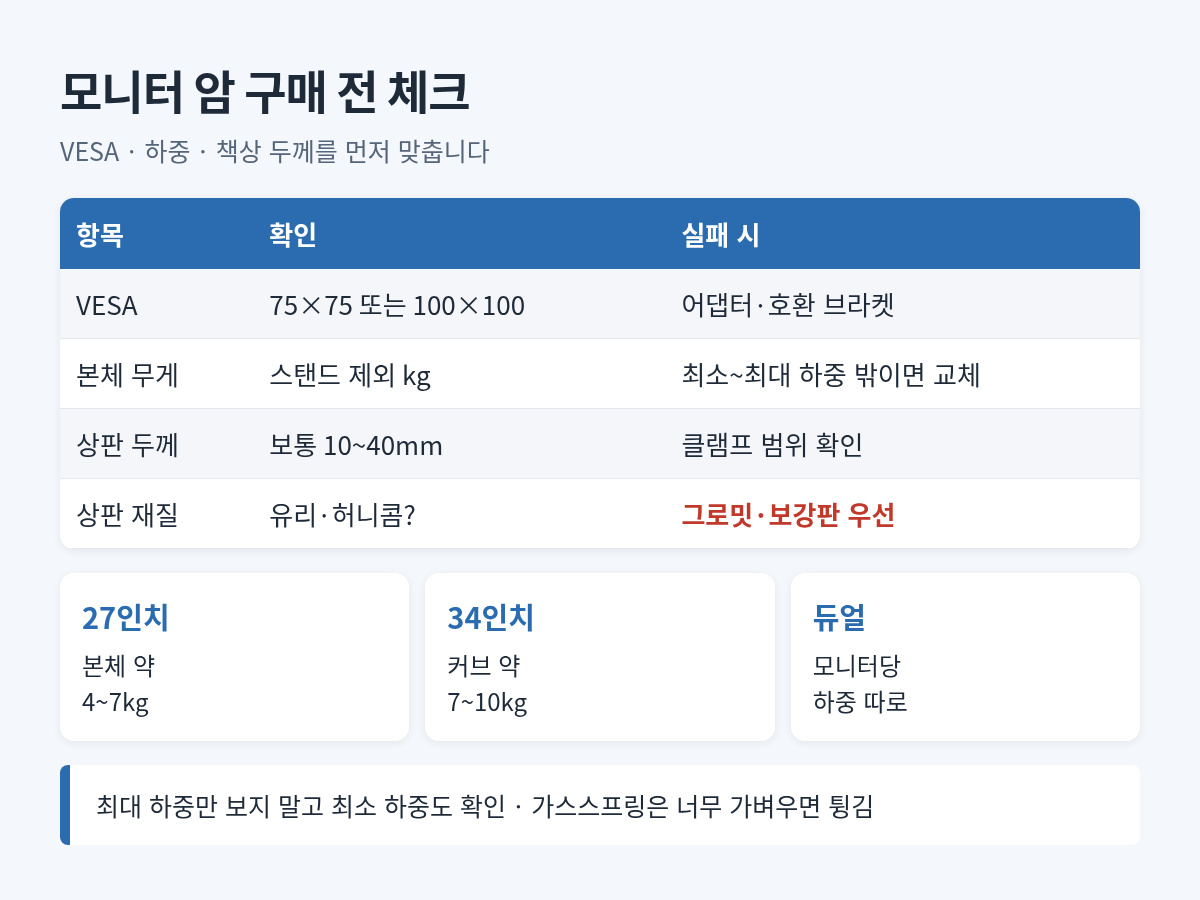
모니터 암은 디자인보다 VESA 홀·하중·책상 상판이 먼저입니다. 모니터 뒷면이 75×75mm 또는 100×100mm인지, 스탠드를 뺀 본체 무게가 암의 최소~최대 하중 안에 있는지 확인하세요.
클램프형만 고르면 유리·허니콤 상판이나 프레임이 막힌 책상에서 설치가 실패합니다. 상판 두께(보통 10~40mm)와 뒷면 여유, 필요하면 그로밋(구멍 고정)까지 같이 봅니다.
아래는 2026년 11월 기준으로 단일·듀얼 암을 고르는 순서입니다.
목차
- VESA와 하중부터 맞추기
- 책상 두께·클램프·그로밋
- 단일 vs 듀얼, 케이블과 가…
- 이것만 피하면 됩니다
- 상황별로 다시 보기
VESA와 하중부터 맞추기
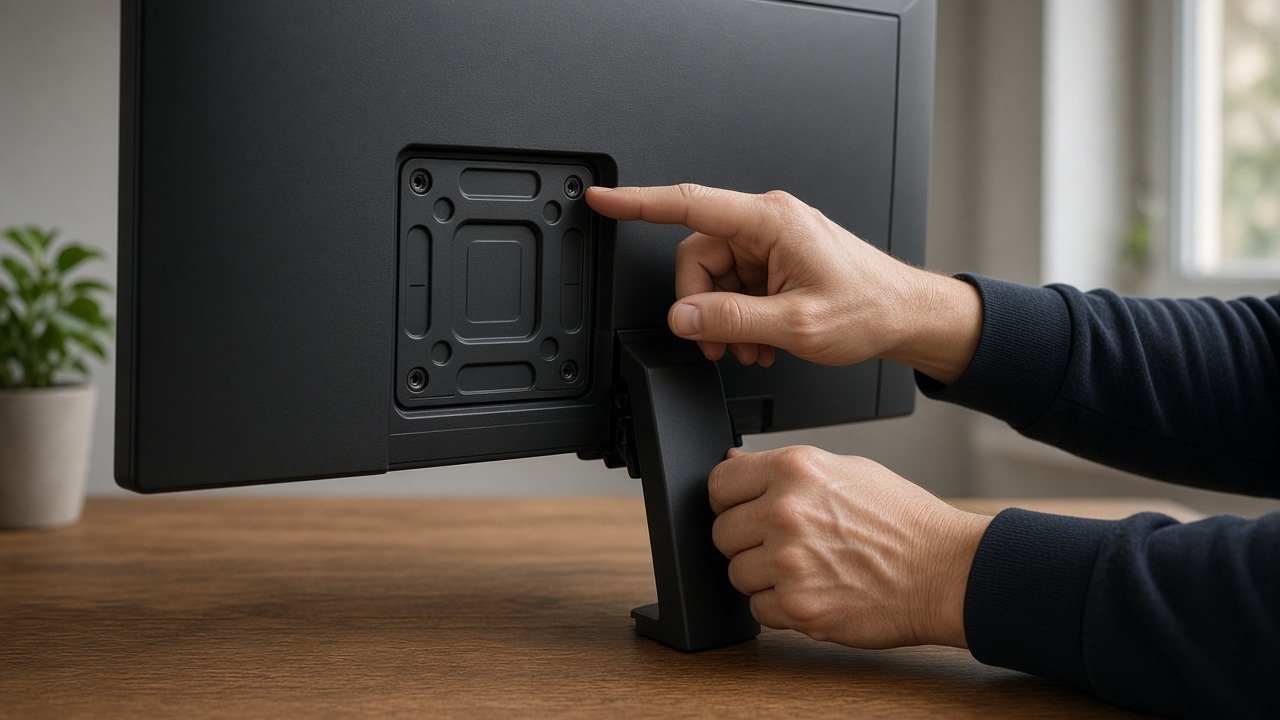
모니터 뒷면 네 개의 나사 홀 간격이 VESA입니다. 가정·사무용 27인치는 100×100mm가 많고, 일부 소형·구형은 75×75mm입니다. 홀이 없거나 비표준이면 별도 어댑터·베사 브라켓이 필요합니다.
| 확인 항목 | 보는 방법 | 실패 시 |
|---|---|---|
| VESA | 뒷면 홀 간격 실측 또는 매뉴얼 | 어댑터·호환 브라켓 |
| 본체 무게 | 스탠드 제외 무게(스펙시트) | 하중 범위 밖이면 암 교체 |
| 화면 크기 | 인치·커브 여부 | 암 길이·틸트 범위 부족 |
| 포트 방향 | 전원·DP/HDMI 위치 | 암 장착 후 케이블 간섭 |
최소 하중도 왜 보나요?
가스스프링 암은 너무 가벼운 모니터를 물리면 위로 튕기거나 각도가 안 죽습니다. “최대 9kg”만 보고 4kg 모니터를 달았다가 다시 사는 경우가 있습니다. 최소~최대 구간을 함께 보세요.
27인치·34인치 무게 감
27인치 본체만 대략 4~7kg, 34인치 울트라와이드·커브는 7~10kg대가 흔합니다. 스펙에 스탠드 포함 무게만 있으면 스탠드 1~2kg를 빼서 가늠합니다.
책상 두께·클램프·그로밋
클램프는 상판을 집게처럼 고정합니다. 상판 두께가 클램프 지원 범위 밖이거나, 뒷면에 가림막·프레임이 있으면 물리적으로 안 들어갑니다. 설치 전 자로 두께와 뒷면 여유를 재세요.
- 일반 파티클·원목 상판: 클램프가 무난한 경우가 많음
- 유리·세라믹·허니콤: 클램프 압력에 깨지거나 찌그러질 수 있어 그로밋·보강판 우선
- 프레임 일체형 책상: 클램프 날개가 들어갈 틈이 있는지 확인
그로밋은 언제 쓰나요?
상판에 케이블 홀이 있거나, 구멍을 뚫을 수 있으면 그로밋 플레이트로 고정합니다. 임차 주택이면 구멍 가공 가능 여부를 먼저 확인하세요.
책상 위를 넓히려고 휴대 모니터를 같이 쓰는 경우에는 휴대용 모니터 고르는 법에서 USB-C 한 선 연결부터 맞춰 보면 암·스탠드 조합이 쉬워집니다.
단일 vs 듀얼, 케이블과 가스스프링
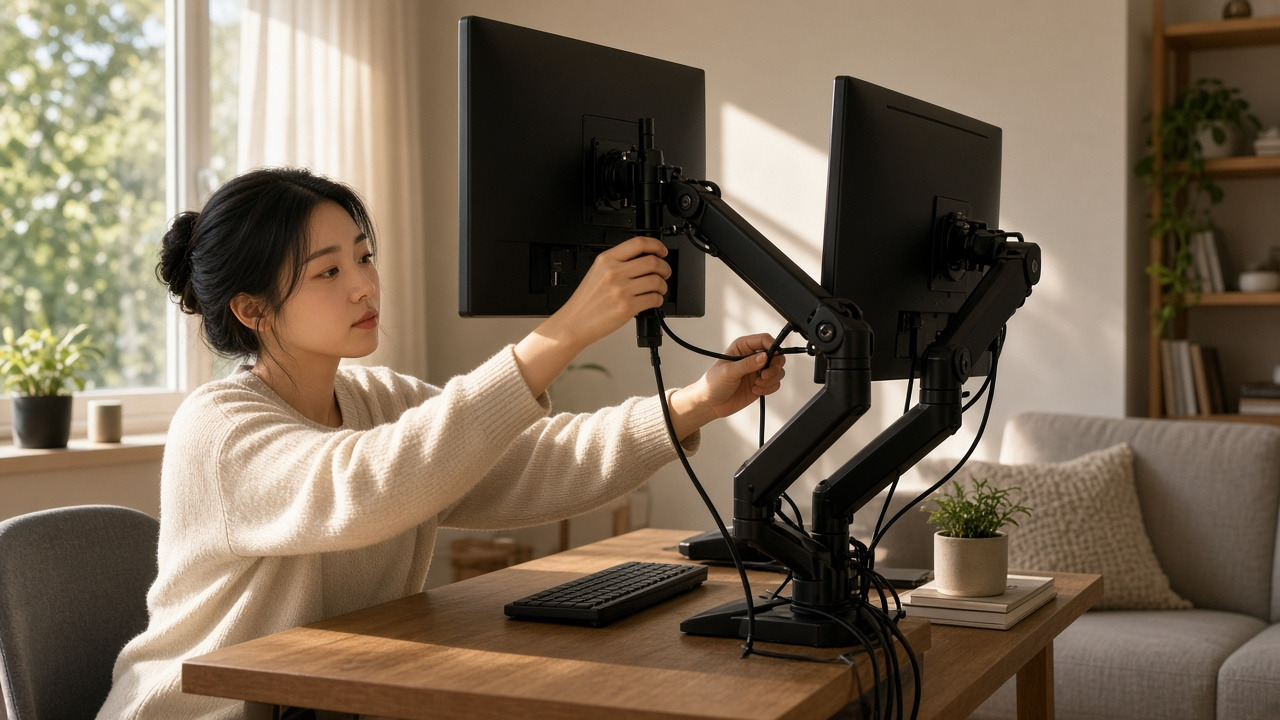
듀얼 암은 “총 하중”만 보지 말고 모니터당 하중을 봅니다. 한쪽이 34인치, 한쪽이 24인치면 암 길이·헤드 규격이 다른 제품이 필요합니다.
- 모니터별 VESA·무게를 표로 적습니다.
- 암 제품의 모니터당 하중·VESA·클램프 두께를 대조합니다.
- DP/HDMI·전원 케이블 길이(보통 1.5~2m)와 홀더 유무를 확인합니다.
- 가스스프링이면 장력 조절 나사 위치를 미리 찾아 둡니다.
대용량 작업 파일을 외장으로 옮기는 환경이라면 책상 배선과 함께 외장 SSD 고르는 법도 참고하세요. 공유기가 책상 뒤에 있으면 와이파이6 vs 와이파이7 배치와도 케이블이 겹칩니다.
설치 당일 체크 순서
암이 도착하면 모니터를 바로 달지 말고 부품을 바닥에 펼쳐 클램프·암·헤드·나사 세트를 대조합니다. 설명서의 조임 토크·회전 방향이 제품마다 달라, 가스스프링 장력을 반대로 풀면 헤드가 급격히 올라갈 수 있습니다.
모니터를 달기 전에 암을 책상에 먼저 고정하고, 장력을 중간으로 맞춘 뒤 모니터를 올립니다. 혼자 달기 어려우면 한 사람이 모니터를 받치고 한 사람이 나사를 조입니다. 나사 4개 중 대각선 순서로 조여 기울어짐을 줄입니다.
설치 후 최대로 밀고 당기며 책상 흔들림·클램프 들뜸·케이블 당김을 확인합니다. 상판이 얇으면 보강판을 위·아래에 같이 넣는 구성이 안전합니다.
케이블 정리와 전원
암 안에 케이블을 밀어 넣을 때 DP·HDMI 단자 헤드가 굵어 통과가 안 되는 제품이 있습니다. 그런 경우 외부 케이블 클립을 쓰고, 모니터를 좌우로 돌릴 때 케이블이 짧아 빠지지 않게 여유 길이 20~30cm를 남깁니다.
멀티탭·USB 허브를 암 뒤에 매달면 무게가 추가됩니다. 허중 계산에 넣지 않았던 액세서리가 처짐 원인이 되기도 합니다. 전원이 모니터 어댑터 벽돌형이면 어댑터 거치 위치를 미리 정하세요.
책상 배치를 바꾸며 공유기·NAS·외장 저장장치를 같이 옮긴다면 외장 SSD 속도 규격과 배선 길이를 한 번에 맞추는 편이 재작업을 줄입니다.
구매 전에는 클램프 개구부 사진, 상판 두께 실측, 모니터 뒷면 VESA 사진을 판매 문의에 보내 호환 여부를 문자로 남겨 두세요. 반품 왕복비가 암 가격의 일부가 되는 경우가 많습니다.
이것만 피하면 됩니다
- 스탠드 포함 무게로 하중을 계산하기
- 최대 하중만 보고 최소 하중 무시하기
- 유리 상판에 보강 없이 클램프 고정
- 듀얼인데 총중량만 보고 한쪽 과하중
- 케이블 길이·포트 방향을 설치 후에야 확인
중고 모니터를 암에 올릴 계획이면 후면 플라스틱 커버를 열어 VESA 인서트가 금속인지 확인합니다. 일부 저가형·일체형은 홀만 있고 하중을 못 견딥니다. 이 경우 암 헤드 나사가 빠지며 모니터가 낙하할 수 있어, 불안하면 제조사 순정 스탠드나 검증된 어댑터만 쓰세요.
높이 조절은 눈높이보다 화면 상단이 살짝 아래인 상태가 목 부담이 적습니다. 암을 산 뒤에도 의자 높이·키보드 위치를 같이 바꿔야 효과가 납니다. 모니터만 올리고 키보드는 그대로면 어깨가 더 올라갈 수 있습니다.
듀얼에서 주 모니터만 색보정·작업용, 보조는 문서·채팅용으로 나누면 암 각도도 다르게 줍니다. 보조 화면은 세로 피벗이 가능한 헤드가 있으면 문서 작업에 유리합니다. 피벗 시 케이블이 꼬이지 않게 헤드 회전 범위를 미리 시험하세요.
겨울철 난방을 책상 아래에서 쓰면 클램프 고무 패드가 미끄러지거나 상판이 팽창하는 경우가 있습니다. 주 1회 클램프 나사를 손으로 눌러 들뜸이 없는지 확인하는 정도면 충분합니다.
상황별로 다시 보기
피벗 나사를 주기적으로 손으로 확인해 풀림이 있으면 재조임합니다. 진동이 큰 책상일수록 한 달에 한 번이면 충분합니다.
노트북만 쓰다가 모니터를 추가한다면?
노트북 스탠드 + 단일 암이 기본입니다. 노트북을 암에 다는 제품은 VESA 어댑터와 발열을 따로 확인하세요.
임차 집이라 구멍을 못 뚫으면?
클램프 + 보강판 조합을 찾고, 상판 뒷면이 막혔는지 사진으로 확인한 뒤 구매하세요.
본문 기준에 맞는 제품을 직접 비교해 보고 싶다면, 쿠팡의 모니터암 상품 페이지에서 현재 가격과 구성을 확인해 보세요.
이 포스팅은 쿠팡 파트너스 활동의 일환으로, 이에 따른 일정액의 수수료를 제공받습니다.
커브 울트라와이드만 올린다면?
암 길이·틸트·하중 여유를 일반 27인치보다 한 단계 여유 있게 잡고, 헤드가 커브 무게중심을 버티는지 리뷰의 처짐 여부를 봅니다.
구매 전 상판 두께와 VESA 사진을 판매자에게 보내 호환 답변을 문자로 남겨 두세요.


