외장 SSD는 제품 박스의 최대 속도보다 내 PC 포트 규격이 먼저입니다. USB 3.2 Gen2(10Gbps)는 실제 약 1,000MB/s, Gen2x2(20Gbps)는 약 2,000MB/s, USB4(40Gbps)는 약 3,000MB/s 안팎이 나옵니다.
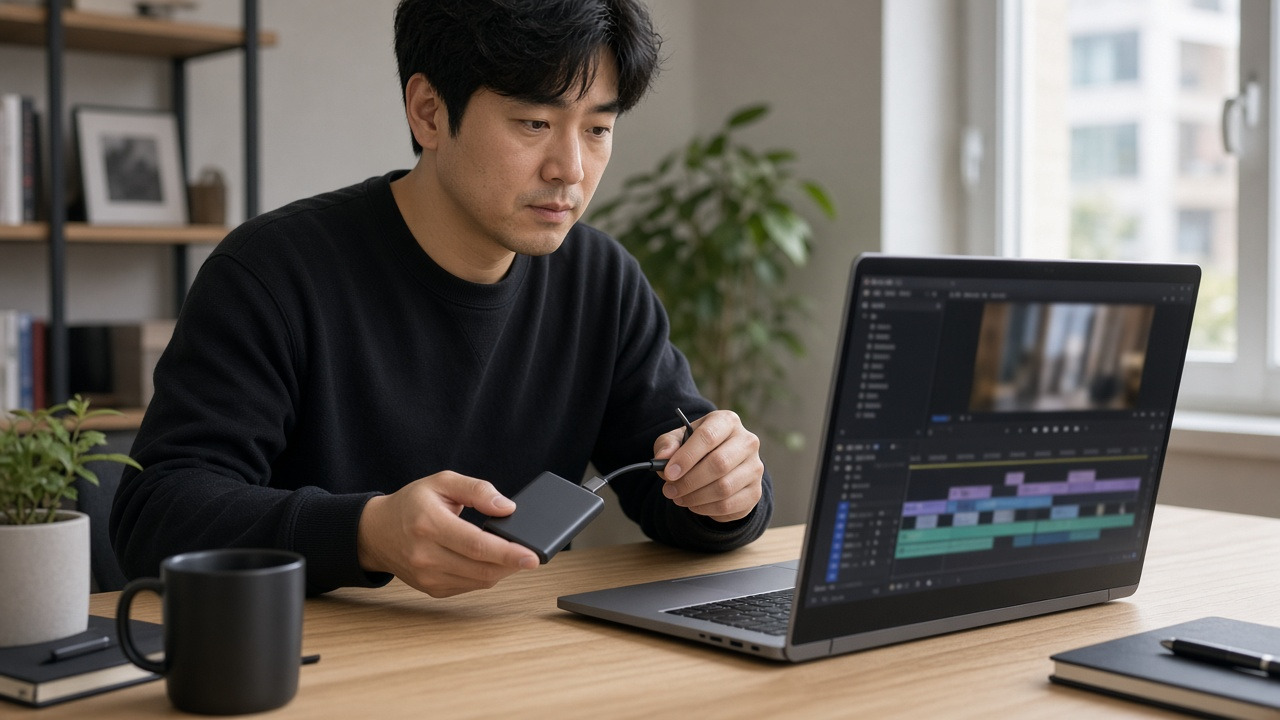
사진·문서 백업과 4K 영상 편집 정도라면 10Gbps 제품으로 충분합니다. 20Gbps 이상 제품은 PC와 케이블까지 같은 규격일 때만 값을 합니다.
규격별 실제 속도 한 번에 보기
| 표기 | 대역폭 | 실제 읽기 속도(대략) | 잘 맞는 용도 |
|---|---|---|---|
| USB 3.2 Gen1 (구 USB 3.0) | 5Gbps | 약 400~450MB/s | 문서·사진 백업 |
| USB 3.2 Gen2 | 10Gbps | 약 900~1,050MB/s | 사진·4K 영상, 게임 보관 |
| USB 3.2 Gen2x2 | 20Gbps | 약 1,800~2,000MB/s | 대용량 영상 복사 |
| USB4·썬더볼트 | 40Gbps | 약 2,700~3,800MB/s | 8K 영상, 외장에서 바로 편집 |
표기 속도가 같아도 쓰기 속도는 제품마다 차이가 큽니다. 상세 사양에 '읽기 최대'만 있고 쓰기 속도가 없다면 한 번 더 의심해 보세요.
20Gbps가 맥에서는 10Gbps로 떨어지는 이유
Gen2x2(20Gbps)는 맥과 많은 노트북이 지원하지 않습니다. 이런 PC에 연결하면 하위 규격인 10Gbps로 동작해 1,000MB/s 안팎에 머뭅니다. 맥 사용자라면 10Gbps 제품이나 USB4·썬더볼트 제품 중에서 고르는 편이 효율적입니다.
내 PC 포트 규격은 어디서 보나요?
포트 옆 SS10, 번개 모양, 숫자 20·40 표시를 봅니다. 표시가 없다면 노트북 제조사 사양표에서 'USB-C 포트' 항목을 확인합니다. 윈도우는 장치 관리자의 USB 컨트롤러 이름으로도 짐작할 수 있습니다.
100GB 옮기는 데 걸리는 시간
체감이 가장 큰 건 큰 파일을 옮길 때입니다. 실제 평균 속도로 100GB를 복사하는 시간을 계산하면 차이가 분명해집니다.
- 시간(초) = 100,000MB ÷ 실제 속도(MB/s)
- 외장 HDD 150MB/s: 약 667초, 약 11분
- 5Gbps SSD 420MB/s: 약 238초, 약 4분
- 10Gbps SSD 1,000MB/s: 약 1분 40초
- 20Gbps SSD 1,900MB/s: 약 53초
- USB4 SSD 3,000MB/s: 약 33초
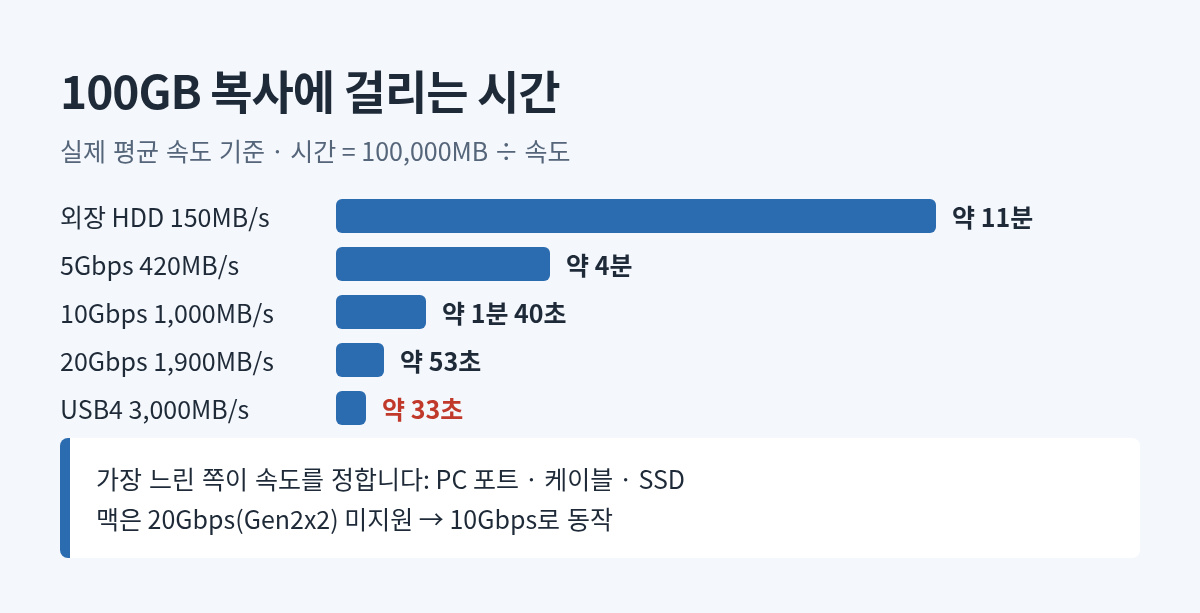
한 달에 몇 번 백업하는 용도라면 1분과 30초의 차이는 크지 않습니다. 반대로 매일 수백 GB 촬영본을 옮기는 사람에게는 USB4가 시간을 확실히 줄여 줍니다.
속도 말고 꼭 보는 4가지
케이블도 같은 규격인가
USB-C 모양이 같아도 충전 전용이나 USB 2.0 케이블은 480Mbps밖에 안 됩니다. 제품에 들어 있는 기본 케이블을 쓰는 게 가장 확실하고, 길이를 늘리면 속도가 떨어질 수 있습니다. 충전기 케이블과 데이터 케이블이 헷갈린다면 GaN 충전기 65W·100W와 5A 케이블 고르는 법도 같이 보면 구분이 쉽습니다.
오래 복사하면 느려지는지
작은 외장 SSD는 수십 GB를 연속으로 쓰면 열과 캐시 한계로 속도가 반 이하로 떨어지기도 합니다. 알루미늄 케이스나 방열 구조가 있는지, 리뷰에서 '지속 쓰기' 그래프를 확인합니다.
휴대폰 촬영용으로 쓸 계획인지
최신 프로급 스마트폰은 USB 10Gbps로 외장 SSD에 바로 고화질 영상을 녹화할 수 있습니다. 이 경우 전력 소모가 적은 제품, 휴대폰 뒷면에 붙이는 거치 액세서리 호환 여부까지 봅니다.
휴대폰 영상을 메모리카드로 옮기는 방식과 비교하고 싶다면, 카드 등급 차이는 마이크로SD U3·V30·A2 뜻 정리에 따로 적어 두었습니다.
용량과 1TB당 가격
1TB와 2TB의 가격 차이는 시기마다 달라집니다. 2026년 11월처럼 할인 행사가 많은 달에는 1TB당 가격으로 나눠 비교하면 어느 용량이 이득인지 바로 보입니다.
독자 질문 5가지
맥과 윈도우를 같이 쓰려면 포맷은?
exFAT으로 포맷하면 두 운영체제에서 읽고 쓸 수 있습니다. 맥 전용이면 APFS, 윈도우 전용이면 NTFS가 안정적입니다.
외장 SSD에 게임을 깔아도 되나요?
10Gbps 이상이면 대부분 게임 실행에 문제없습니다. 다만 로딩 속도는 내장 NVMe보다 느릴 수 있습니다.
떨어뜨려도 괜찮나요?
SSD는 HDD보다 충격에 강하지만, 방진·방수 등급(IP55 등)과 낙하 높이 표기가 있는 제품이 더 안심됩니다.
오래 안 쓰면 데이터가 날아가나요?
전원 없이 수년 보관하면 데이터 보존에 불리할 수 있습니다. 중요한 자료는 몇 달에 한 번 연결해 확인하고, 클라우드나 다른 장치에 한 벌 더 둡니다.
USB 허브에 꽂아도 속도가 나오나요?
허브가 10Gbps 이상을 지원해야 합니다. 대부분 저가 허브는 5Gbps라 PC 본체 포트에 직접 꽂는 편이 빠릅니다.
결론부터 다시
- 포트 규격 확인 → 10Gbps면 Gen2 제품, 40Gbps면 USB4 제품
- 맥 사용자는 20Gbps(Gen2x2) 제품 이점이 거의 없음
- 제품 기본 케이블 사용, 지속 쓰기 속도와 방열 구조 확인
- 윈도우·맥 겸용은 exFAT 포맷
노트북 화면을 넓히는 휴대용 모니터도 USB-C 한 선 연결 여부를 같은 방식으로 확인합니다. 포트 사양 읽는 법은 휴대용 모니터 고르는 법에서 이어서 볼 수 있습니다.
PC에 20Gbps 포트가 있고 대용량 영상 복사가 잦다면 Gen2x2 제품을 이런 식으로 비교해 볼 만합니다. 20Gbps 포터블 외장 SSD 보기
이 포스팅은 쿠팡 파트너스 활동의 일환으로, 이에 따른 일정액의 수수료를 제공받습니다.