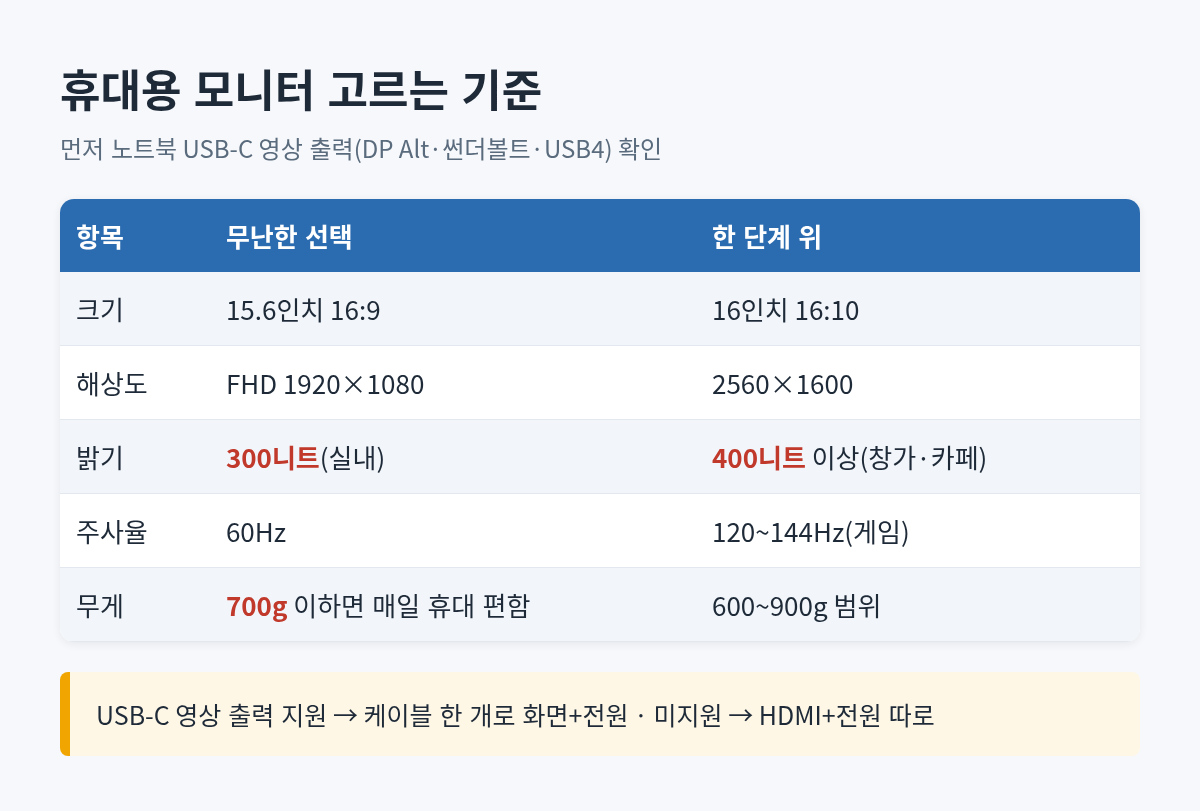
휴대용 모니터는 노트북 USB-C 포트가 화면 출력(DP Alt 모드·썬더볼트·USB4)을 지원하는지부터 확인해야 합니다. 지원하면 케이블 하나로 화면과 전원이 같이 들어가고, 지원하지 않으면 HDMI 선과 전원 선을 따로 꽂아야 합니다.
크기는 15.6인치 FHD(1920×1080)가 가장 무난하고, 문서 작업이 많다면 세로가 조금 긴 16인치 16:10 제품이 편합니다.
밝기는 실내 300니트, 창가·카페까지 쓰려면 400니트 이상, 무게는 600~900g 범위에서 고르면 됩니다.
순서
- 먼저 볼 것: 노트북 포트가 화면을 내보내는가
- 크기·해상도·밝기 숫자 고르기
- 무게와 스탠드
- 사고 나서 후회하는 조합
- 휴대용 모니터 문답
- 주문 전 확인 3가지
먼저 볼 것: 노트북 포트가 화면을 내보내는가
USB-C는 모양만 같을 뿐 포트마다 할 수 있는 일이 다릅니다. 충전과 데이터만 되는 포트에 휴대용 모니터를 꽂으면 전원 표시등만 켜지고 화면은 “신호 없음”으로 남습니다.
포트 옆 아이콘으로 구분하기
포트 옆에 D 모양 디스플레이포트 아이콘이나 번개 모양 썬더볼트 아이콘이 있으면 화면 출력이 됩니다. 아이콘이 없으면 제조사 사양표에서 “DisplayPort 1.4 Alt Mode” 또는 “USB4 40Gbps” 문구를 찾아봅니다. 사양표와 판매 페이지 설명이 다르면 제조사 사양표를 기준으로 삼습니다. 아이콘이 있는데도 화면이 안 나오면 케이블 문제일 때가 많은데, 점검 순서는 USB-C로 모니터 출력이 안 될 때 먼저 볼 조건에 따로 적어 두었습니다.
한 선이 안 되면 두 선 연결
출력 기능이 없는 노트북이나 데스크톱은 미니 HDMI 입력이 있는 모델을 고르고, 전원은 USB-C 충전기로 따로 넣습니다. 모니터 소비 전력은 보통 10W 안팎이라 휴대폰 충전기로도 켜지는 경우가 많지만, 밝기를 최대로 올리면 15W 이상 필요한 제품도 있습니다. 갤럭시 플래그십이나 아이폰 15 이후 모델처럼 USB-C 영상 출력을 지원하는 휴대폰은 한 선으로 화면을 띄울 수 있습니다.
크기·해상도·밝기 숫자 고르기
| 항목 | 무난한 선택 | 이럴 땐 한 단계 위 |
|---|---|---|
| 크기·비율 | 15.6인치 16:9 | 엑셀·코딩이 많으면 16인치 16:10 |
| 해상도 | FHD 1920×1080 | 16인치 이상 사진 편집은 2560×1600 |
| 밝기 | 300니트 | 창가·카페 작업은 400니트 이상 |
| 주사율 | 60Hz | 게임용은 120~144Hz |
| 포트 | USB-C 2개 + 미니 HDMI | 충전 패스스루 65W 이상 지원 |
15.6인치와 16인치 16:10의 차이
두 크기는 가로 폭이 비슷해 가방 수납은 거의 같습니다. 차이는 세로 길이로, 16:10 화면은 웹 문서와 스프레드시트를 몇 줄 더 보여 줍니다. 노트북 화면이 14인치라면 15.6인치를 옆에 두어도 글자 크기 차이가 크지 않아 눈이 덜 피곤합니다.
니트 숫자는 어디서 체감되나
형광등 아래 사무실에서는 250~300니트로도 충분합니다. 하지만 햇빛이 드는 창가나 밝은 카페에서는 반사 때문에 화면이 뿌옇게 보여 400니트 이상이 차이를 냅니다. 무광(안티글레어) 패널인지도 같이 보세요. 실내 위주라면 같은 값에서 밝기보다 해상도와 포트 구성을 우선하는 편이 낫습니다.
집에서 노트북 옆에 세워 두고 오래 쓴다면 15.6인치 휴대용 모니터 상품 보기에서 포트 구성과 무게를 나란히 비교해 볼 수 있습니다.
이 포스팅은 쿠팡 파트너스 활동의 일환으로, 이에 따른 일정액의 수수료를 제공받습니다.
무게와 스탠드
들고 다닐 때 무게 계산
15.6인치 FHD 제품은 본체만 600~800g, 스탠드 겸용 커버를 더하면 900g 안팎이 됩니다. 1.3kg 노트북과 함께 넣으면 가방 무게가 2kg을 훌쩍 넘으니, 매일 출퇴근에 들고 다닐 생각이라면 본체 700g 이하 제품을 먼저 추립니다. 주 1~2회 회의실로만 옮긴다면 무게보다 화면 크기를 우선해도 괜찮습니다.
스탠드는 커버를 접어 세우는 방식과 뒷면 킥스탠드 방식이 있습니다. 킥스탠드는 각도 조절이 자유롭고 세로 방향으로도 세울 수 있어 문서 작업에 유리합니다. 커버 방식은 화면 보호가 되지만 각도가 두세 단계로 정해져 있습니다. 책상 위에 고정해 쓰며 눈부심이 신경 쓰인다면 모니터 스크린바 고르는 법도 참고해 보세요.

사고 나서 후회하는 조합
- USB-C 출력이 안 되는 노트북 + HDMI 없는 모델: 연결할 방법 자체가 없습니다. 둘 중 하나는 반드시 맞아야 합니다.
- 16인치 4K + 저전력 노트북: 해상도가 높을수록 전력과 배터리 소모가 커져, 외부에서 노트북 배터리가 빨리 닳습니다.
- 짧은 기본 케이블만 쓰는 경우: 기본 케이블이 30cm 정도면 배치가 제한됩니다. 새로 산다면 영상 출력 지원(USB 3.2 이상) 표기가 있는 1m 케이블을 고릅니다.
- 패스스루 출력 확인 없이 연결: 노트북 충전이 모니터를 거쳐 들어가면 표기보다 낮은 W로 충전돼 오히려 배터리가 줄 수 있습니다.
휴대용 모니터 문답
Q. 맥북에서도 그냥 꽂으면 되나요?
A. 썬더볼트 포트라면 한 선으로 연결됩니다. M1·M2 기본 칩 맥북 에어는 외장 화면 1대까지만 공식 지원하니, 이미 다른 모니터를 쓰고 있다면 동시 사용이 안 될 수 있습니다.
Q. 터치 기능은 필요할까요?
A. 윈도 노트북에서 그림·서명 작업을 할 때는 편하지만, 맥에서는 터치 입력이 기본 지원되지 않습니다. 가격이 3만~5만원 더 올라가니 쓰임새가 확실할 때만 고르세요.
Q. 노트북 충전기 하나로 둘 다 쓸 수 있나요?
A. 65W 이상 PD 충전기를 모니터의 전원 포트에 꽂고 모니터에서 노트북으로 이어 주면 됩니다. 충전기 출력 고르는 기준은 USB-C 하나로 충전과 영상 출력이 되는 노트북 고르는 법과 함께 보면 이해가 빠릅니다.
주문 전 확인 3가지
- 노트북 사양표에서 USB-C 영상 출력(DP Alt·썬더볼트·USB4) 문구를 찾아 캡처해 둡니다.
- 쓰는 장소가 실내인지 창가인지 정해 300니트와 400니트 중 기준을 고릅니다.
- 매일 들고 다닐지 정해 본체 700g 이하인지, 스탠드 방식이 무엇인지 확인합니다.
숫자 기준은 2026년 10월 시중에 많이 팔리는 제품 사양에서 뽑았습니다. 모델마다 포트 배치와 지원 기능이 다르니 최종 결정 전 제조사 사양표를 기준으로 비교하세요.


