모니터 스크린바는 모니터 윗면에 걸어 키보드와 책상 앞쪽만 비추는 막대형 조명입니다. 고를 때는 먼저 화면에 빛이 비치지 않는 비대칭 광학 구조인지, 모니터 폭에 맞는 길이인지, 내 모니터에 클립이 맞는지 세 가지를 봅니다.
그다음 전원 방식(USB-A·USB-C)과 밝기·색온도 조절 방식을 확인하면 대부분의 선택이 끝납니다. 24~27인치 모니터라면 45~50cm 안팎 길이가 흔하게 맞습니다.
제품마다 길이, 색온도 범위, 클립 두께가 달라 아래 기준은 2026년 10월 시중 제품의 일반적인 사양을 정리한 것입니다. 구매 전 상세 사양을 꼭 다시 확인하세요.
살펴볼 내용
- 고르는 기준 5가지
- 스크린바와 일반 스탠드 비교
- 빛 품질 용어 읽는 법
- 설치 순서와 밝기 맞추기
- 설치하고 후회하는 경우
- 스크린바 궁금증 짧게 정리
고르는 기준 5가지
| 기준 | 무엇을 보나 | 이유 |
|---|---|---|
| 1. 비대칭 광학 | 빛이 앞쪽 아래로만 나가는 구조, 반사 방지 표기 | 화면 눈부심과 반사 줄이기 |
| 2. 길이 | 24~27인치는 45~50cm 안팎, 32인치·34인치 와이드는 더 긴 제품 | 책상 양끝까지 고르게 비추기 |
| 3. 클립 호환 | 모니터 윗면 두께, 곡면 여부, 뒷면 경사, 상단 웹캠 위치 | 흔들림·기울어짐 방지 |
| 4. 전원 | USB-A(5V 1A 이상 표기)·USB-C, 어댑터 포함 여부 | 깜빡임·밝기 저하 방지 |
| 5. 조절 방식 | 밝기 단계, 색온도, 자동 밝기 센서, 터치·무선 리모컨 | 시간대별로 손쉽게 바꾸기 |
조작 방식은 바 끝을 터치하는 형태가 저렴한 편이고, 책상 위에 두는 무선 리모컨형은 손을 위로 뻗지 않아도 돼 편하지만 가격이 올라갑니다. 비교해 보고 싶다면 터치식 모니터 스크린바 상품 보기에서 길이와 클립 사양을 확인할 수 있습니다.
이 포스팅은 쿠팡 파트너스 활동의 일환으로, 이에 따른 일정액의 수수료를 제공받습니다.
곡면 모니터라면 클립부터 본다
곡면 모니터는 윗면이 둥글어 평면용 클립이 들뜨기 쉽습니다. 곡면 대응이라고 적힌 제품인지, 또는 모니터 뒤쪽에 붙이는 백라이트 겸용 형태인지 확인하세요.
웹캠 자리와 겹치지 않는지
모니터 위에 웹캠을 올려 쓰고 있다면 스크린바와 자리가 겹칩니다. 웹캠 거치 홈이 있는 제품을 고르거나 웹캠을 옆으로 옮길 수 있는지 미리 생각해 두세요.
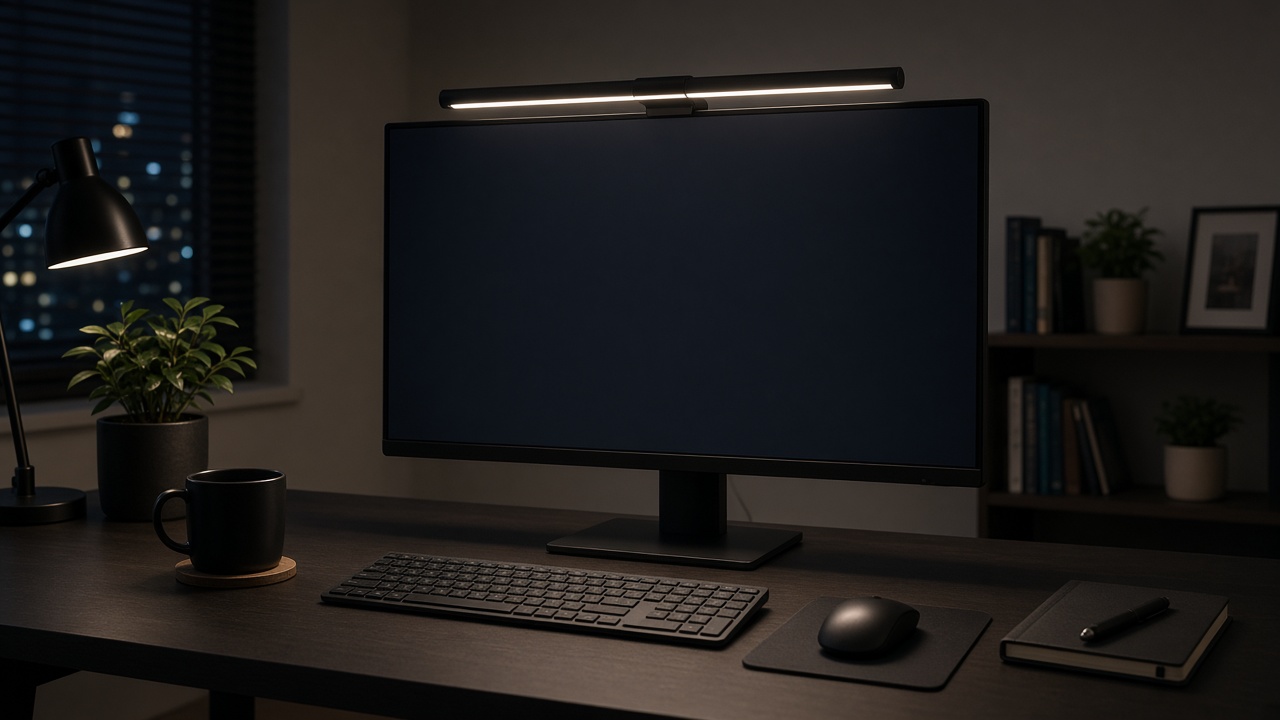
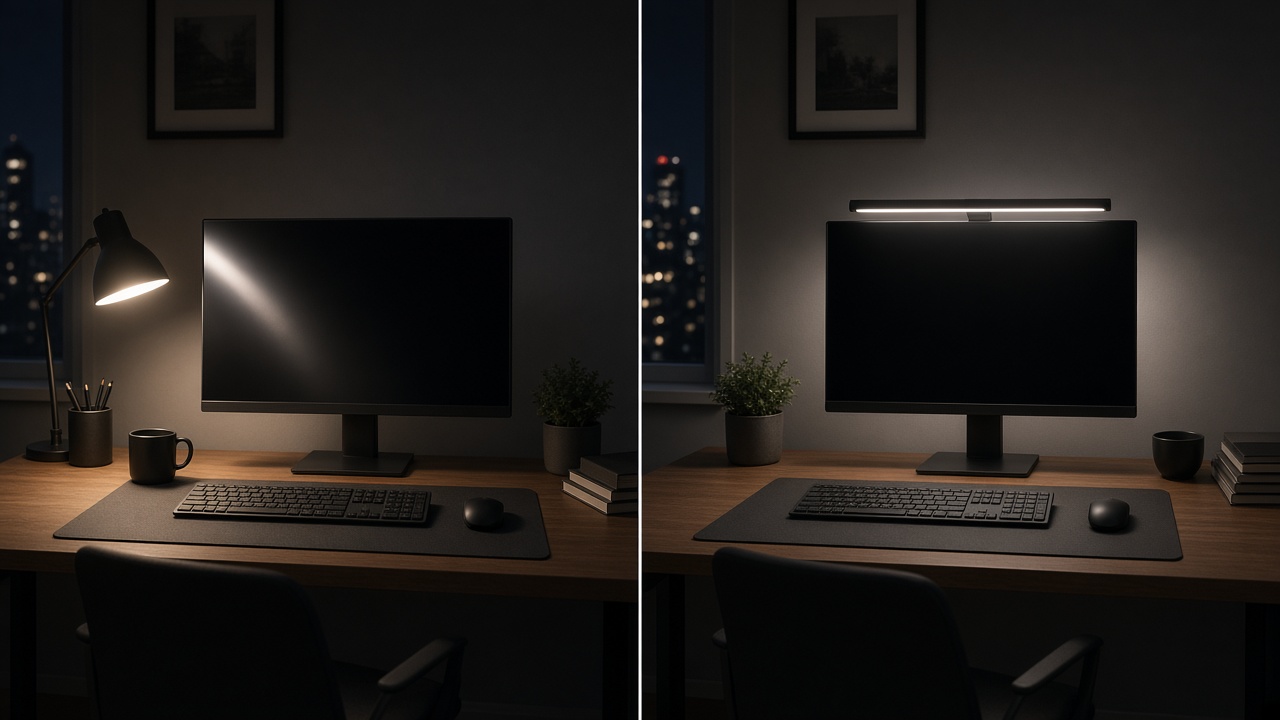
스크린바와 일반 스탠드 비교
| 항목 | 모니터 스크린바 | 일반 데스크 스탠드 |
|---|---|---|
| 책상 공간 | 차지하지 않음 | 받침대 자리 필요 |
| 화면 반사 | 구조상 적은 편 | 각도에 따라 생김 |
| 비추는 범위 | 키보드와 책상 앞쪽 | 넓게, 높이 조절 가능 |
| 독서·필기 | 가까운 범위만 | 더 유리 |
| 설치 | 모니터에 걸기만 하면 됨 | 콘센트·위치 고민 |
종이 책을 오래 펴 놓고 공부하는 책상이라면 스탠드가 낫고, 키보드 작업이 대부분인 책상이라면 스크린바가 공간 면에서 유리합니다. 둘을 함께 쓰는 집도 많습니다.
모니터 주변 배선을 정리하면서 노트북까지 한 번에 연결하려면 썬더볼트4 도킹스테이션 고르는 법에서 포트 구성을 정리했습니다.
빛 품질 용어 읽는 법
연색성(Ra·CRI)
조명 아래에서 물체 색이 얼마나 자연스럽게 보이는지를 나타내는 숫자입니다. 80 이상이면 일반 조명 수준이고, 90 이상을 표기한 제품도 있어 사진·그림 작업을 한다면 높은 쪽이 유리합니다.
색온도(K)와 플리커
숫자가 낮을수록 노란빛, 높을수록 흰빛에 가깝습니다. 시중 제품은 약 2,700K~6,500K 사이에서 조절되는 경우가 많습니다. 깜빡임을 줄였다는 플리커 프리 표기도 함께 보세요.
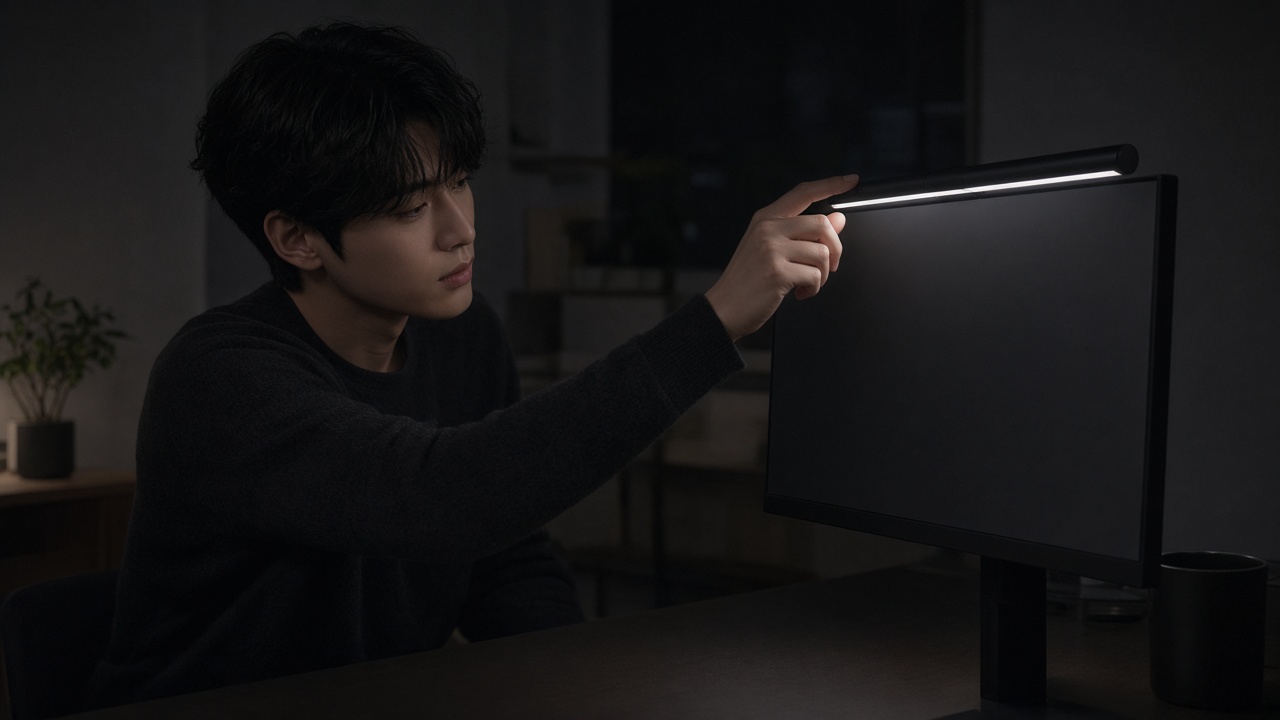
설치 순서와 밝기 맞추기
- 모니터 윗면의 먼지를 닦아 클립 미끄러짐을 막습니다.
- 클립 뒷부분을 모니터 뒷면 경사에 맞춰 걸고 앞쪽 바를 올립니다.
- 바 각도를 돌려 빛이 키보드 쪽으로 떨어지게 합니다.
- 화면을 어두운 배경으로 바꿔 빛 번짐이 없는지 확인합니다.
- 케이블은 모니터 뒤로 돌려 스탠드 기둥에 묶습니다.
- 낮 작업용과 밤 작업용 밝기·색온도를 한 번씩 정해 둡니다.
밤에는 따뜻한 색과 낮은 밝기, 낮에는 중간 색온도가 무난합니다. 모니터 밝기도 주변 조명에 맞춰 함께 낮추면 눈부심이 줄어듭니다. 화면 자체를 바꿀 계획이라면 필립스 에브니아 24M2N2200PK 구매 정리도 참고가 됩니다.
설치하고 후회하는 경우
- 방 불을 다 끄고 스크린바만 켬: 화면과 주변의 밝기 차이가 커져 오히려 피로할 수 있습니다. 천장등이나 간접등을 약하게 함께 켜 두세요.
- 모니터 USB 포트에 바로 연결: 일부 모니터 포트는 출력이 낮아 깜빡이거나 최대 밝기가 안 나옵니다. 휴대폰 충전기를 쓰면 해결되는 경우가 많습니다.
- 노트북 화면에 무거운 바를 올림: 얇은 노트북 화면은 무게를 못 버티고 뒤로 넘어갈 수 있습니다. 노트북 겸용 표기를 확인하세요.
- 길이를 모니터보다 길게 고름: 바가 모니터 양옆으로 크게 튀어나오면 옆 모니터와 부딪히거나 균형이 무너집니다.
책상 주변을 정리하는 김에 본체 내부 먼지도 함께 관리하면 좋습니다. 주기와 도구는 PC 본체 먼지 청소 주기와 에어건 고르는 기준에서 정리했습니다.
스크린바 궁금증 짧게 정리
듀얼 모니터에는 몇 개가 필요할까요?
주로 보는 모니터 하나에 달면 키보드 위는 충분히 밝습니다. 두 화면 사이 책상까지 넓게 비추고 싶다면 긴 제품을 가운데 모니터에 달거나 두 개를 쓰는 방법이 있습니다.
케이블이 짧으면 어떻게 하나요?
USB 연장 케이블을 써도 되지만 너무 길거나 얇은 케이블은 전압이 떨어질 수 있습니다. 데이터용이 아니라 충전 전류를 견디는 케이블인지 확인하세요. 케이블 규격 차이는 USB4 케이블 고르는 법에서 다뤘습니다.


