스마트플러그를 고를 때는 세 가지만 먼저 보면 됩니다. 정격이 16A(220V에서 약 3,500W)인지, 전력량을 재는 기능이 있는지, 우리 집 공유기의 2.4GHz Wi-Fi나 매터(Matter)를 지원하는지입니다.
전기히터나 전기장판처럼 전기를 많이 먹는 난방기기는 정격 안이라도 오래 켜 두거나 밖에서 원격으로 켜는 용도로는 피하는 편이 안전합니다.
2026년 10월 현재 국내 판매 제품은 10A와 16A가 섞여 있어, 같은 '스마트플러그'라는 이름이라도 감당할 수 있는 전력이 두 배 가까이 차이 납니다.
이 글에서 다루는 것
- 정격부터 계산해 보기
- 연결 방식과 고르는 기준 표
- 잘 쓰는 곳, 피할 곳
- 설치 7단계
- 이 부분에서 많이 헷갈립니다
- 묻고 답하기
정격부터 계산해 보기
와트 = 전압 × 전류
가정용 전압은 220V라서 16A 제품은 220 × 16 = 3,520W, 10A 제품은 220 × 10 = 2,200W가 한계입니다. 꽂을 기기의 바닥이나 뒷면 명판에 적힌 '정격소비전력'과 비교하면 됩니다.
| 기기 예 | 흔한 소비전력 | 10A 플러그 | 16A 플러그 |
|---|---|---|---|
| TV·셋톱박스 | 100~200W | 여유 | 여유 |
| 스탠드·무드등 | 10~60W | 여유 | 여유 |
| 전기포트 | 1,500~1,800W | 빠듯함 | 가능 |
| 헤어드라이어 | 1,500~2,000W | 빠듯함 | 가능 |
| 전기히터·온풍기 | 1,000~2,500W | 권장하지 않음 | 설명서 확인 후 제한적으로 |
80% 안쪽으로 쓰는 습관
공식 기준은 아니지만, 정격의 80% 이내로 쓰면 발열 걱정이 줄어듭니다. 16A 제품이라면 약 2,800W, 10A 제품이라면 약 1,760W가 그 선입니다.
표의 숫자는 흔한 범위일 뿐이니 실제로는 내 기기 명판 값을 넣어 계산하세요. 제품의 정격과 KC 인증 여부도 구매 전에 상세페이지에서 반드시 확인합니다.

연결 방식과 고르는 기준 표
Wi-Fi, 지그비, 매터는 무엇이 다를까
| 방식 | 허브 | 장점 | 확인할 점 |
|---|---|---|---|
| Wi-Fi | 필요 없음 | 꽂고 앱만 깔면 시작 | 대부분 2.4GHz만 지원 |
| 지그비 | 필요 | 반응이 빠르고 공유기 부담 적음 | 같은 브랜드 허브 여부 |
| 매터(Matter) | 컨트롤러 필요할 수 있음 | 스마트싱스·구글 홈·애플 홈 공용 | 매터 로고와 지원 앱 |
| 블루투스 | 필요 없음 | 설정 단순 | 집 밖에서 제어 어려움 |
원격으로 켜고 끄는 기본 기능만 필요하다면 정격과 Wi-Fi 지원부터 맞추면 됩니다. 원격제어 스마트플러그 상품 보기에서 구성과 가격을 볼 수 있으며, 주문 전 상세페이지의 정격 전류와 KC 인증 표시를 꼭 확인하세요.
이 포스팅은 쿠팡 파트너스 활동의 일환으로, 이에 따른 일정액의 수수료를 제공받습니다.

잘 쓰는 곳, 피할 곳
대기전력 차단과 타이머가 본업
셋톱박스, TV 주변기기, PC 스피커처럼 꺼져 있어도 전기를 조금씩 먹는 기기를 묶어 새벽 1시~아침 7시에 전원을 끊는 스케줄이 가장 무난한 활용입니다. 거실 스탠드를 해 질 녘에 자동으로 켜는 것도 많이 씁니다.
공유기 근처에 플러그를 두면 연결이 끊기는 일이 줄어듭니다. 2.4GHz 신호 범위와 메시 구성은 와이파이7 공유기 고르는 법에서 정리했습니다.
전력량 측정 기능은 따로 확인
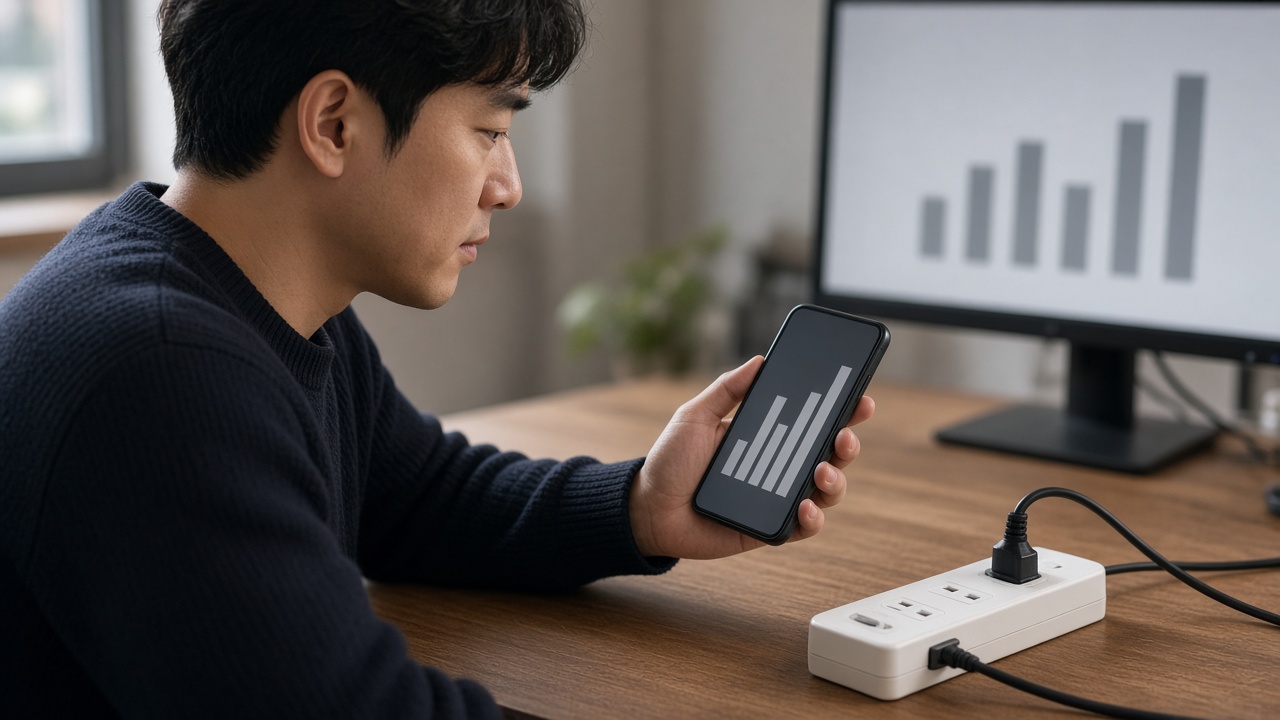
에너지 모니터링(전력량 측정)이 있으면 가전마다 하루·한 달 동안 얼마나 썼는지 앱 그래프로 볼 수 있습니다. 다만 이 기능은 같은 브랜드 안에서도 모델에 따라 있기도 하고 없기도 합니다.
전기요금을 줄이는 것이 목적이라면 상세페이지에 '전력량 측정' 또는 '에너지 모니터링'이 명시된 제품인지부터 보세요. 표시가 없으면 켜고 끄는 기능만 있다고 생각하는 편이 맞습니다.
난방기기는 원격 켜기를 피한다
밖에서 앱으로 히터를 켜면 그 순간 히터 앞에 빨래나 이불이 놓여 있는지 확인할 방법이 없습니다. 넘어짐 감지나 과열 차단이 있더라도 사람이 없는 집에서 켜는 것은 화재 위험을 키웁니다.
일부 히터·전기장판 설명서는 타이머 콘센트 사용을 아예 금지합니다. 난방기기에 쓰려면 설명서부터 확인하고, 쓰더라도 '끄는 예약'처럼 사람이 집에 있을 때의 용도로 한정하세요.
설치 7단계
- 공유기 설정에서 2.4GHz 네트워크 이름(SSID)을 확인합니다.
- 제조사 앱이나 스마트싱스·구글 홈 앱을 설치하고 로그인합니다.
- 플러그를 콘센트에 꽂고 LED가 빠르게 깜빡이는 페어링 모드를 만듭니다.
- 앱에서 기기 추가를 누르고 2.4GHz 네트워크를 고릅니다.
- '거실 TV'처럼 알아보기 쉬운 이름을 붙입니다.
- 켜기·끄기 스케줄과 자동화를 설정합니다.
- 정전 뒤 복귀 동작을 '꺼짐' 또는 '이전 상태'로 정해 둡니다.
스마트폰 하나로 집 안 물건을 관리하는 다른 방법으로는 위치 추적 태그가 있습니다. 배터리 수명과 호환 기종은 갤럭시 스마트태그3 구매하는 법에서 볼 수 있습니다.
이 부분에서 많이 헷갈립니다
- 5GHz 전용 연결: 공유기가 두 대역을 같은 이름으로 묶어 두면 등록이 실패할 수 있습니다. 잠시 2.4GHz 이름을 따로 만들어 등록하세요.
- 멀티탭 위에 또 멀티탭: 스마트플러그 뒤에 멀티탭을 꽂아 여러 기기를 몰면 합계 전력이 쉽게 정격을 넘습니다.
- 10A 제품에 드라이어 상시 연결: 1,800W 이상을 매일 쓰면 발열이 커집니다.
- 펌웨어 업데이트 미루기: 보안 패치와 연결 안정화가 업데이트로 들어오는 경우가 많습니다.
- KC 인증 없는 직구 제품: 국내 콘센트 규격과 안전 기준을 통과했는지 알 수 없습니다.
묻고 답하기
공기청정기나 가습기에 써도 되나요?
버튼을 눌러야 작동하는 기기는 전원만 들어오고 다시 꺼진 상태로 대기하는 경우가 많습니다. 전원 복귀 시 자동 작동을 지원하는 모델인지 먼저 보세요. 겨울 가습·공기청정 기기 비교는 LG 하이드로타워 맥스 정리에 있습니다.
PC 본체에도 꽂아도 되나요?
작업 중 전원이 끊기면 파일이 손상될 수 있어 본체보다는 모니터·스피커 같은 주변기기용이 낫습니다. 본체 발열이 신경 쓰인다면 PC 본체 먼지 청소 주기도 함께 확인해 보세요.


