USB 메모리 포장에 크게 적힌 "최대 400MB/s"는 대부분 읽기 속도입니다. 파일을 넣을 때 체감하는 건 쓰기 속도라서, 상세 사양에서 쓰기 수치를 따로 확인해야 합니다.
규격은 USB 3.2 Gen1(5Gbps) 이상이면 일상용으로 충분하고, 4GB가 넘는 영상 파일을 옮길 계획이면 FAT32가 아닌 exFAT로 포맷해야 복사가 됩니다.
2026년 11월 판매 제품을 보면 128GB급은 1만~2만원대가 많아, 용량보다 쓰기 속도와 형태에서 값이 갈립니다.

Gen1·Gen2, 이름이 바뀌어도 숫자는 같다
USB 3.0, USB 3.1 Gen1, USB 3.2 Gen1은 모두 같은 5Gbps 규격입니다. 표기가 세 번 바뀌었을 뿐이라 이름이 길다고 더 빠른 것은 아닙니다. 10Gbps는 Gen2, 20Gbps는 Gen2x2입니다.
| 표기 | 대역폭 | 보통 보이는 실제 속도 | 맞는 용도 |
|---|---|---|---|
| USB 2.0 | 480Mbps | 읽기 30~40MB/s 안팎 | 문서, 차량 음악 |
| USB 3.2 Gen1 | 5Gbps | 읽기 100~400MB/s, 쓰기는 제품별 편차 큼 | 사진·영상 백업, 설치 USB |
| USB 3.2 Gen2 | 10Gbps | SSD 방식 제품은 900MB/s 이상 | 대용량 작업 파일 이동 |
포트도 같이 맞아야 합니다. Gen1 메모리를 USB 2.0 포트(대개 검은색 안쪽)에 꽂으면 2.0 속도로만 동작합니다.
포트 색깔은 참고만 하는 편이 낫습니다. 파란색이 5Gbps인 경우가 많지만 제조사마다 다르고, 포트 옆에 SS 로고와 숫자 5·10이 찍혀 있으면 그 숫자가 실제 대역폭입니다. 데스크톱은 본체 뒤쪽 포트가 메인보드에 바로 연결돼 앞면 포트보다 안정적입니다.
쓰기 20MB/s와 100MB/s, 4GB 파일이면
4GB 영상 하나(약 4,000MB)를 넣을 때 쓰기 20MB/s 제품은 200초, 3분 20초가 걸립니다. 100MB/s면 40초, 400MB/s면 10초입니다.
휴가 사진 폴더 30GB라면 차이가 더 벌어집니다. 20MB/s는 약 25분, 100MB/s는 5분 정도입니다. 작은 파일이 수천 개면 이보다 더 느려지는 점도 감안해야 합니다.
값이 지나치게 싼 대용량 제품은 표시 용량보다 실제 저장 공간이 작은 경우도 있습니다. 새로 산 메모리를 H2testw 같은 무료 검사 도구로 전체 용량을 한 번 써 보면, 중간에 오류가 나는지로 확인할 수 있습니다.

FAT32·exFAT·NTFS, 포맷이 용도를 정한다
- FAT32: 파일 하나가 4GB를 넘으면 복사가 안 됩니다. 대신 차량 오디오, 구형 TV, 프린터처럼 인식하는 기기가 가장 많습니다. 윈도 기본 포맷 메뉴에서는 32GB 이하 메모리만 FAT32로 고를 수 있습니다.
- exFAT: 4GB 제한이 없고 윈도와 맥에서 모두 읽고 쓸 수 있어 128GB 이상 메모리의 기본값으로 적당합니다.
- NTFS: 윈도 전용 성격이 강합니다. 맥은 기본 상태에서 읽기만 됩니다.
- APFS·Mac OS 확장: 맥에서 포맷하면 기본으로 고르는 형식인데, 윈도에서는 드라이브가 보이지 않습니다. 두 컴퓨터를 오가며 쓸 거라면 맥 디스크 유틸리티에서도 exFAT를 고르면 됩니다.
윈도 설치 USB와 차량용은 따로 생각
윈도 11 설치 USB는 마이크로소프트 미디어 생성 도구로 만들며 8GB 이상이 필요합니다. 만드는 과정에서 메모리 안의 자료가 모두 지워지니 비어 있는 것을 쓰는 편이 안전합니다.
차량에 음악을 넣을 때는 설명서에서 지원 용량과 파일시스템을 먼저 봅니다. 32GB 이하 FAT32만 읽는 헤드유닛이 아직 적지 않아, 큰 용량을 샀다가 인식이 안 되는 경우가 생깁니다.
수십 GB를 매주 옮긴다면 메모리보다 외장 SSD가 시간과 수명 모두에서 낫습니다. 연결 규격별 실제 속도는 외장 SSD 고르는 법, 10Gbps·20Gbps·USB4 실제 속도에서 정리했습니다.
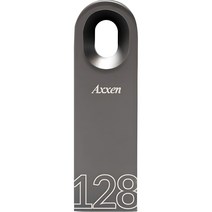
속도 표기가 Gen 1으로 적힌 128GB 메탈 USB 메모리는 아래 상품 카드에서 가격과 규격을 확인할 수 있습니다.
이 포스팅은 쿠팡 파트너스 활동의 일환으로, 이에 따른 일정액의 수수료를 제공받습니다.
이렇게 사면 손해 봅니다
- 읽기 속도만 보고 산 경우: 쓰기 수치를 공개하지 않은 제품은 대개 쓰기가 느린 편입니다.
- 노트북 C포트만 있는데 A타입을 산 경우: 젠더를 계속 들고 다녀야 하니 C·A 겸용 듀얼 제품이 편합니다.
- 뚜껑 있는 소형 제품: 캡을 잃어버리기 쉽고, 너무 작은 제품은 오래 복사하면 뜨거워집니다. 메탈 바디나 슬라이드형이 관리가 쉽습니다.
- 유일한 백업으로 쓰는 경우: 플래시 메모리는 갑자기 인식이 안 될 수 있어, 중요한 파일은 클라우드나 다른 저장장치에 한 벌 더 둡니다.
짧게 답하는 질문 4개
Q. 64GB와 128GB 값 차이가 거의 없다면?
몇천 원 차이라면 128GB가 낫습니다. 같은 시리즈에서는 용량이 클수록 쓰기 속도가 조금 높게 표시되는 경우가 많습니다.
Q. 꽂았는데 아무 반응이 없어요.
다른 포트에 꽂아 보고, 윈도 디스크 관리에서 드라이브 문자가 빠져 있는지 확인합니다. 포맷을 묻는 창이 뜨면 자료가 필요한지부터 판단하세요.
Q. 빼기 전에 꼭 '안전하게 제거'를 눌러야 하나요?
복사 중이 아니면 대체로 괜찮지만, 큰 파일을 막 넣은 직후에는 쓰기가 덜 끝났을 수 있어 제거 메뉴를 쓰는 편이 안전합니다.
Q. 스마트폰 사진도 옮길 수 있나요?
C타입 단자가 달린 듀얼 메모리를 꽂으면 파일 앱에서 바로 복사됩니다. exFAT로 포맷해 두면 대부분 폰에서 인식합니다.
이어 보기 · USB-C 허브 고르는 법, 4K 60Hz·PD 100W·10Gbps 체크 · GaN 충전기 65W vs 100W, PD·PPS·5A 케이블 고르는 법


