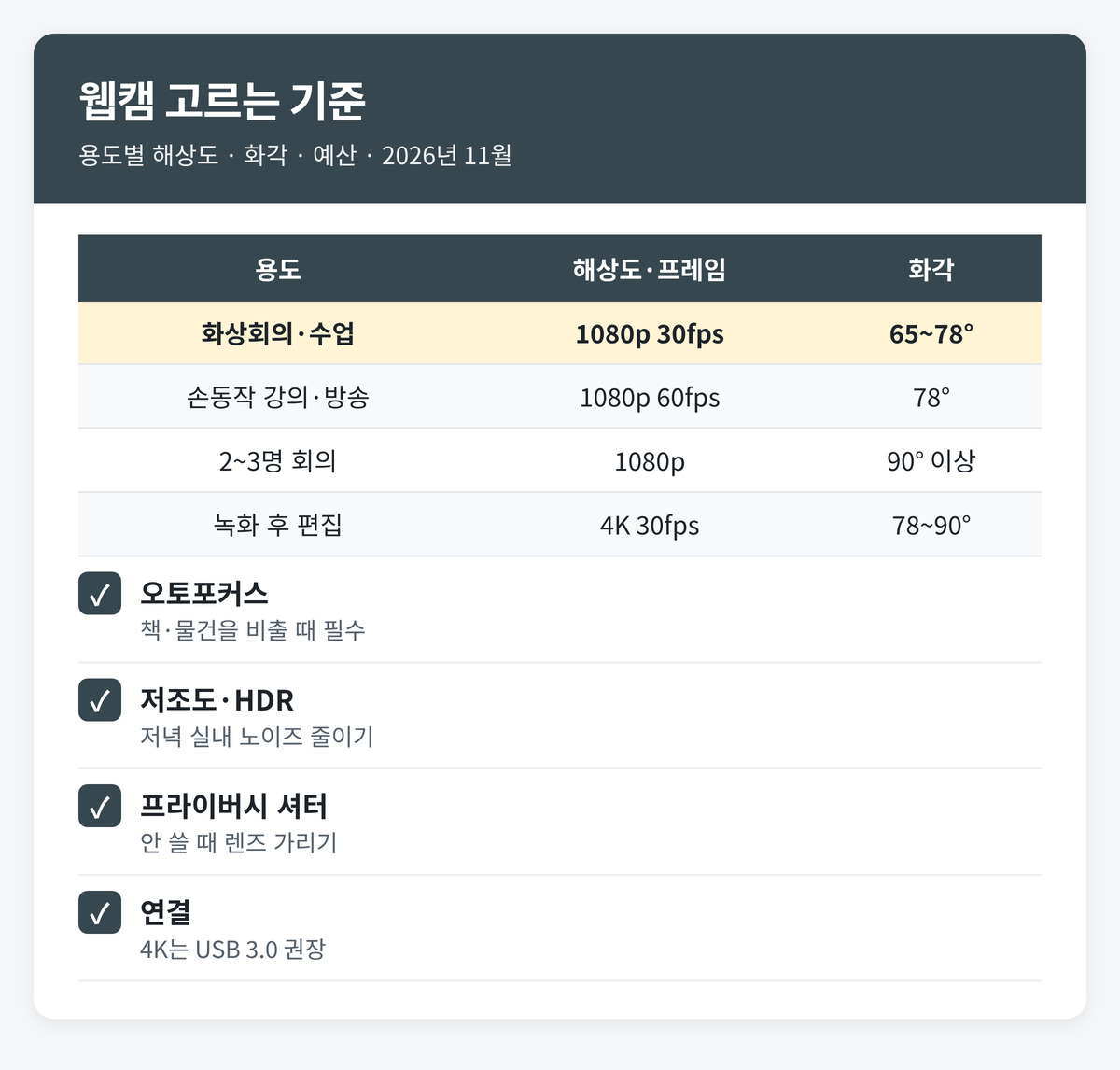
화상회의와 온라인 수업용 웹캠은 1080p 30fps, 화각 78° 안팎, 오토포커스 세 가지만 맞으면 대부분 충분합니다. 노트북 내장 720p 카메라보다 선명하고, 책이나 물건을 화면에 비출 때 초점이 따라옵니다.
움직임이 많은 방송이나 강의라면 1080p 60fps, 두세 명이 함께 나오는 회의실이라면 90° 이상 광각을 고르세요. 2026년 11월 기준 예산별 선택 기준과 설치 위치, 연결 단자까지 정리했습니다.
이 글에서 볼 것
- 해상도와 프레임, 숫자 읽는 법
- 화각은 몇 명이 나오느냐로
- 오토포커스·저조도·마이크
- 예산별로 이렇게 고르세요
- 설치 높이와 조명 맞추기
- 체크 안 하면 생기는 일
- 웹캠 구매 전 궁금한 점
해상도와 프레임, 숫자 읽는 법
웹캠 상자에 적힌 1080p는 세로 1,080줄, 30fps는 1초에 30장을 찍는다는 뜻입니다. 화상회의 앱은 회선 상태에 따라 화질을 낮춰 보내기 때문에 4K로 찍어도 상대방은 1080p 이하로 보는 경우가 많습니다.
| 규격 | 어울리는 용도 | 연결 |
|---|---|---|
| 720p 30fps | 짧은 통화, 내장 카메라 수준 | USB 2.0 |
| 1080p 30fps | 화상회의·온라인 수업·화상면접 | USB 2.0이면 충분 |
| 1080p 60fps | 손동작 많은 강의, 라이브 방송 | USB 2.0~3.0 |
| 4K 30fps | 녹화 후 편집, 화면 잘라 쓰기 | USB 3.0 권장 |
센서 크기가 더 중요한 순간
같은 1080p라도 센서가 작으면 저녁 실내에서 노이즈가 끓습니다. 상세 페이지의 저조도 보정이나 HDR 표기, 실제 촬영 샘플을 같이 보세요.
60fps가 필요한 경우는 따로 있다
말하는 얼굴만 나오는 회의에서는 30fps와 60fps 차이를 거의 느끼지 못합니다. 손으로 칠판에 쓰거나 악기를 연주하고, 운동 동작을 보여 주는 강의라면 60fps에서 잔상이 확실히 줄어듭니다. 다만 60fps는 조명이 충분할 때만 제대로 나오니, 어두운 방이라면 프레임보다 조명을 먼저 챙기는 편이 효과가 큽니다.
화각은 몇 명이 나오느냐로
화각은 렌즈가 담는 폭입니다. 숫자가 클수록 넓게 찍히지만 얼굴은 작아지고 뒤쪽 방 안까지 보입니다.
- 65~78°: 혼자 책상 앞에 앉는 회의·수업
- 90°: 두 사람이 나란히 앉거나 화이트보드를 같이 비출 때
- 100° 이상: 소회의실, 단 가장자리가 휘어 보일 수 있음
방이 보이는 게 싫다면
광각 웹캠은 회의 앱의 배경 흐림이나 소프트웨어 줌으로 줄일 수 있지만 화질이 떨어집니다. 혼자 쓰는 용도라면 처음부터 78° 전후가 낫습니다.
오토포커스·저조도·마이크
고정초점이면 안 되는 경우
얼굴만 비추면 고정초점도 괜찮습니다. 책 페이지, 손글씨, 제품을 카메라 앞에 들이밀어야 한다면 오토포커스가 있어야 글자가 읽힙니다.
내장 마이크와 헤드셋
웹캠 내장 마이크는 방 울림을 그대로 담습니다. 면접이나 발표처럼 목소리가 중요하다면 헤드셋이나 별도 마이크를 쓰고, 웹캠 마이크는 예비로 두세요. 프라이버시 셔터가 달린 제품이면 쓰지 않을 때 렌즈를 물리적으로 가릴 수 있습니다.
예산별로 이렇게 고르세요
- 3만원대: 1080p 30fps, 고정초점 또는 기본 오토포커스. 회의 참석 위주라면 충분합니다.
- 5만~10만원대: 1080p 오토포커스, 저조도 보정, 프라이버시 셔터. 수업·면접·재택근무 기본 선택지입니다.
- 15만원 이상: 4K, AI 자동 프레이밍, 큰 센서. 방송이나 강의 녹화를 하는 경우에 의미가 있습니다.
재택근무와 온라인 수업에서 오래 쓰여 온 1080p 오토포커스 제품으로는 로지텍 C920e HD 웹캠가 있습니다. 화각과 마이크 사양, 모니터 클립 형태를 상세 페이지에서 확인하세요.
이 포스팅은 쿠팡 파트너스 활동의 일환으로, 이에 따른 일정액의 수수료를 제공받습니다.
설치 높이와 조명 맞추기
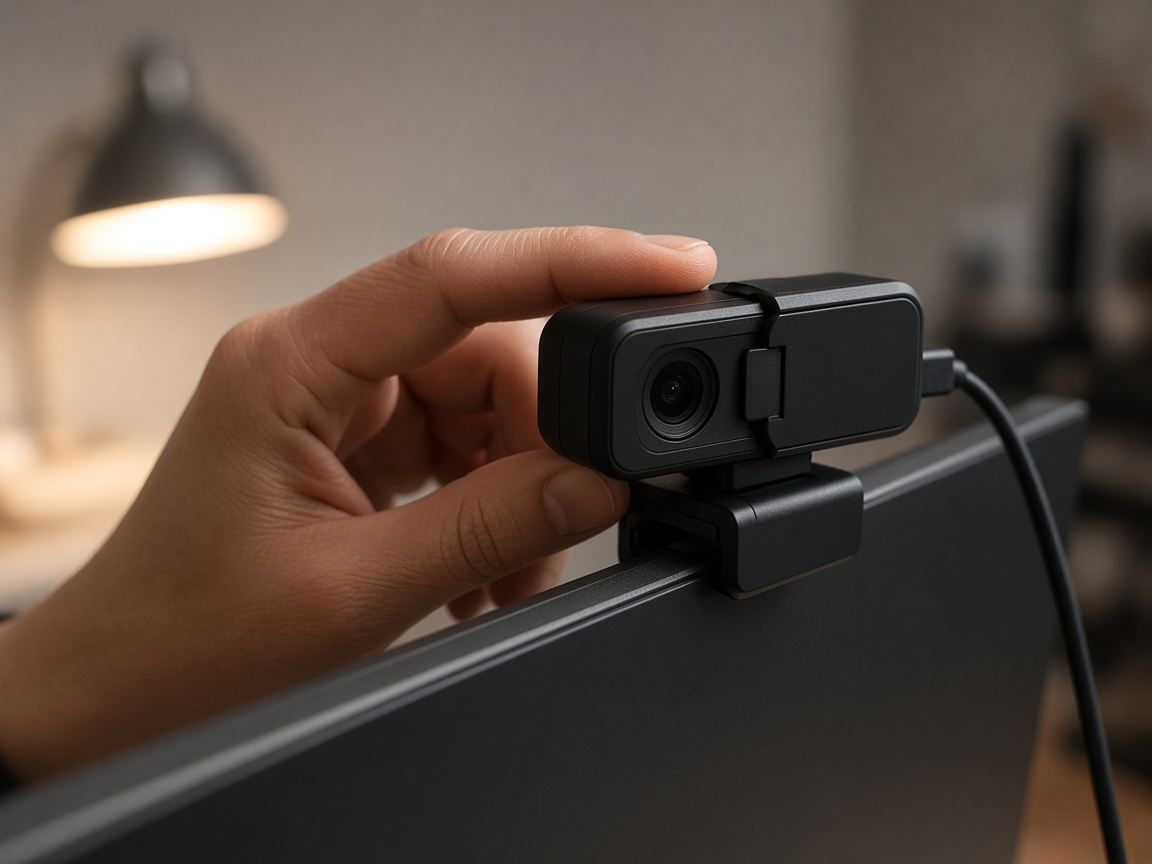
렌즈는 눈높이나 살짝 위에 두어야 턱 아래가 비치지 않습니다. 모니터 위 클립이 기본이고, 노트북만 쓴다면 거치대로 화면을 올리세요. 모니터 위치를 먼저 맞추려면 27인치 모니터 고르는 법, QHD 109ppi·144Hz·IPS 기준의 거리·높이 기준이 도움이 됩니다.
조명은 얼굴 정면에서 45° 정도 비스듬히 오는 것이 가장 자연스럽습니다. 창문을 등지면 얼굴이 어둡게 찍히니 책상 방향을 바꾸거나 스탠드를 앞에 둡니다. 삼각대에 올리려면 바닥의 1/4인치 나사 구멍이 있는지 봅니다.
체크 안 하면 생기는 일
- USB 허브에 꽂았다가 끊김: 전원이 약한 허브에서는 4K·60fps 제품이 자주 끊깁니다. 본체 단자에 직접 꽂아 보세요.
- 회의 앱에서 카메라 선택을 안 바꿈: 내장 카메라가 그대로 잡혀 있으면 새 웹캠이 안 나옵니다. 설정에서 장치를 직접 고릅니다.
- 맥·태블릿 호환 미확인: 대부분 UVC 표준이라 드라이버 없이 되지만, 전용 앱 기능은 운영체제에 따라 빠질 수 있습니다.
웹캠 구매 전 궁금한 점
4K 웹캠이면 화상회의가 훨씬 선명해지나요?
회의 앱이 전송 화질을 제한해 차이가 작습니다. 녹화해서 편집할 때 효과가 큽니다.
노트북 내장 카메라로 면접 봐도 되나요?
가능하지만 720p 제품이 많아 조명이 나쁘면 흐립니다. 조명부터 바꾸고, 그래도 부족하면 1080p 웹캠을 더하세요.
USB-C 단자만 있는 노트북은요?
USB-C 케이블 제품을 고르거나 변환 젠더를 씁니다. 여러 장치를 함께 꽂는다면 아래 허브 글을 참고하세요.
책상 주변을 같이 정리한다면 모니터 암 고르는 법, VESA 75·100·책상 두께 체크, 단자가 모자랄 때는 USB-C 허브 고르는 법, 4K 60Hz·PD 100W·10Gbps 체크를 이어서 보면 됩니다.


