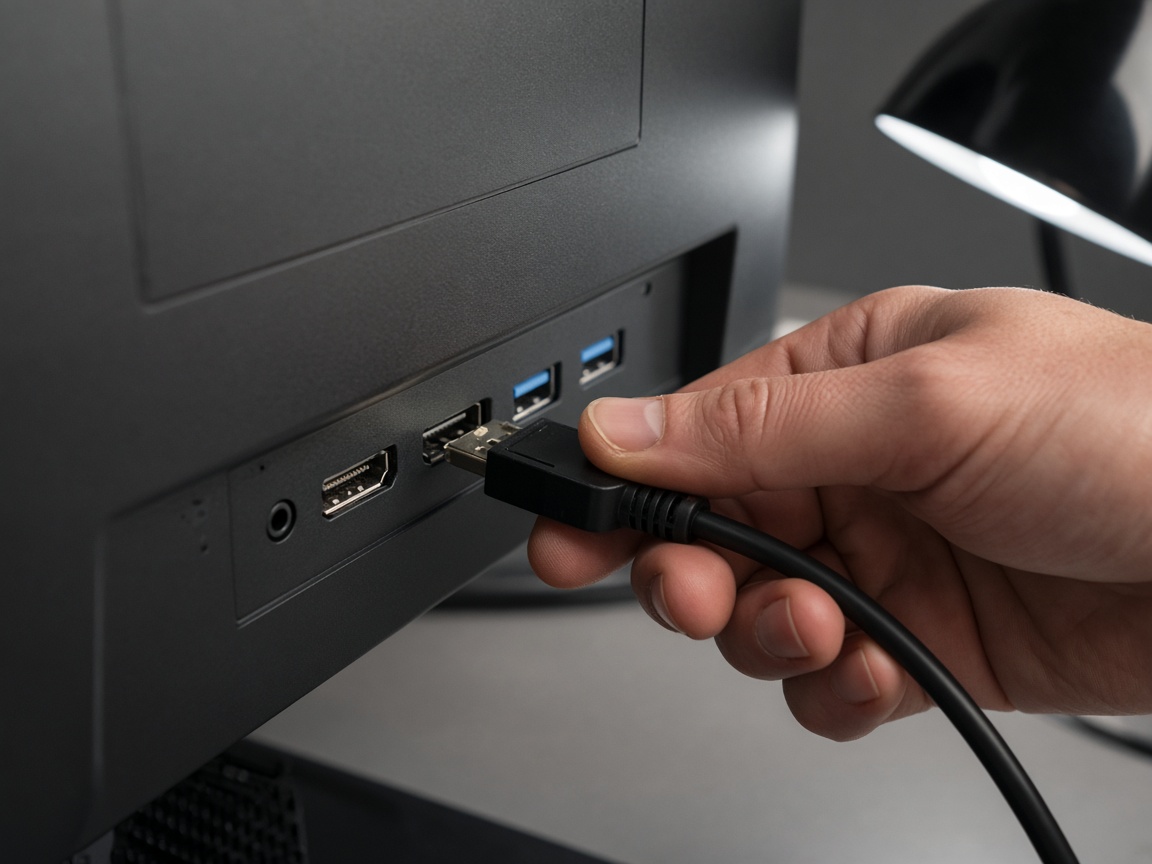
책상 위 메인 모니터로 가장 무난한 조합은 27인치 · QHD(2560×1440) · IPS · 144Hz 이상입니다. 27인치에서 QHD는 인치당 약 109픽셀이라 글자가 또렷하고, 그래픽카드 부담은 4K보다 훨씬 적습니다.
다만 맥북 위주로 쓰거나 사진 보정을 한다면 4K가, 예산이 20만원 아래라면 100Hz QHD가 현실적입니다. 2026년 11월 판매 제품 사양을 기준으로 해상도·주사율·패널·연결 단자를 순서대로 고르는 법을 정리했습니다.
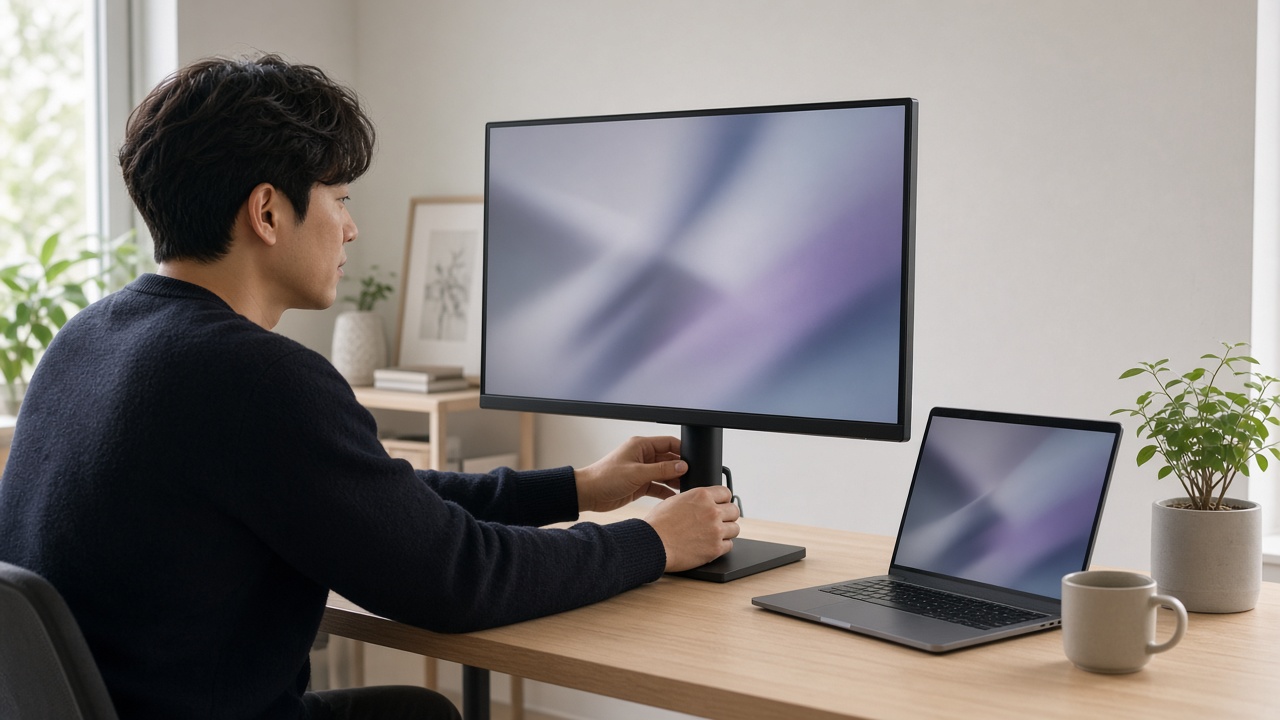
27인치에서 FHD가 흐릿해 보이는 이유
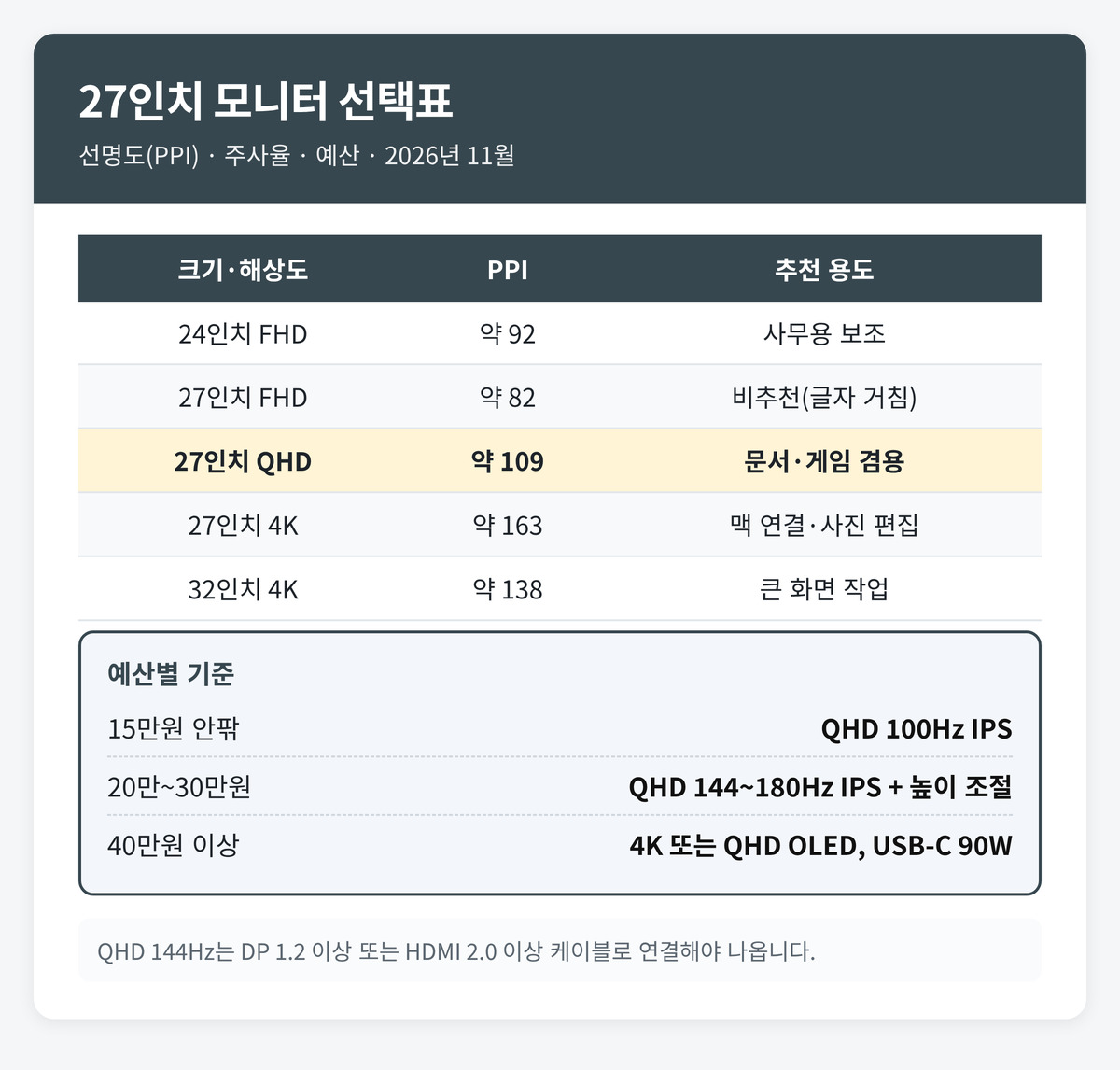
같은 해상도라도 화면이 커지면 픽셀 하나가 커집니다. 선명도는 해상도보다 인치당 픽셀 수(PPI)로 비교하는 편이 정확합니다.
| 크기·해상도 | PPI | 체감 |
|---|---|---|
| 24인치 FHD | 약 92 | 무난, 사무용 기본 |
| 27인치 FHD | 약 82 | 글자 테두리가 거칠게 보임 |
| 27인치 QHD | 약 109 | 문서·게임 균형 |
| 27인치 4K | 약 163 | 매우 선명, 배율 150% 권장 |
| 32인치 4K | 약 138 | 큰 화면에 선명도 유지 |
27인치 FHD는 가격이 가장 싸지만 엑셀 칸 글자나 코드처럼 작은 글씨를 오래 보면 피로감이 큽니다. 같은 27인치라면 QHD부터 보세요.
4K가 맞는 사람
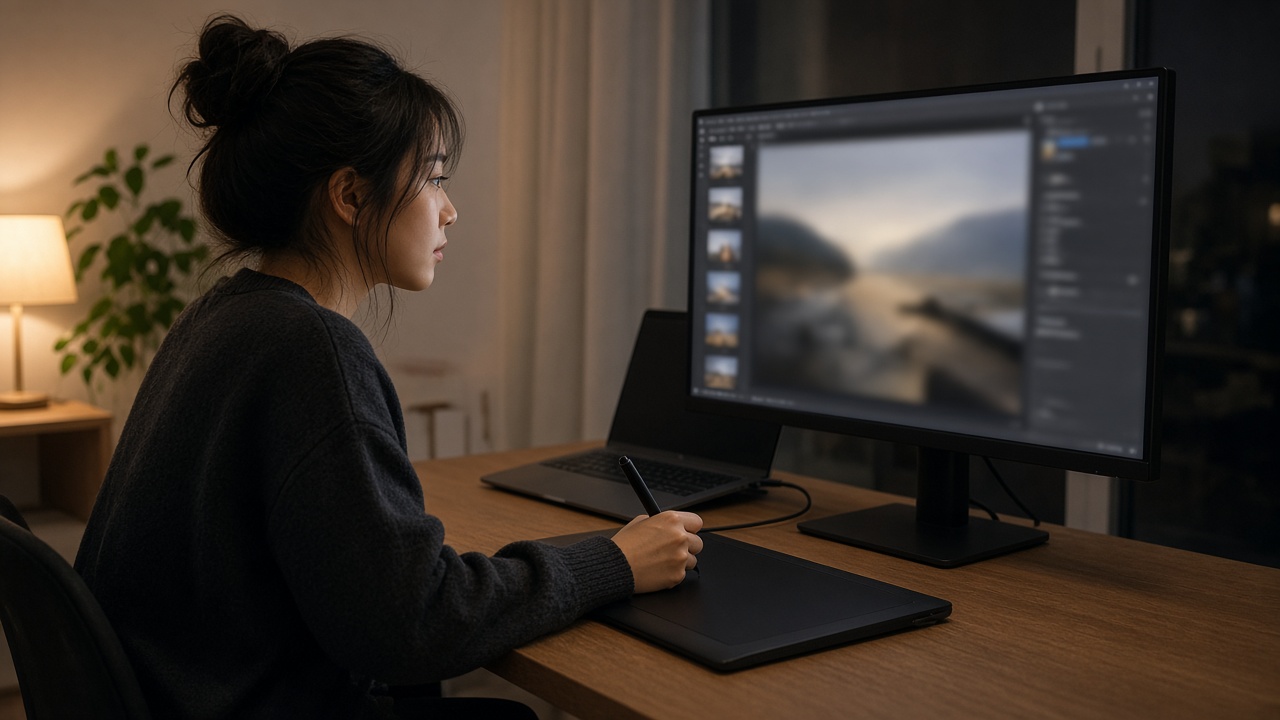
맥OS는 QHD 27인치에서 글자 크기 조절이 애매해, 맥북을 연결하는 사람은 4K 27인치를 많이 고릅니다. 사진·영상 편집도 4K가 편합니다. 반대로 게임 위주라면 4K 고주사율은 그래픽카드 요구가 커서 QHD가 경제적입니다.
주사율: 60Hz와 144Hz는 마우스만 움직여도 다르다
주사율은 1초에 화면을 몇 번 새로 그리는지입니다. 게임을 안 해도 스크롤과 마우스 포인터가 부드러워져 체감 차이가 큽니다.
- 60~75Hz: 문서·영상 위주, 가장 저렴
- 100~120Hz: 사무용 업그레이드로 가성비 좋음
- 144~180Hz: 게임도 하는 집의 기본값
- 240Hz 이상: 경쟁 FPS를 하는 사람만
144Hz를 켜려면 케이블부터
QHD 144Hz는 디스플레이포트(DP) 1.2 이상이나 HDMI 2.0 이상에서 나옵니다. 오래된 HDMI 케이블이나 노트북 HDMI 1.4 단자에 연결하면 60Hz에 멈춥니다. 연결한 뒤 윈도우 설정 → 디스플레이 → 고급 디스플레이에서 새로 고침 빈도를 직접 올려야 하는 경우가 많습니다.
패널 세 종류, 고르는 기준은 용도
| 패널 | 장점 | 아쉬운 점 | 잘 맞는 사람 |
|---|---|---|---|
| IPS | 색이 정확, 시야각 넓음 | 어두운 화면에서 빛샘·명암비 낮음 | 사무·사진·게임 겸용 |
| VA | 명암비 높아 검정이 깊음 | 빠른 장면 잔상 | 영화·커브드 모니터 |
| OLED | 완전한 검정, 빠른 응답 | 가격 높음, 고정 화면 번인 관리 | 게임·영상 몰입 |
작업 표시줄이나 엑셀 창처럼 같은 화면을 하루 8시간 띄우는 사무용이라면 OLED보다 IPS가 마음 편합니다.
HDR은 인증 숫자를 확인한다
"HDR 지원"만 적힌 제품은 HDR 신호를 받을 수 있다는 뜻일 뿐, 밝기가 충분하다는 보장은 없습니다. VESA DisplayHDR 400은 입문 등급이고, HDR 영상을 제대로 보려면 600 이상이나 OLED 계열 인증을 봐야 합니다. HDR이 목적이 아니라면 이 항목에 돈을 더 쓸 필요는 없습니다.
스탠드와 단자, 사고 나서 후회하는 부분
높이 조절이 안 되면 목이 먼저 아프다
저가형은 앞뒤 기울기만 되는 스탠드가 많습니다. 화면 위쪽 끝이 눈높이와 같거나 살짝 아래에 오도록 높이를 맞춰야 하는데, 스탠드로 안 되면 모니터 암을 따로 사야 합니다. 뒷면에 VESA 100×100 나사 구멍이 있는지 확인하면 나중에 바꿀 수 있습니다. 암을 고르는 기준은 모니터 암 고르는 법, VESA 75·100·책상 두께 체크에서 정리했습니다.
노트북 한 선 연결은 USB-C 출력(W)을 본다
USB-C로 화면과 충전을 동시에 하려면 모니터의 USB-C 전력 공급이 노트북 충전기 출력 이상이어야 합니다. 65W 충전기를 쓰는 노트북이라면 65W 이상 지원 모델을 고르세요. 모니터에 USB-C가 없으면 USB-C 허브 고르는 법, 4K 60Hz·PD 100W·10Gbps 체크를 함께 보는 것도 방법입니다.
예산별로 정리하면
- 15만원 안팎: 27인치 QHD 100Hz IPS, 높이 조절 없음이 많음
- 20만~30만원: 27인치 QHD 144~180Hz IPS, 높낮이·피벗 스탠드 포함 모델 선택 가능
- 40만원 이상: 27인치 4K 또는 QHD OLED, USB-C 90W 같은 부가 기능
게임과 사무를 같이 하는 집에서 2026년 11월 기준 많이 비교하는 27인치 QHD 144Hz IPS 제품으로는 기가바이트 G27Q20 27인치 QHD 144Hz IPS 모니터가 있습니다. 스탠드 높이 조절 범위와 DP 케이블 포함 여부를 상세 페이지에서 확인하세요.
이 포스팅은 쿠팡 파트너스 활동의 일환으로, 이에 따른 일정액의 수수료를 제공받습니다.
결제 전에 남은 세 가지
첫째, 그래픽카드나 노트북 단자가 QHD 144Hz를 내보낼 수 있는지 사양표로 확인합니다. 둘째, 무결점 정책(불량 화소 기준)이 판매처마다 다르니 교환 조건을 읽어 둡니다. 셋째, 책상 깊이가 60cm 이하라면 27인치도 가깝게 느껴질 수 있어 화면과 눈 사이 50cm 이상을 확보할 수 있는지 재 봅니다. 화면 위 조명까지 정리하려면 모니터 스크린바 고르는 법, 화면 반사 없는 비대칭 조명과 길이 체크 5가지도 참고하세요.