내장 SSD를 살 때 가장 먼저 볼 숫자는 속도보다 내 PC 슬롯의 PCIe 세대와 길이(2280 등)입니다. Gen5 SSD를 Gen4 슬롯에 꽂으면 Gen4 속도로만 동작합니다.
순차 읽기는 Gen3 약 3,500MB/s, Gen4 약 7,000MB/s, Gen5 약 14,000MB/s까지 올라가지만, 윈도 부팅이나 게임 로딩에서 Gen4와 Gen5의 체감 차이는 몇 초 수준입니다. 대용량 영상 편집처럼 큰 파일을 자주 옮길 때만 Gen5 값이 납니다.
2026년 11월 판매가를 보면 1TB급 NVMe가 대부분 20만~30만원대, Gen5는 30만~50만원대까지 올라 있어 용도에 맞게 고르는 것이 더 중요해졌습니다.
세대별 속도와 맞는 용도
| 규격 | 순차 읽기(최대) | 잘 맞는 용도 |
|---|---|---|
| PCIe 3.0 x4 | 약 3,500MB/s | 구형 노트북 업그레이드, 사무용 |
| PCIe 4.0 x4 | 약 7,000~7,450MB/s | 게임, 일반 작업, PS5 확장 |
| PCIe 5.0 x4 | 약 10,000~14,900MB/s | 4K·8K 영상 편집, 대용량 데이터 처리 |
노트북은 단면 제품과 발열부터
얇은 노트북은 SSD 아래 공간이 거의 없어 칩이 한쪽 면에만 붙은 단면 제품이 들어갑니다. 양면 제품은 하판이 닫히지 않을 수 있으니 분해 영상이나 제조사 부품표로 슬롯 높이를 먼저 확인하세요. 노트북 안쪽은 바람이 잘 통하지 않아 Gen5보다 발열이 적은 Gen4 저전력 제품이 오히려 오래 빠릅니다.
체감 속도를 정하는 건 랜덤 읽기
부팅과 프로그램 실행은 작은 파일을 여기저기서 읽는 작업이라 순차 속도보다 4K 랜덤 성능이 중요합니다. 같은 Gen4 제품끼리도 이 수치 차이가 꽤 나므로 리뷰 표의 4K QD1 항목을 같이 보세요.
꽉 차면 느려지는 SLC 캐시
SSD는 빈 공간 일부를 빠른 캐시처럼 씁니다. 수십GB를 한 번에 복사해 캐시를 다 쓰면 속도가 수백MB/s까지 떨어지기도 합니다. 저장 공간을 80% 이상 채우지 않는 편이 속도를 오래 지키는 방법입니다.
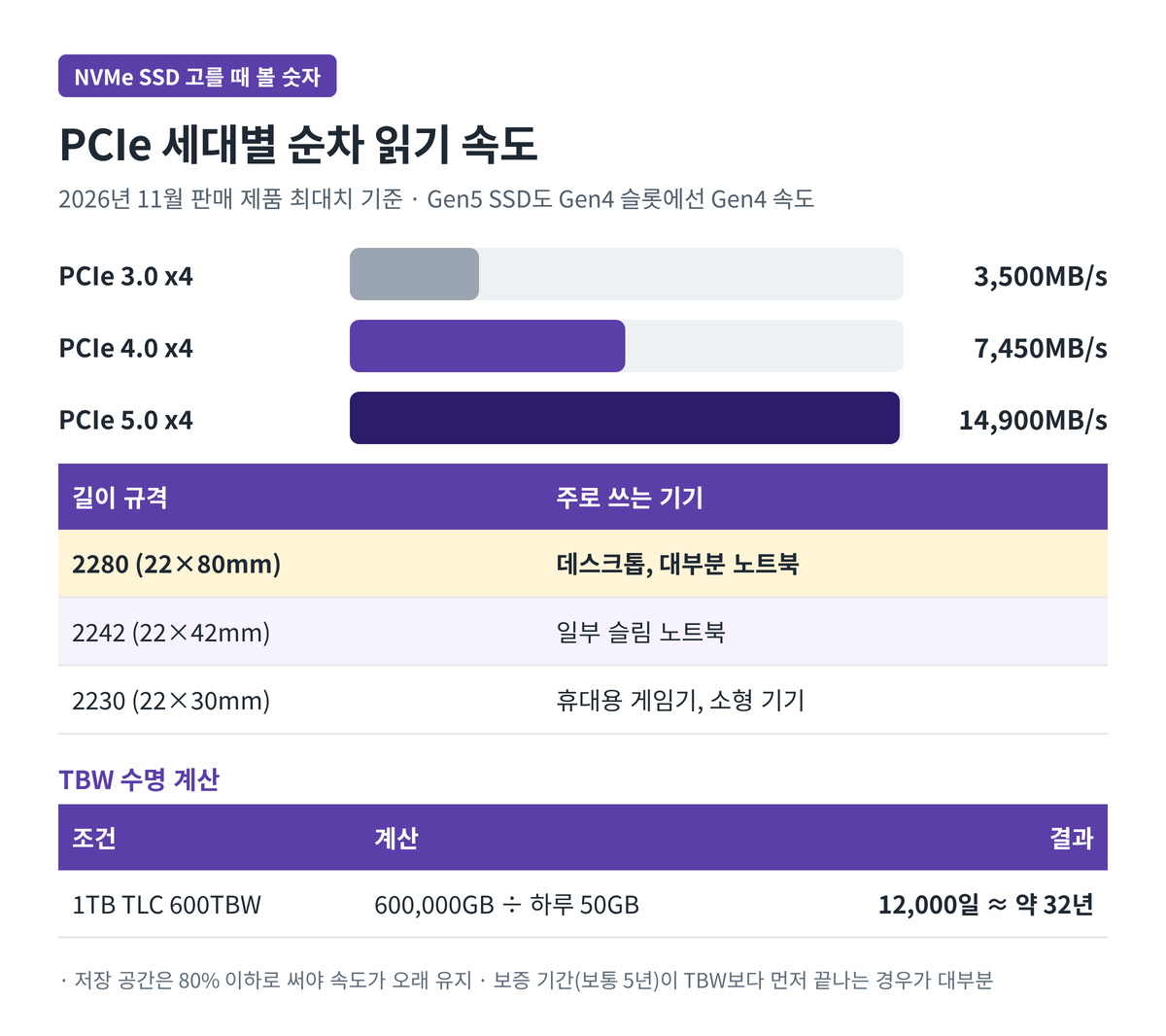
사기 전에 확인할 5가지
- 슬롯 세대: 메인보드나 노트북 사양표에서 M.2 슬롯이 PCIe 몇 세대인지 확인합니다. SATA 전용 M.2 슬롯이면 NVMe가 인식되지 않습니다.
- 길이: 데스크톱과 대부분 노트북은 2280, 일부 슬림 노트북은 2242, 휴대용 게임기는 2230입니다.
- D램 유무: D램이 없는 제품은 값이 싸고 게임·사무용으로 충분하지만, 큰 파일을 계속 쓰는 작업에서는 D램 탑재 제품이 안정적입니다.
- TBW: 써도 되는 총 기록량입니다. 1TB TLC 제품은 보통 600TBW 안팎입니다.
- 방열: Gen5는 발열이 커서 방열판이 거의 필수이고, 노트북에는 얇은 단면 제품이 맞습니다.
600TBW면 몇 년 쓸까
하루 50GB씩 기록한다고 하면 600,000GB ÷ 50GB = 12,000일, 약 32년입니다. 일반 사용자는 TBW보다 보증 기간(보통 5년)이 먼저 끝나므로 TLC냐 QLC냐, 보증 조건이 어떤지를 보는 편이 실용적입니다.
PS5에 넣을 때
PS5 확장 슬롯은 PCIe 4.0을 지원하며, 읽기 5,500MB/s 이상과 방열판 장착을 권장합니다. 방열판 포함 두께가 맞는지 확인하고 사세요.
설치와 옮기기
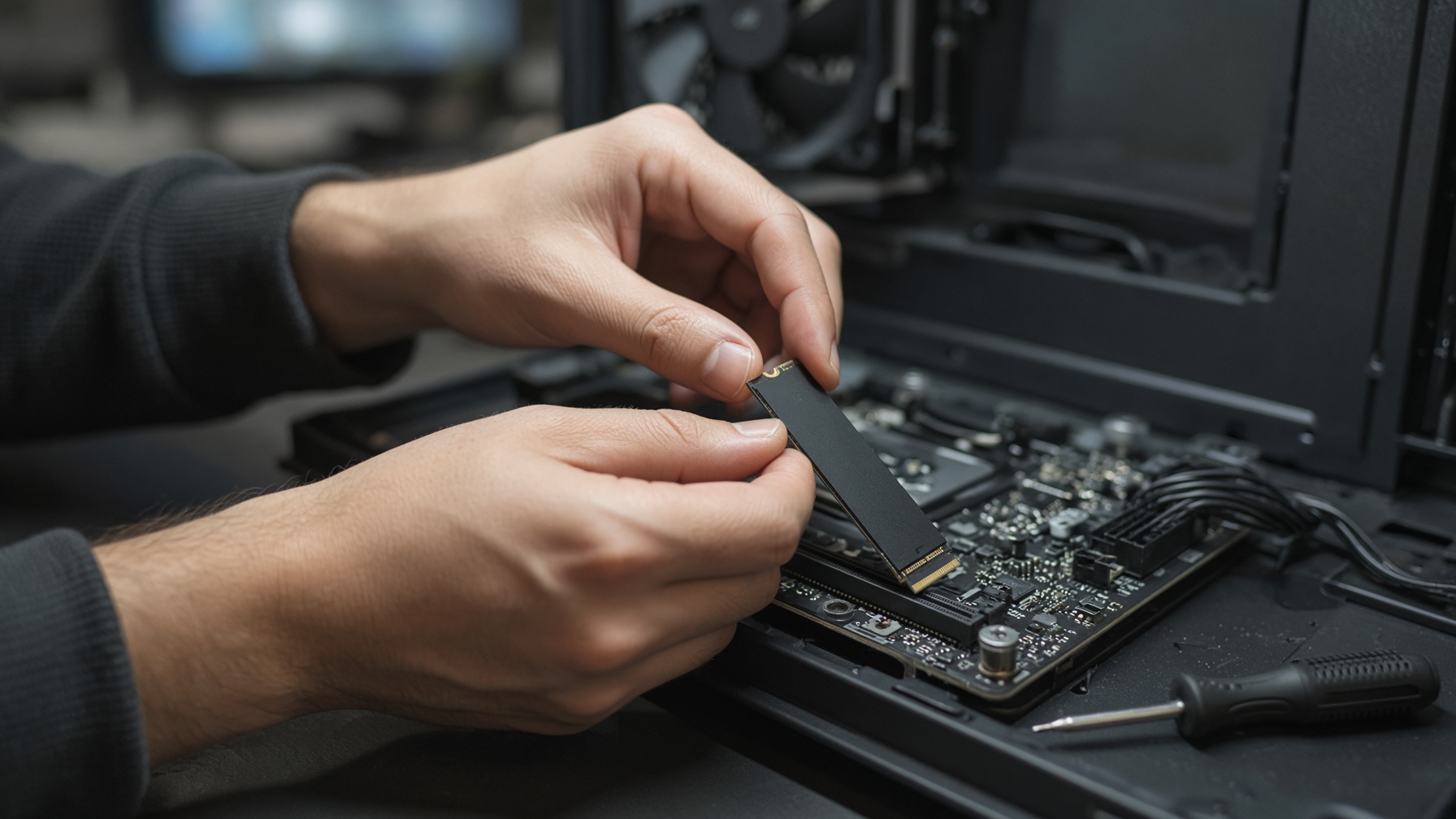
데스크톱은 M.2 슬롯 방열판을 풀고 SSD를 30도쯤 기울여 끝까지 꽂은 뒤 눌러서 나사나 고정 핀으로 잡습니다. 부팅 후 디스크 관리에서 새 볼륨을 만들어야 탐색기에 보입니다.
기존 윈도를 그대로 옮기려면 제조사 마이그레이션 도구로 복제하고, 새로 깔 생각이면 USB 설치 디스크로 새 SSD에 설치합니다. 노트북처럼 슬롯이 하나뿐이라면 외장 케이스에 새 SSD를 넣어 복제한 다음 교체합니다. 외장 케이스와 외장 SSD 속도 차이는 외장 SSD 고르는 법, 10Gbps·20Gbps·USB4 실제 속도에서 비교했습니다.
새 SSD가 안 보일 때 점검 순서
먼저 바이오스에서 저장장치 목록에 이름이 뜨는지 봅니다. 목록에 없다면 끝까지 꽂히지 않았거나, 일부 보드처럼 특정 M.2 슬롯을 쓰면 SATA 포트가 꺼지는 공유 구조일 수 있습니다. 목록에는 있는데 윈도에서 안 보인다면 디스크 관리에서 GPT로 초기화한 뒤 새 볼륨을 만들면 됩니다.
글에서 예로 든 PCIe 4.0 1TB 제품은 아래 상품 카드에서 현재 가격과 상세 사양을 볼 수 있습니다.
이 포스팅은 쿠팡 파트너스 활동의 일환으로, 이에 따른 일정액의 수수료를 제공받습니다.
묻고 답하기: SSD 편
Q. 게임용이면 Gen5가 필요할까요?
현재 대부분 게임은 Gen4와 로딩 차이가 1~3초 안쪽입니다. 같은 돈이면 Gen4 2TB가 Gen5 1TB보다 만족도가 높은 경우가 많습니다.
Q. QLC 제품은 피해야 하나요?
사진·영상 보관처럼 한 번 쓰고 자주 읽는 용도라면 괜찮습니다. 매일 대용량 작업을 한다면 TLC가 낫습니다.
Q. 1TB와 2TB 중 어느 쪽이 좋을까요?
최신 대작 게임 하나가 100~150GB를 차지하는 경우가 흔해 게임을 서너 개 이상 깔아 둔다면 2TB가 편합니다. 같은 시리즈라면 용량이 클수록 TBW와 쓰기 속도도 조금씩 올라갑니다.
Q. 방열판을 따로 사야 하나요?
메인보드에 M.2 방열판이 있으면 그걸로 충분합니다. 없는 보드에 Gen5를 쓴다면 방열판 포함 모델을 고르세요.
같이 보면 연결되는 PC 글
- PC 본체 먼지 청소 6개월마다? 전동 에어건 vs 에어스프레이 고르는 기준: 옆판 연 김에 먼지까지 정리할 때
- USB-C 허브 고르는 법, 4K 60Hz·PD 100W·10Gbps 체크: 노트북 포트가 부족할 때
주문 전 이번 주에 해 둘 것
CPU-Z나 제조사 홈페이지에서 메인보드 모델명을 확인하고, 사양표의 M.2 항목을 캡처해 두세요. 그다음 지금 쓰는 드라이브의 사용량을 보고 용량을 정하면 Gen4냐 Gen5냐는 자연스럽게 결정됩니다.


