그림 연습이나 사진 보정을 처음 시작한다면 판 타블렛 10×6인치 전후, 필압 8192단계 이상이면 충분합니다. 2026년 11월 기준 6만~7만원대 제품이 이 조건을 맞춥니다.
화면에 바로 그리는 액정 타블렛은 13인치가 30만원대, 22인치는 60만~80만원대입니다. 책상 자리와 케이블, 발열까지 감당해야 하니 손에 익은 뒤에 넘어가도 늦지 않습니다.
아래에서 작업영역을 모니터 크기에 맞추는 계산, 필압·기울기 숫자 읽는 법, 처음 설정 순서를 차례로 봅니다.
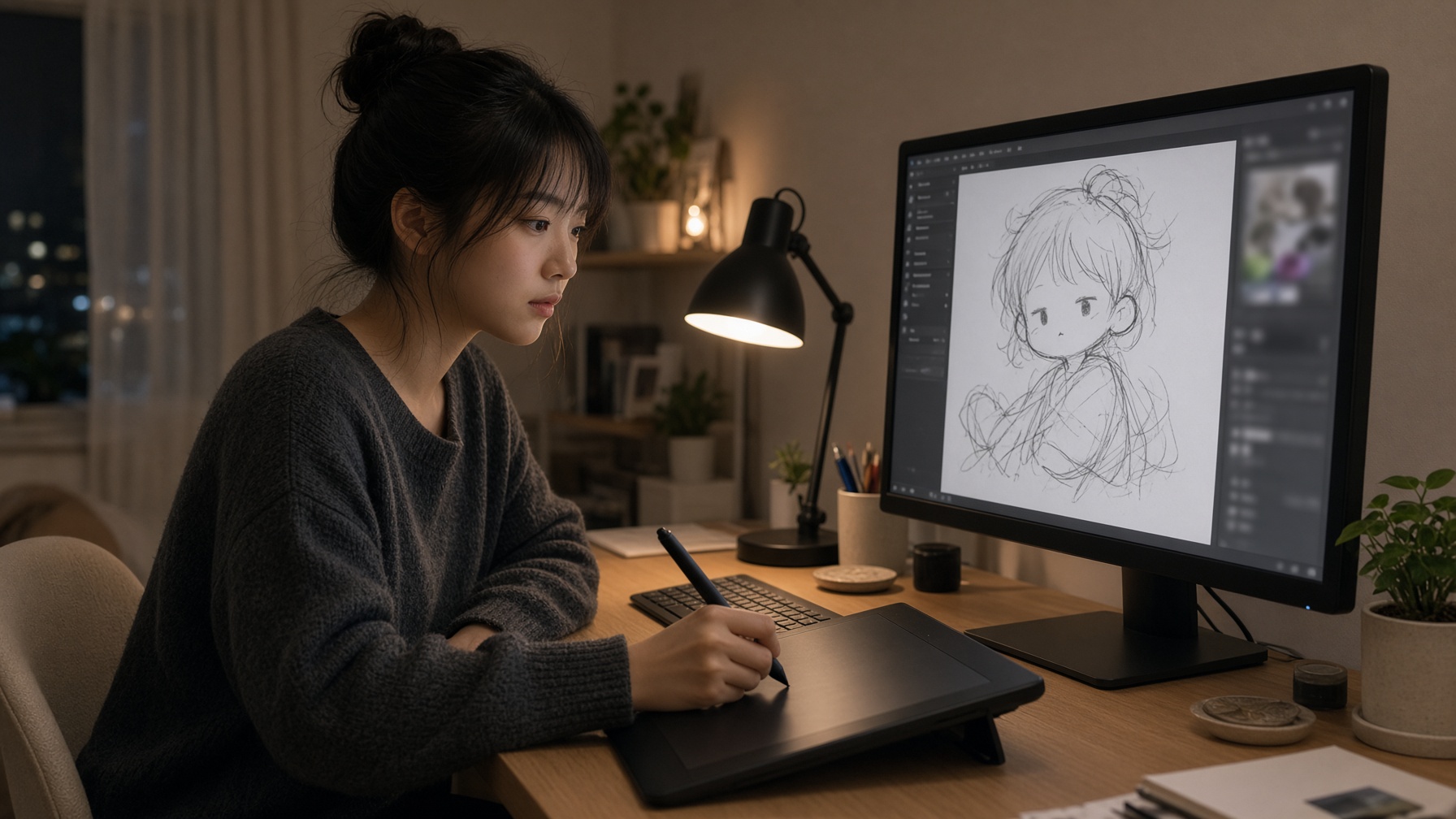
판 타블렛과 액정 타블렛, 무엇이 다른가
| 구분 | 판 타블렛 | 액정 타블렛 |
|---|---|---|
| 가격대 | 3만~12만원 | 13인치 30만원대, 22인치 60만~80만원대 |
| 그리는 곳 | 책상 위 판, 눈은 모니터 | 화면 위에 직접 |
| 적응 기간 | 보통 1~2주 | 거의 없음 |
| 자리·연결 | USB 하나, 가방에 들어감 | 영상·전원 케이블, 거치대 필요 |
| 어울리는 사람 | 입문, 사진 보정, 필기·강의 | 매일 그리는 웹툰·일러스트 |
손과 눈이 떨어져 있다는 것
판 타블렛은 손은 책상을 보고 눈은 모니터를 봅니다. 처음 며칠은 원 하나 그리기도 어색하지만, 하루 30분씩 선 긋기와 도형 연습을 하면 대부분 2주 안에 익숙해집니다.
대신 고개를 숙이지 않아 목이 편하고, 모니터를 눈높이에 둔 자세를 그대로 쓸 수 있습니다.
액정이 확실히 나은 작업
세밀한 선화를 한 번에 따야 하거나, 화면 위치를 정확히 짚어야 하는 작업은 액정이 빠릅니다. 하루 4시간 이상 그리는 사람이라면 투자할 가치가 있습니다.
작업영역은 모니터 크기로 고른다
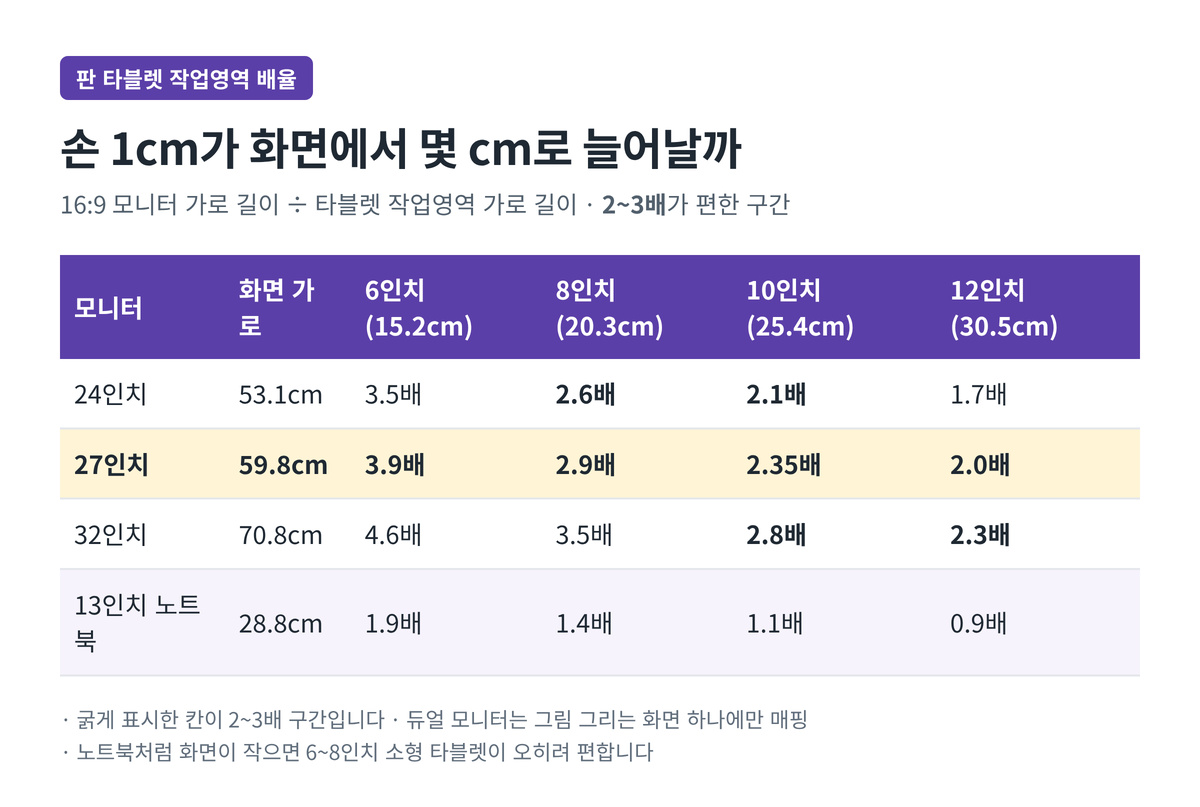
타블렛의 펜이 닿는 면적을 모니터 전체에 대응시키기 때문에, 작업영역이 작을수록 손을 조금만 움직여도 커서가 크게 움직입니다. 이 배율이 2~3배일 때 대부분 편하게 씁니다.
27인치 모니터면 몇 인치가 맞을까
27인치 16:9 화면의 가로는 약 59.8cm입니다. 가로 6인치(15.2cm) 타블렛이면 손 1cm가 화면 3.9cm로 늘어나고, 10인치(25.4cm)면 2.35cm입니다.
그래서 24~27인치 모니터에는 8~10인치, 32인치 이상에는 10~12인치가 무난합니다. 모니터 해상도와 화면 크기를 고르는 기준은 27인치 모니터 고르는 법, QHD 109ppi·144Hz·IPS 기준에 따로 적어 두었습니다.
듀얼 모니터라면 한쪽에만 연결
두 화면 전체에 대응시키면 가로 배율이 두 배가 돼 선이 떨립니다. 드라이버에서 그림 그리는 모니터 하나만 지정하고, 다른 화면으로 넘어갈 때는 단축키 전환을 쓰세요.
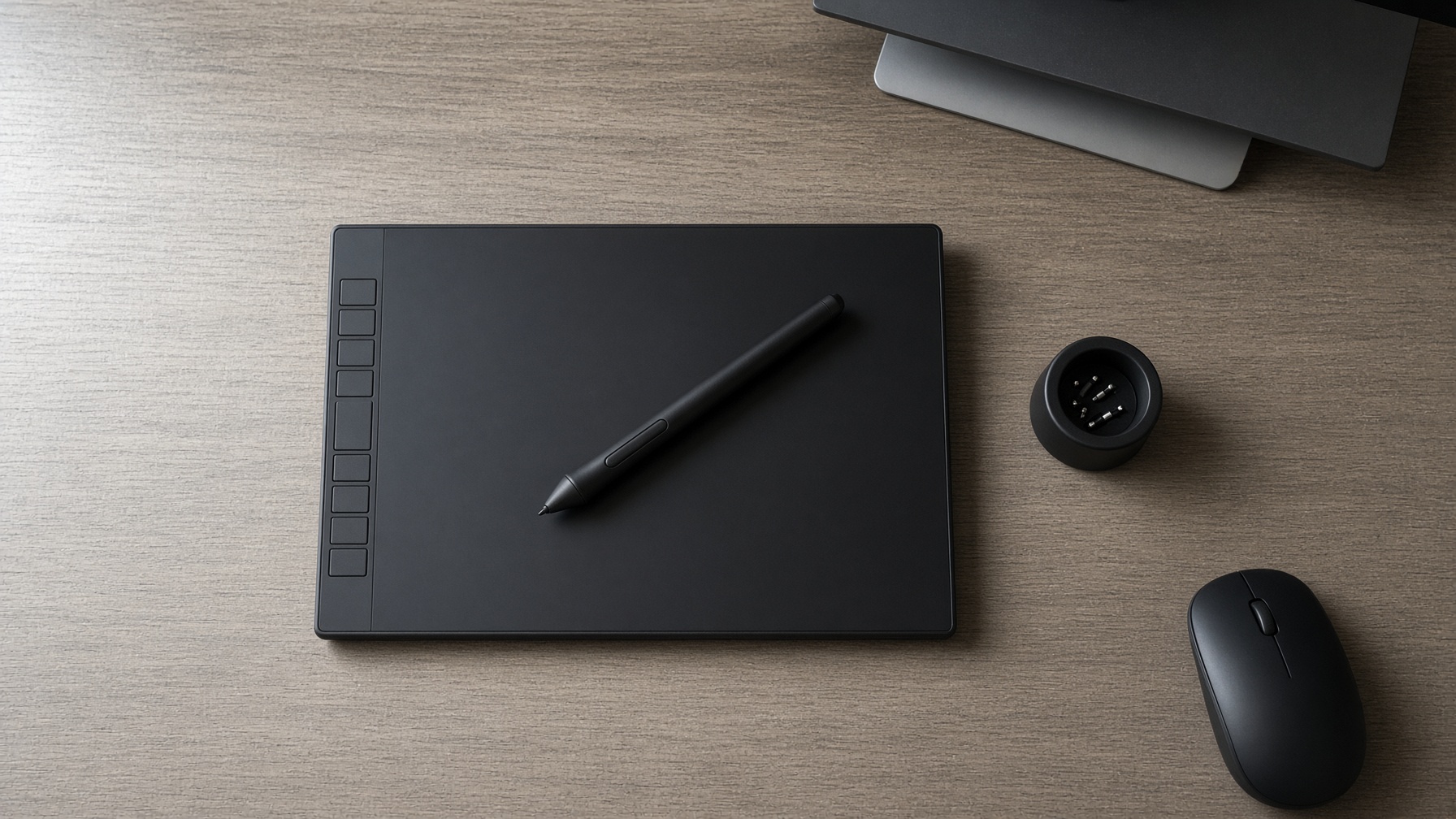
필압·기울기·반응 숫자 읽기
8192와 16384, 체감 차이는 작다
필압 단계는 펜을 누르는 힘을 몇 단계로 나누느냐입니다. 8192단계 이상이면 사람 손이 구분할 수 있는 범위를 이미 넘습니다. 오히려 처음 반응하는 최소 압력이 몇 g인지가 더 중요합니다.
최소 압력이 낮을수록 살짝 스치는 가는 선이 잘 나옵니다. 상세 페이지에 3g, 10g처럼 적혀 있으면 낮은 쪽이 섬세한 선에 유리합니다.
기울기 ±60°와 반응 속도
기울기 인식이 있으면 펜을 눕혔을 때 브러시가 넓어지는 효과를 쓸 수 있습니다. 반응 속도는 초당 200회(RPS) 이상이면 빠르게 선을 그어도 끊기지 않습니다.
연결·드라이버·단축키 설정
유선 USB-C 연결이 가장 안정적입니다. 블루투스는 선이 없어 편하지만 빠른 선에서 지연을 느끼는 사람이 있으니, 처음 한 대라면 유선으로도 쓸 수 있는 제품이 안전합니다. 노트북 포트가 부족하면 허브를 함께 고려하세요.
- 다른 회사 타블렛 드라이버가 깔려 있으면 먼저 삭제
- 제조사 홈페이지에서 최신 드라이버를 받아 설치 후 재부팅
- 작업영역을 '모니터 비율 맞춤'으로 설정해 원이 타원으로 찌그러지지 않게
- 펜 버튼 2개에 실행 취소와 스포이드 지정
- 본체 단축키에 브러시 크기, 손바닥 툴, 확대·축소 배치
- 그림 프로그램에서 필압 곡선을 내 손힘에 맞게 조정
예산별로 이렇게 나뉜다
- 3만~5만원: 6~7인치 소형. 필기·온라인 강의 판서, 간단한 보정용
- 6만~10만원: 10인치 전후, 단축키 6~8개. 취미 그림과 사진 보정의 기준점
- 11만원 이상: 중형 이상, 블루투스·다이얼. 큰 모니터와 장시간 작업용
- 30만원 이상: 13인치 이상 액정. 매일 그리는 단계에서 고려
펜심과 표면도 소모품이다
펜심은 쓰는 만큼 닳고, 판 표면도 오래 쓰면 매끈해집니다. 여분 펜심이 몇 개 들어 있는지, 따로 살 수 있는지 확인하세요. 종이 같은 마찰감을 원하면 표면 필름을 붙이는 방법도 있습니다.
사 놓고 후회하는 선택
- 처음부터 큰 액정: 그리는 습관이 붙기 전이라 비싼 장비가 책상만 차지하는 경우가 많습니다.
- 작업영역 비율을 안 맞춤: 와이드 모니터에 정사각형 영역을 쓰면 원이 찌그러집니다.
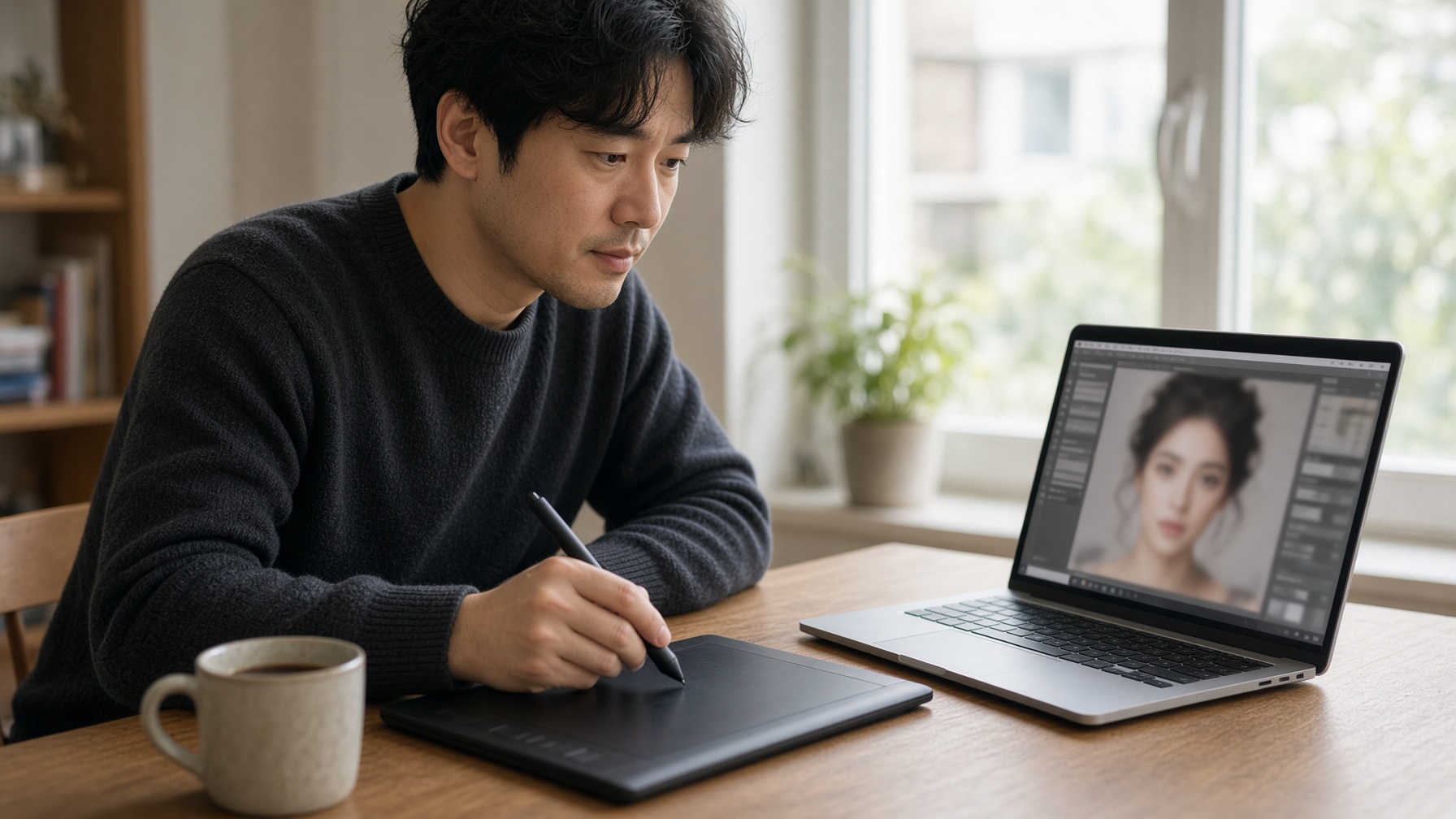
- 노트북 크기를 생각 안 함: 13인치 노트북에 12인치 판은 배율이 1배 아래로 떨어져 오히려 손을 많이 움직여야 합니다.
- 운영체제 지원 확인 생략: 맥은 설치 후 보안 설정에서 입력 모니터링 권한을 따로 허용해야 펜이 동작합니다.
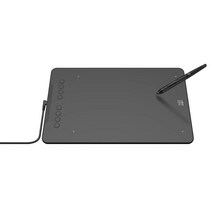
작업영역 10인치급 판 타블렛을 직접 비교해 보고 싶다면 아래 상품 카드에서 현재 가격과 구성품(여분 펜심, 지원 기기)을 확인해 보세요.
이 포스팅은 쿠팡 파트너스 활동의 일환으로, 이에 따른 일정액의 수수료를 제공받습니다.
타블렛 사기 전 질문 4개
Q. 스마트폰에도 연결되나요? 안드로이드 연결을 지원하는 모델이 많지만 아이폰은 대부분 지원하지 않습니다. 제품 사양의 지원 기기 목록을 보세요.
Q. 왼손잡이도 쓸 수 있나요? 드라이버에서 방향을 180° 돌리면 단축키가 오른쪽으로 갑니다.
Q. 충전식 펜과 무충전 펜 차이는? 요즘 판 타블렛은 대부분 무충전 펜이라 배터리 걱정이 없고 가볍습니다.
Q. 사진 보정만 하면 몇 인치? 브러시 마스크와 부분 보정 위주라면 6~8인치로도 충분합니다.
이어 보기 · 태블릿 종이질감 필름 고르는 법, 펜촉 마모·화질 4가지 · USB-C 허브 고르는 법, 4K 60Hz·PD 100W·10Gbps 체크


