반응형
핵심 요약 (3줄)
- 안 쓰는 앱은 아이콘 우클릭 → 작업 표시줄에서 고정 해제로 바로 지웁니다.
- 설정 → 개인 설정 → 작업 표시줄에서 검색을 ‘아이콘만’ 또는 ‘숨김’으로 바꾸고 위젯을 끄면 공간이 크게 비워집니다.
- 그래도 복잡하면 단추 결합·자동 숨기기·시계 옆 트레이 아이콘 순서로 정리하세요.
작업 표시줄이 아이콘으로 가득 차면 열려 있는 창을 찾기 어렵고, 검색·위젯·코파일럿이 자리를 차지합니다. 윈도우 11은 고정 앱·검색 상자·위젯·숨기기를 나눠 정리할 수 있습니다. 오늘은 안 쓰는 고정 해제 → 검색·위젯 줄이기 → 정렬·숨기기 → 시스템 트레이 → 안 될 때 순서로 따라 하세요. 업무용 PC에서 회사 포털 아이콘을 지우면 다음 로그인에 다시 붙는 정책이 있습니다. 개인 노트북 기준입니다.
윈도우 10은 작업 표시줄 우클릭 → 설정 이름이 조금 다릅니다. 검색 상자를 아이콘만으로 바꾸는 방법은 같습니다.
1. 고정된 앱부터
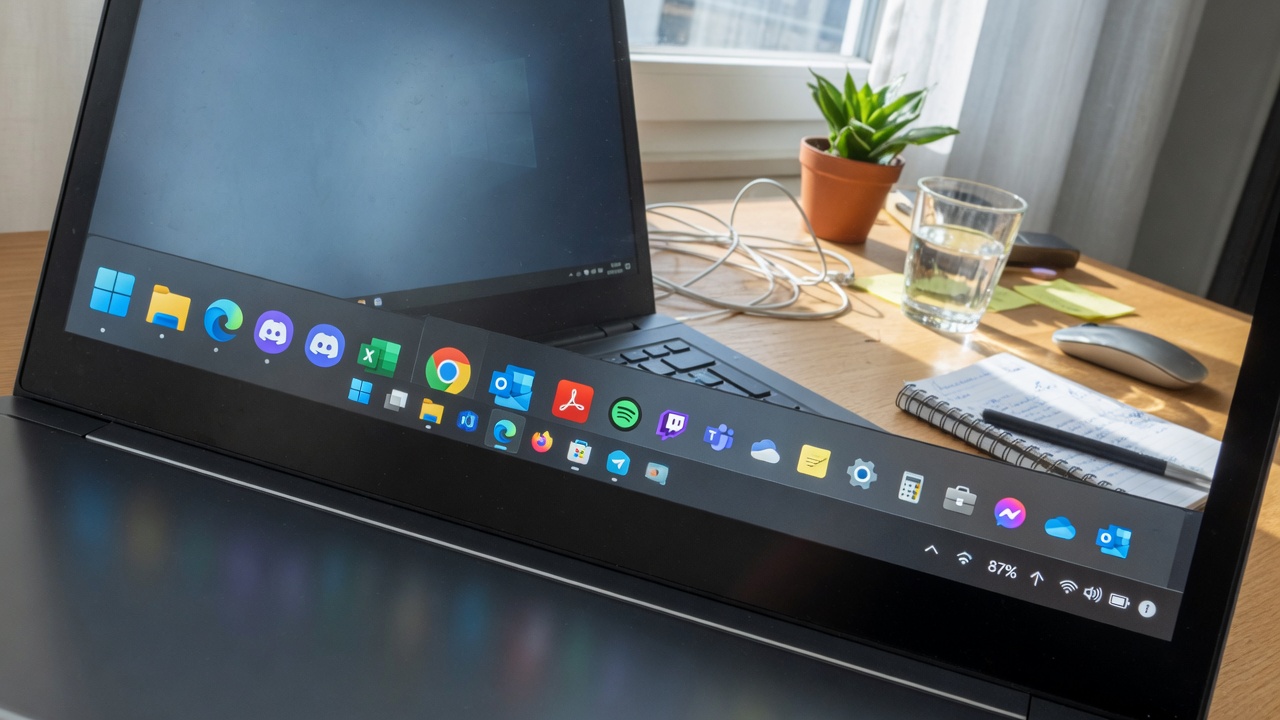
- 작업 표시줄에서 안 쓰는 아이콘을 우클릭 → 작업 표시줄에서 고정 해제. 엣지·스토어·메일·팀즈가 기본으로 박혀 있는 경우가 많습니다. 쓰는 것만 남기세요.
- 자주 여는 앱은 시작 메뉴에서 우클릭 → 작업 표시줄에 고정. 너무 많으면 다시 복잡해집니다. 브라우저·탐색기·메신저 정도면 충분합니다.
- 실행 중인 창은 아이콘이 겹칩니다. 설정 → 개인 설정 → 작업 표시줄 동작에서 ‘작업 표시줄에 단추 결합’이 켜져 있으면 같은 앱은 하나로 뭉칩니다. 창을 따로 보고 싶으면 결합을 끕니다. 노트북 화면이 좁으면 결합이 낫습니다.
- 파일 탐색기를 여러 개 열어 두면 표시줄이 금방 찹니다. 탭 탐색기(윈도우 11)를 쓰면 아이콘이 줄어듭니다.
2. 따라하기 — 검색·위젯·코파일럿
- 설정 → 개인 설정 → 작업 표시줄. 검색을 ‘아이콘만’ 또는 ‘숨김’으로. 검색 상자가 길면 앱 자리가 사라집니다. Win 키를 누르면 검색은 그대로 됩니다.
- 위젯(날씨)을 끄면 왼쪽 공간이 비습니다. 뉴스 카드가 거슬리면 위젯만 꺼도 표시줄이 조용해집니다.
- 작업 보기·채팅·코파일럿 토글이 있으면 안 쓰는 것을 끕니다. 가상 데스크톱을 쓰면 작업 보기는 남기는 편이 낫습니다.
- 정렬: ‘작업 표시줄 동작’에서 왼쪽 정렬 또는 가운데. 가운데는 맥처럼 보이지만 아이콘이 많으면 날짜가 가려집니다. 아이콘을 줄인 뒤에 가운데를 고르세요.
3. 시계 옆 트레이
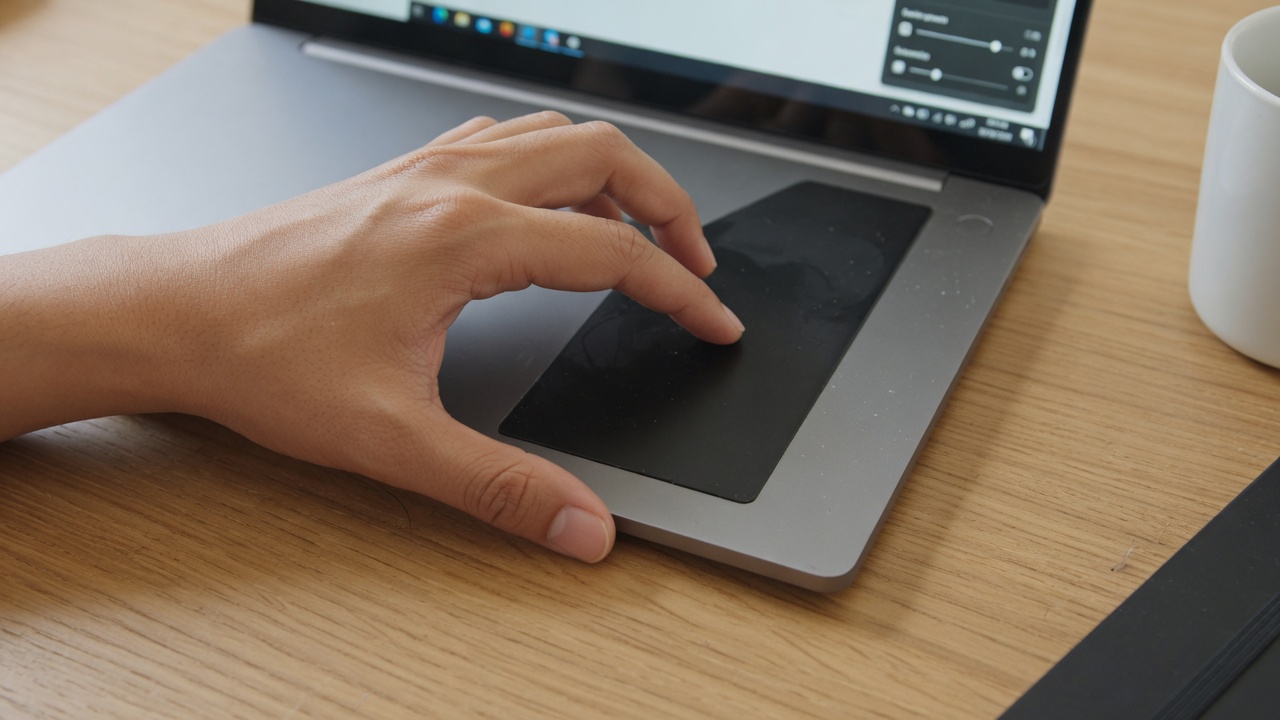
- 시계 옆 위쪽 화살표(^)를 눌러 숨은 아이콘을 봅니다. 클라우드·메신저·업데이트 알림이 여기 쌓입니다.
- 설정 → 작업 표시줄 → 기타 시스템 트레이 아이콘에서 항상 보일 것만 켭니다. 나머지는 숨김. 배터리·네트워크·볼륨은 기본으로 두는 것이 안전합니다.
- 시작 프로그램이 트레이를 채웁니다. 설정 → 앱 → 시작 프로그램에서 안 쓰는 자동 실행을 끄면 아이콘도 같이 줄어듭니다.
- 날짜·초를 보고 싶으면 작업 표시줄 동작에서 초 표시(지원 버전). 초를 켜면 자리를 조금 더 씁니다.
4. 자동 숨기기·다중 모니터
- 화면이 좁으면 ‘작업 표시줄 자동 숨기기’를 켭니다. 마우스를 아래로 가져가면 나옵니다. 실수로 숨어서 창을 최대화한 줄 아는 경우가 있어, 처음 며칠은 헷갈립니다.
- 모니터가 두 대면 표시줄을 모든 디스플레이에 둘지, 주 화면만 둘지 고릅니다. 창 단추가 주 화면에만 있으면 둘째 화면에서 전환이 불편합니다.
- 태블릿 모드·터치 노트북은 아이콘이 커집니다. 설정에서 터치에 맞게 두면 손가락으로 누르기 쉽습니다.
5. 안 될 때
- 고정 해제가 회색이면 회사 정책입니다. 로컬 그룹 정책·MDM. 개인 계정으로 바꿔도 안 되면 IT에 문의.
- 아이콘이 사라진 것 같고 창은 살아 있으면 표시줄이 숨었거나, 다른 모니터에 있습니다. Win+Tab으로 창을 찾으세요.
- 탐색기 오류로 표시줄이 빈 칸이면 작업 관리자에서 Windows 탐색기 다시 시작.
- 테마·서드파티 튜너(StartAllBack 등)를 쓰면 설정 위치가 다릅니다. 해당 앱 옵션을 먼저 보세요.

6. 자주 묻는 질문
- Q. 검색을 숨기면 못 찾나요? Win 키 또는 Win+S. 표시줄 상자만 없어집니다.
- Q. 날씨만 남기고 뉴스는 싫어요. 위젯을 연 뒤 피드 설정을 끄거나, 위젯 자체를 끕니다. 표시줄 날씨만 끄는 세밀 옵션은 버전에 따라 없습니다.
- Q. 아이콘이 너무 작거나 커요. 설정 → 시스템 → 디스플레이 배율. 표시줄만 따로 키우는 공식 옵션은 제한적입니다.
- Q. 앱을 지웠는데 아이콘이 남아요. 고정 해제를 한 번 더. 바로가기가 깨진 것이면 우클릭 후 제거.
마무리
오늘 할 일은 안 쓰는 고정 앱을 세 개만 해제하고, 검색을 아이콘만으로 바꾼 뒤 위젯을 끌지 결정하는 것입니다. 트레이는 배터리·네트워크만 남기세요.
실전 체크리스트
윈도우 작업 표시줄 아이콘 정리 | 검색·위젯 이렇게 줄이세요 주제를 정리할 때 놓치기 쉬운 항목을 다시 모았습니다. 구매·관리·교체 전 아래를 출력해 두고 하나씩 체크하세요.
- 공식 매뉴얼·제조사 권장 주기를 먼저 확인했는가
- 내 사용 환경(평수·주행거리·가동 시간)에 맞는 기준을 적용했는가
- 가격만 보지 않고 유지비·교체 비용·AS를 함께 계산했는가
- 커뮤니티 후기 3건 이상과 전문가 리뷰를 교차 검증했는가
- 안전·효율·법적 기준(마모한계선·전기 안전 등)을 충족하는가
- 이번 달·이번 주에 바로 실행할 1가지 액션을 정했는가
자주 묻는 추가 질문
- Q. 정보가 너무 많아요. 이 글의 소제목 중 내 상황과 가장 가까운 2개만 골라 실행하세요.
- Q. 전문가 상담이 필요한 시점은? 이상 소음·냄새·안전 이슈·법적 검사 대상이면 DIY를 멈추고 전문가에게 맡기세요.
- Q. 언제 다시 점검하나요? 윈도우 작업 표시줄 아이콘 정리은 계절·사용량이 바뀔 때마다 재점검이 필요합니다. 캘린더에 분기별 알림을 걸어 두세요.
- Q. 가족과 함께 쓰는 집·차량은? 사용 패턴이 다르면 기준을 나눠 적용하세요. 한 사람 기준으로만 결정하지 마세요.
반응형


