반응형
인쇄 버튼을 눌렀는데 예전에 쓰던 기기가 잡히거나, 집·회사 PDF 프린터가 매번 바뀝니다. 윈도우는 기본 프린터를 자동으로 관리하면 마지막에 쓴 장치를 기본으로 올립니다. 오늘은 자동 관리 끄기 → 기본 프린터 지정 → 앱별 확인 → 네트워크 프린터 → 안 될 때 순서로 따라 하세요. 기본만 바꿔서는 이미 열린 워드 창이 옛 프린터를 기억할 수 있습니다. 문서를 닫았다가 다시 인쇄하세요.
회사 PC는 정책으로 기본이 잠겨 있을 수 있습니다. 아래는 개인 윈도우 11 기준입니다. 윈도우 10은 설정 → 장치가 같고, 메뉴 이름이 조금 다릅니다.
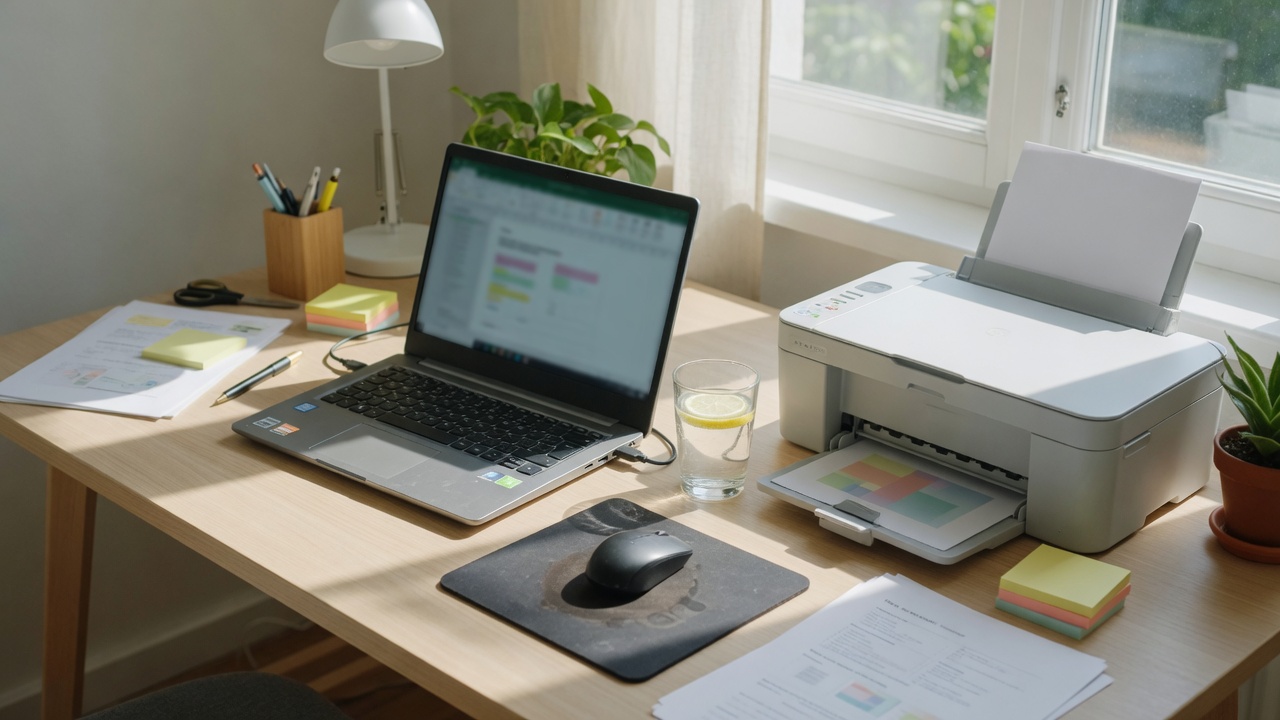
1. 지금 기본이 뭔지
- 설정 → 블루투스 및 장치 → 프린터 및 스캐너. 목록에서 체크 표시 또는 ‘기본’이 붙은 항목이 현재 기본입니다. Microsoft Print to PDF·OneNote·Fax가 기본이면 실제 종이가 안 나옵니다.
- 같은 화면 아래 ‘Windows에서 기본 프린터를 관리하도록 허용’이 켜져 있으면 마지막 인쇄 기기가 기본이 됩니다. 집 프린터를 고정하려면 이 토글을 끕니다.
- 원하는 프린터를 눌러 ‘기본으로 설정’이 보이면 누릅니다. 토글이 켜져 있으면 버튼이 없거나 회색입니다. 먼저 자동 관리를 끄세요.
- Win+R → control printers 로 구형 제어판을 열어도 됩니다. 아이콘에 체크가 기본입니다. 우클릭 → 기본 프린터로 설정.
2. 따라하기 — 고정
- 자동 관리 끄기 → 실제 프린터 선택 → 기본으로 설정. 메모장에서 인쇄 대화상자를 열어 이름이 맞는지 확인합니다. 한 장만 시험.
- PDF로 자주 저장하면 Print to PDF를 기본으로 두는 사람도 있습니다. 그때는 종이 인쇄 전에 대화상자에서 기기를 바꿉니다. 둘 다 쓰이면 종이 프린터를 기본으로 두고 PDF는 그때 고르는 편이 실수가 적습니다.
- 브라우저(엣지·크롬)는 자체 인쇄 대화상자가 있습니다. 대상이 ‘다른 대상으로 저장’이면 PDF입니다. 프린터 이름을 직접 고르세요. 한 번 고른 값이 사이트마다 기억되기도 합니다.
- 무선 프린터가 꺼져 있으면 윈도우가 다른 기기로 넘어갑니다. 자동 관리를 끈 상태면 기본은 유지되고, 인쇄만 실패합니다. 전원을 켜고 대기 램프를 보세요.
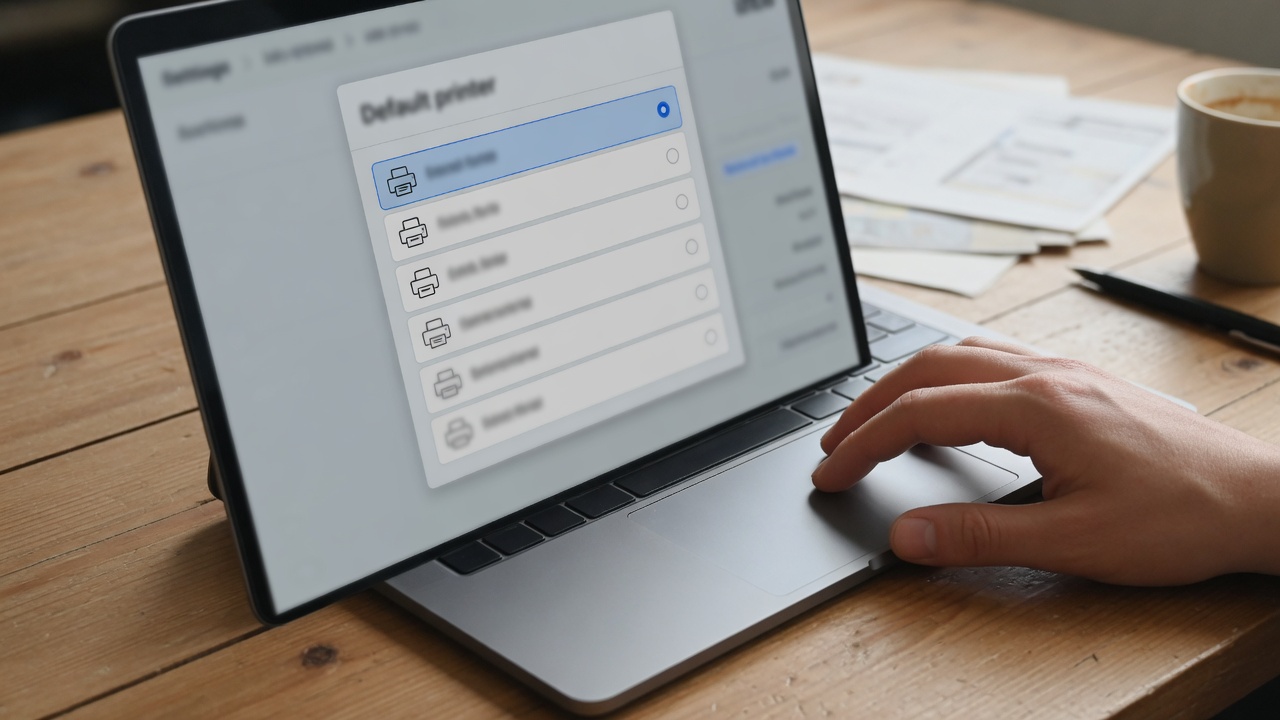
3. 네트워크·USB가 섞일 때
- 같은 기기가 USB와 Wi-Fi로 두 개 보이면 이름이 비슷합니다. 쓰지 않는 쪽을 제거하거나, 이름에 USB/Wi-Fi를 붙여 구분하세요. 프린터 속성 → 이름 변경.
- IP가 바뀌면 네트워크 프린터가 오프라인입니다. 공유기에서 프린터에 IP 예약을 해 두면 기본이 풀리지 않습니다.
- 회사 VPN을 켠 채 집 프린터를 쓰면 다른 서브넷이라 실패합니다. VPN을 끄거나 분할 터널. 기본 지정과 별개입니다.
- 드라이버가 ‘WSD’와 ‘TCP/IP’로 이중 설치되면 기본이 엉킵니다. 장치 관리자·프린터 목록에서 안 쓰는 항목을 제거 후 하나만 남깁니다.
4. 안 될 때
- 기본으로 설정이 안 되면 관리자 권한이 필요한 드라이버입니다. 우클릭 → 관리자 권한으로 설정 앱을 열거나, 제어판에서 지정.
- 인쇄 대기열이 멈춰 있으면 기본을 바꿔도 안 나갑니다. 프린터 클릭 → 대기열 열기 → 모두 취소. 스풀러 서비스 재시작(services.msc → Print Spooler).
- 공유 폴더 프린터는 서버가 꺼지면 오프라인입니다. 기본은 유지되지만 인쇄는 실패. 로컬 USB가 있으면 그걸 기본으로.
- 맥·폰은 윈도우 기본과 무관합니다. 각 기기에서 AirPrint·앱 설정을 따로.
5. 여러 대 쓸 때
- 집 레이저·회사 복합기는 자동 관리를 끄고, 주로 쓰는 쪽만 기본. 나머지는 인쇄 대화상자에서 고릅니다.
- 라벨 프린터는 기본으로 두지 마세요. 문서가 라벨 크기로 나갑니다. 라벨만 해당 앱에서 지정.
- 가상 프린터(PDF, 팩스)를 지우지 마세요. 기본만 실제 기기로.
6. 자주 묻는 질문
- Q. 껐는데 또 바뀌어요. 자동 관리 토글이 업데이트 후 다시 켜지기도 합니다. 설정 화면을 다시 보세요. 회사 정책이면 회색입니다.
- Q. 엑셀만 다른 프린터예요. 파일이 다른 기기를 저장해 둔 것입니다. 인쇄 대화상자에서 기본을 고르고, 필요하면 해당 파일만 다시 저장.
- Q. 기본이 안 보여요. 드라이버가 사용자 계정이 아니라 다른 세션에 설치된 경우. 장치를 제거 후 본인 계정에서 다시 추가.
- Q. PDF가 기본이면 종이 낭비가 줄어드나요? 실수 방지는 됩니다. 종이 출력이 목표면 실제 프린터를 기본으로.
마무리
오늘 할 일은 설정에서 기본 프린터 자동 관리를 끄고, 실제 프린터를 기본으로 지정한 뒤 메모장에서 한 장만 시험하는 것입니다. 열린 문서는 닫고 다시 인쇄하세요.
실전 체크리스트
윈도우 기본 프린터 고정 | 자동 변경 이렇게 끄세요 주제를 정리할 때 놓치기 쉬운 항목을 다시 모았습니다. 구매·관리·교체 전 아래를 출력해 두고 하나씩 체크하세요.
- 공식 매뉴얼·제조사 권장 주기를 먼저 확인했는가
- 내 사용 환경(평수·주행거리·가동 시간)에 맞는 기준을 적용했는가
- 가격만 보지 않고 유지비·교체 비용·AS를 함께 계산했는가
- 커뮤니티 후기 3건 이상과 전문가 리뷰를 교차 검증했는가
- 안전·효율·법적 기준(마모한계선·전기 안전 등)을 충족하는가
- 이번 달·이번 주에 바로 실행할 1가지 액션을 정했는가
반응형


