반응형
작업 표시줄 왼쪽에 날씨·뉴스가 깜빡이거나, 실수로 패널이 열려 게임·영상이 가려지면 윈도우 위젯입니다. 끄지 않아도 되지만, 노트북 배터리·집중을 아끼려면 패널부터 닫는 집이 많습니다. 오늘은 작업 표시줄 스위치 → 설정 앱 → 시작 앱·백그라운드 → 안 될 때 순서로 따라 하세요. 회사 PC는 정책으로 스위치가 회색일 수 있습니다. 위젯을 지운다고 날씨 앱 자체가 삭제되지는 않습니다.
아래는 개인용 윈도우 11 기준입니다. 윈도우 10은 뉴스와 관심사가 비슷하지만 메뉴 이름이 다릅니다. 위젯(Win+W)과 시작 메뉴 추천·잠금 화면 스포트라이트는 다른 스위치입니다. 하나만 꺼도 다른 쪽 기사는 남을 수 있습니다.
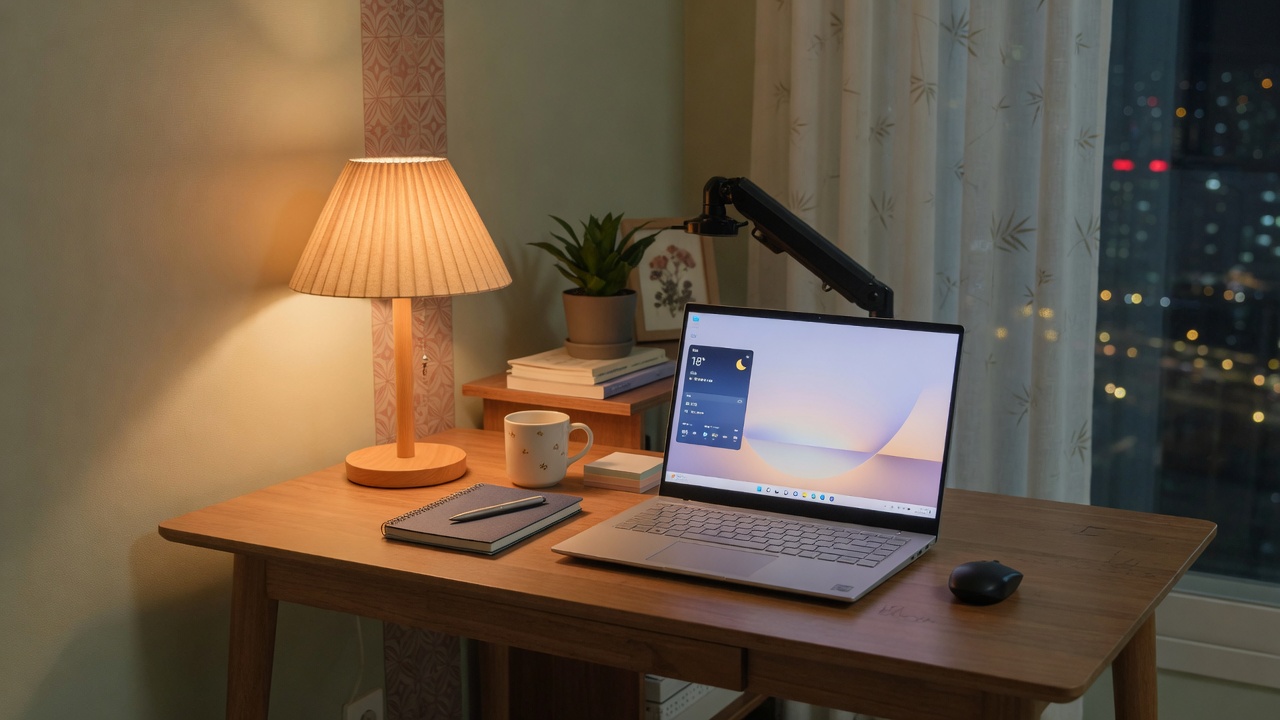
1. 위젯인지 확인
- 작업 표시줄 왼쪽(또는 날씨 아이콘)을 눌러 패널이 열리면 위젯입니다. 단축키는 Win+W입니다. 시작 메뉴(Win)와 다릅니다.
- 패널에 날씨·뉴스·할 일·사진이 카드로 붙습니다. 카드만 줄이고 아이콘은 남기는 집이 있고, 아이콘까지 없애는 집이 있습니다. 오늘은 둘 다 다룹니다.
- 전체 화면 게임 중에 패널이 뜨면 포커스가 빠진 것입니다. 게임 바와 헷갈리지 마세요. 게임 바는 Win+G입니다.
- 아이콘이 없는데도 뉴스가 뜨면 잠금 화면 스포트라이트 또는 엣지 새 탭입니다. 위젯 스위치만으로는 안 꺼집니다.
2. 따라하기 — 작업 표시줄
- 작업 표시줄 빈 곳을 우클릭 → 작업 표시줄 설정. 또는 설정 → 개인 설정 → 작업 표시줄.
- 항목 중에서 위젯 스위치를 끕니다. 이름이 ‘위젯’·‘날씨’로 보이는 빌드가 있습니다. 끄면 아이콘이 사라집니다.
- 아이콘은 남기고 피드만 줄이려면 위젯을 연 뒤 패널 오른쪽 위 설정(톱니) → 개인 정보·관심사에서 뉴스 카드를 끕니다. 날씨만 남기는 조합이 가능합니다.
- 작업 표시줄을 숨긴 노트북은 마우스를 아래로 내려야 아이콘이 보입니다. 숨김 상태여도 Win+W는 열립니다. 단축키가 거슬리면 스위치부터.
| 끄고 싶은 것 | 메뉴 | 남는 것 |
|---|---|---|
| 날씨 아이콘 | 설정 → 개인 설정 → 작업 표시줄 → 위젯 | 시작 메뉴·잠금 화면 뉴스 |
| 뉴스 카드만 | 위젯 패널 → 설정 → 관심사 | 아이콘·날씨 |
| 백그라운드 앱 | 설정 → 앱 → 설치된 앱 → 위젯/Microsoft Start | 아이콘(빌드마다 다름) |
| 시작 시 실행 | 작업 관리자 → 시작 앱 | 수동으로 연 위젯 |
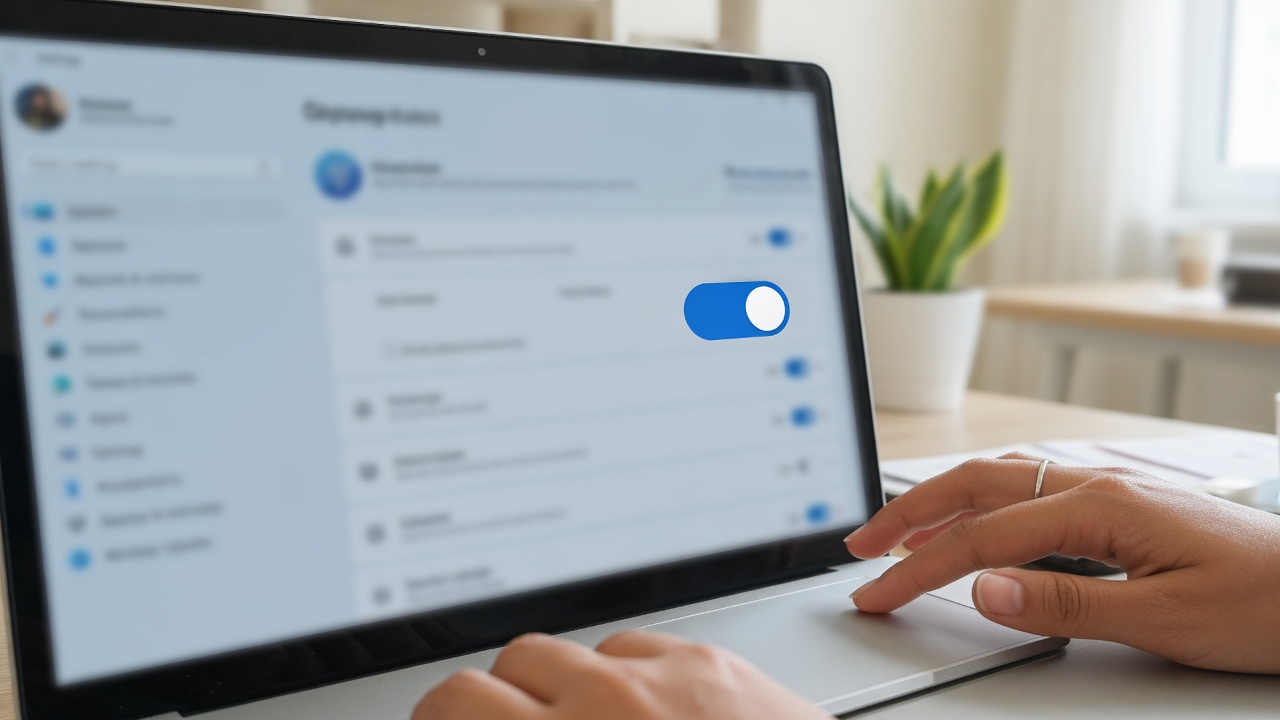
3. 설정 앱·백그라운드
- 설정 → 앱 → 설치된 앱에서 ‘위젯’ 또는 ‘Microsoft Start’를 찾습니다. 고급 옵션 → 백그라운드 앱 권한을 안 함. How-To Geek(2026-09-15)이 배터리 글에서 같은 경로를 안내합니다.
- 작업 관리자(Ctrl+Shift+Esc) → 시작 앱. 영향이 ‘높음’인 메신저·업데이터와 위젯 관련 항목을 구분해 끕니다. 보안·그래픽 드라이버 시작 항목은 건드리지 마세요.
- 설정 → 시스템 → 전원 및 배터리 → 배터리 사용량. 위젯을 끈 뒤 하루 지나 같은 화면을 보면 체감이 숫자로 남습니다. 바로 퍼센트가 안 바뀌는 것이 정상입니다.
- 마이크로소프트 계정을 쓰는 다른 PC에도 위젯이 동기화될 수 있습니다. 집 노트북만 끄면 회사 데스크톱은 그대로일 수 있습니다.
4. 안 될 때
- 스위치가 없으면 작업 표시줄이 왼쪽·위인 레이아웃이거나, 버전이 다릅니다. 검색창에 ‘작업 표시줄’을 입력해 같은 페이지를 여세요.
- 꺼도 Win+W가 되면 단축키만 남은 빌드입니다. 설정 → 접근성·키보드에서 단축키를 찾거나, 전원 옵션을 재시작한 뒤 다시.
- 날씨 아이콘만 사라지고 뉴스가 잠금 화면에 남으면 설정 → 개인 설정 → 잠금 화면 → 배경을 사진으로. 스포트라이트는 위젯이 아닙니다.
- 회사 PC는 Intune·그룹 정책입니다. 개인 계정으로 로그인했는지 확인한 뒤, 안 되면 IT에 맡기세요. 레지스트리 팁은 따라 하지 마세요.
5. 흔한 실수
- 위젯을 지운다고 앱 목록에서 Microsoft Store 앱을 통째로 제거. 나중 업데이트가 꼬일 수 있습니다. 스위치가 먼저입니다.
- 시작 앱에서 백신·그래픽을 같이 끔. 부팅은 빨라져도 다음 문제가 큽니다.
- 게임 바와 위젯을 한 번에 건드리다가 캡처까지 꺼 버림.
- 배터리 사용량을 끄자마자 새로고침하고 ‘효과 없음’이라고 되돌림. 하루 치를 보세요.

6. FAQ
- Q. 위젯을 끄면 날씨를 못 보나요? 날씨 앱·브라우저·잠금 화면은 남습니다. 작업 표시줄 아이콘만 사라집니다.
- Q. 배터리가 얼마나 늘나요? 기기마다 다릅니다. 배터리 사용량 화면의 앱 순위를 보고 판단하세요. 숫자를 단정하지 않습니다.
- Q. 윈도우 10은? 작업 표시줄 우클릭 → 뉴스 및 관심사. 이 글의 위젯은 11 기준입니다.
- Q. 시작 메뉴 크기와 같이 줄이나요? 아닙니다. 시작 메뉴는 설정 → 개인 설정 → 시작입니다. KB5120998 이후 옵션이 생긴 빌드가 있습니다.
마무리
오늘 할 일은 작업 표시줄 설정에서 위젯 스위치를 끄고, 시작 앱에서 위젯·메신저만 구분해 끈 뒤, 내일 배터리 사용량 화면을 한 번 캡처하는 것입니다. 드라이버 시작 항목은 그대로 두세요.
반응형


