반응형
이어폰은 잡히는데 스피커는 ‘연결 중’에서 멈추거나, 어제까지 쓰던 마우스가 목록에만 있고 안 붙습니다. 윈도우·스마트폰 블루투스는 페어링(처음 짝 맞추기)과 연결(이미 짝인 장치 붙이기)이 다릅니다. 오늘은 장치 전원 확인 → 기존 페어링 삭제 → 다시 짝 맞추기 → 오디오 출력 지정 → 안 될 때 드라이버·절전 순서로 따라 하세요. 두 기기를 동시에 페어링 모드로 두지 마세요. 다른 집 스피커가 잡힐 수 있습니다.
회사 노트북은 블루투스 어댑터가 꺼져 있거나 정책으로 막혀 있을 수 있습니다. 아래는 개인 윈도우 11·갤럭시·아이폰 기준입니다.
1. 전원이 살아 있는지
- 윈도우: 설정 → 블루투스 및 장치에서 토글이 켜져 있는지. 빠른 설정(Win+A)의 블루투스 아이콘이 꺼져 있으면 노트북 비행기 모드·Fn 키일 때가 많습니다.
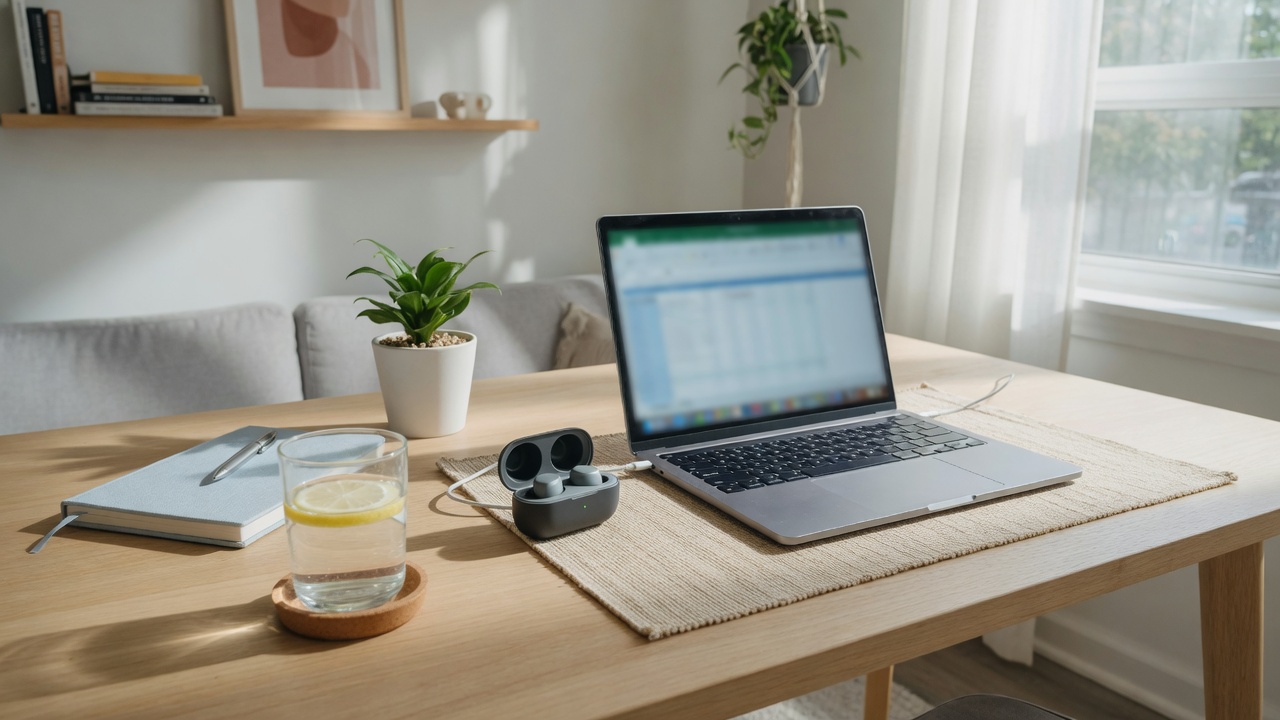
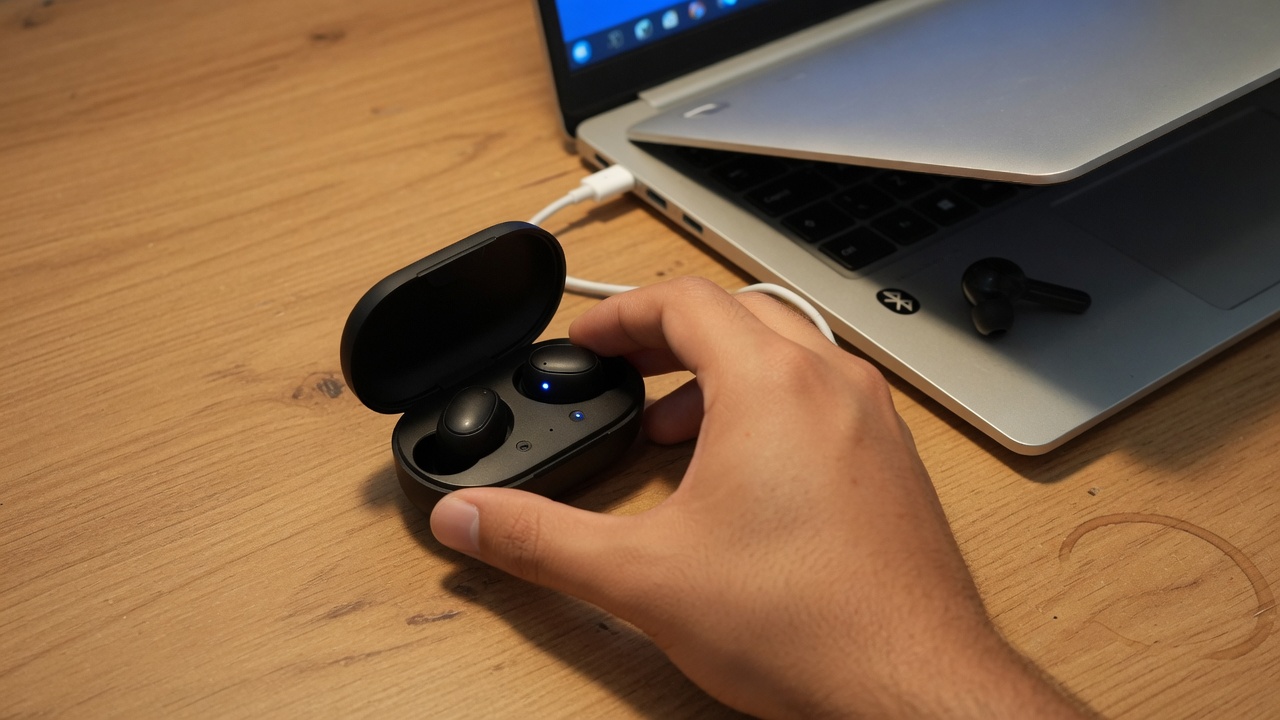
- 스마트폰: 제어센터/퀵패널에서 블루투스를 켭니다. 절전·배터리 보호가 백그라운드 장치를 끊는 기기가 있습니다. 이어폰 케이스를 연 채 페어링 버튼을 길게(보통 3~10초, LED가 깜빡일 때까지).
- 스피커·마우스 배터리가 거의 없으면 페어링 모드에 안 들어갑니다. 충전 10분 후 재시도.
- 이미 다른 폰·노트북에 붙어 있으면 새 기기가 ‘검색됨’에 안 뜹니다. 이전 기기 블루투스를 끄거나, 장치에서 멀티포인트 전환을 확인하세요.
2. 따라하기 — 지우고 다시 짝
- 윈도우: 설정 → 블루투스 및 장치 → 해당 장치 → 장치 제거. 스마트폰은 블루투스 목록에서 톱니바퀴·i → 이 장치 지우기(페어링 해제).
- 장치와 PC/폰 둘 다에서 지워야 합니다. 한쪽만 지우면 ‘이미 페어링됨’ 오류가 납니다.
- 장치를 페어링 모드로 두고, PC/폰에서 ‘장치 추가’ 또는 목록에 뜨면 이름을 누릅니다. PIN이 뜨면 매뉴얼 기본값(0000·1234) 또는 화면에 나온 숫자.
- 오디오 기기는 연결 직후 설정 → 시스템 → 소리에서 출력 장치가 그 기기로 바뀌었는지 봅니다. 바뀌지 않으면 출력에서 직접 고르세요. 통화 마이크는 입력 장치가 따로입니다.
3. 끊김·지연
- 2.4GHz 와이파이·USB 3.0 허브 옆이면 간섭이 납니다. 동글형 블루투스면 연장 케이블로 모니터 뒤에서 빼세요.
- 윈도우: 장치 관리자 → 블루투스 → 어댑터 속성 → 전원 관리에서 ‘전원을 절약하기 위해 컴퓨터가 이 장치를 끌 수 있음’을 끕니다. USB 선택적 절전도 같이 끄면 마우스 끊김이 줄어듭니다.
- 노트북 뚜껑을 닫은 채 외장 모니터만 쓰면 내장 안테나가 약해집니다. USB 동글을 앞쪽에.
- 스마트폰은 ‘배터리 사용량 최적화’에서 해당 기기 앱(갤럭시웨어러블, 이어폰 앱)을 제한 없음으로.
4. 안 될 때
- 장치 관리자에 블루투스 어댑터가 없으면 비행기 모드, BIOS의 Wireless, 드라이버 없음. 제조사 지원 페이지에서 칩셋 블루투스 드라이버를 받습니다. ‘일반 블루투스’만 잡히면 기능이 줄기도 합니다.
- 윈도우 문제 해결사: 설정 → 시스템 → 문제 해결 → 기타 → 블루투스. 한 번만 돌리고, 안 되면 제거 후 재페어링이 더 빠릅니다.
- LE Audio·Auracast 기기와 구형 노트북은 프로파일이 안 맞을 수 있습니다. 클래식 블루투스 모드가 있으면 그쪽으로.
- 키보드·마우스가 페어링 직후 먹통이면 USB 리시버 모델인지 확인. 일부는 동글 전용이고 블루투스 전환 스위치가 바닥에 있습니다.
5. 여러 대 쓸 때
- 멀티포인트 이어폰은 폰+노트북 동시 연결이 됩니다. 통화는 폰, 영상은 PC로 두고 앱에서 우선순위를 정하세요. 동시 연결이 안 되는 저가형은 한쪽 블루투스를 끄세요.
- 게임 헤드셋은 동글(저지연)과 블루투스(폰)가 따로인 모델이 많습니다. PC에서는 동글, 외출은 블루투스.
- 차 오디오에 예전 폰이 남아 있으면 새 폰이 안 붙습니다. 차량 블루투스 목록에서 구기기를 지웁니다.

블루투스 5.3 동글 제품을 바로 살펴보고 싶다면 쿠팡의 블루투스 5.3 동글 페이지에서 현재 판매가를 확인할 수 있습니다.
이 포스팅은 쿠팡 파트너스 활동의 일환으로, 이에 따른 일정액의 수수료를 제공받습니다.
6. 자주 묻는 질문
- Q. 연결은 됐는데 소리가 안 나와요. 출력 장치가 내장 스피커로 남아 있습니다. 소리 설정에서 바꿉니다. 볼륨 믹서에서 해당 앱이 음소거인지도 보세요.
- Q. PIN을 몰라요. 대부분 0000이거나 확인만 누르면 됩니다. 숫자 키가 있는 장치는 기기에 표시된 여섯 자리를 PC에 입력.
- Q. 아이폰은 잡히고 윈도우만 안 됩니다. 윈도우에서 제거 후 장치 페어링 모드를 다시. 일부 이어버드는 폰 앱에서 ‘PC 연결 허용’이 있습니다.
- Q. 매일 다시 페어링해야 하나요? 정상이 아닙니다. 절전으로 어댑터가 꺼지거나, 다른 기기가 가로챕니다. 전원 관리 옵션과 멀티포인트부터 보세요.
마무리
오늘 할 일은 안 붙는 장치를 PC와 폰 목록에서 지운 뒤, 페어링 모드로 한 대만 다시 짝 맞추고 소리 출력이 그 장치인지 확인하는 것입니다. 한쪽만 지우지 마세요.
실전 체크리스트
블루투스 페어링 문제 해결 | 연결 끊김·재연결 이렇게 하세요 주제를 정리할 때 놓치기 쉬운 항목을 다시 모았습니다. 구매·관리·교체 전 아래를 출력해 두고 하나씩 체크하세요.
- 공식 매뉴얼·제조사 권장 주기를 먼저 확인했는가
- 내 사용 환경(평수·주행거리·가동 시간)에 맞는 기준을 적용했는가
- 가격만 보지 않고 유지비·교체 비용·AS를 함께 계산했는가
- 커뮤니티 후기 3건 이상과 전문가 리뷰를 교차 검증했는가
- 안전·효율·법적 기준(마모한계선·전기 안전 등)을 충족하는가
- 이번 달·이번 주에 바로 실행할 1가지 액션을 정했는가
반응형


