반응형
파일 이름만 아는데 탐색기 검색이 몇 분씩 돌거나, 어제 받은 PDF가 안 뜹니다. 윈도우 검색 인덱싱이 꺼져 있거나, 문서 폴더가 제외돼 있으면 매번 디스크를 처음부터 훑습니다. 오늘은 인덱싱 상태 확인 → 위치 추가 → 제외 폴더 정리 → 다시 빌드 → 안 될 때 순서로 따라 하세요. 외장 하드 전체를 인덱싱하면 CPU·SSD가 하루 종일 바빠집니다. 자주 찾는 폴더만 넣으세요.
회사 노트북은 정책으로 인덱싱이 막혀 있을 수 있습니다. 아래는 개인 윈도우 11 기준입니다. 윈도우 10은 설정 이름이 ‘Windows 검색’입니다.
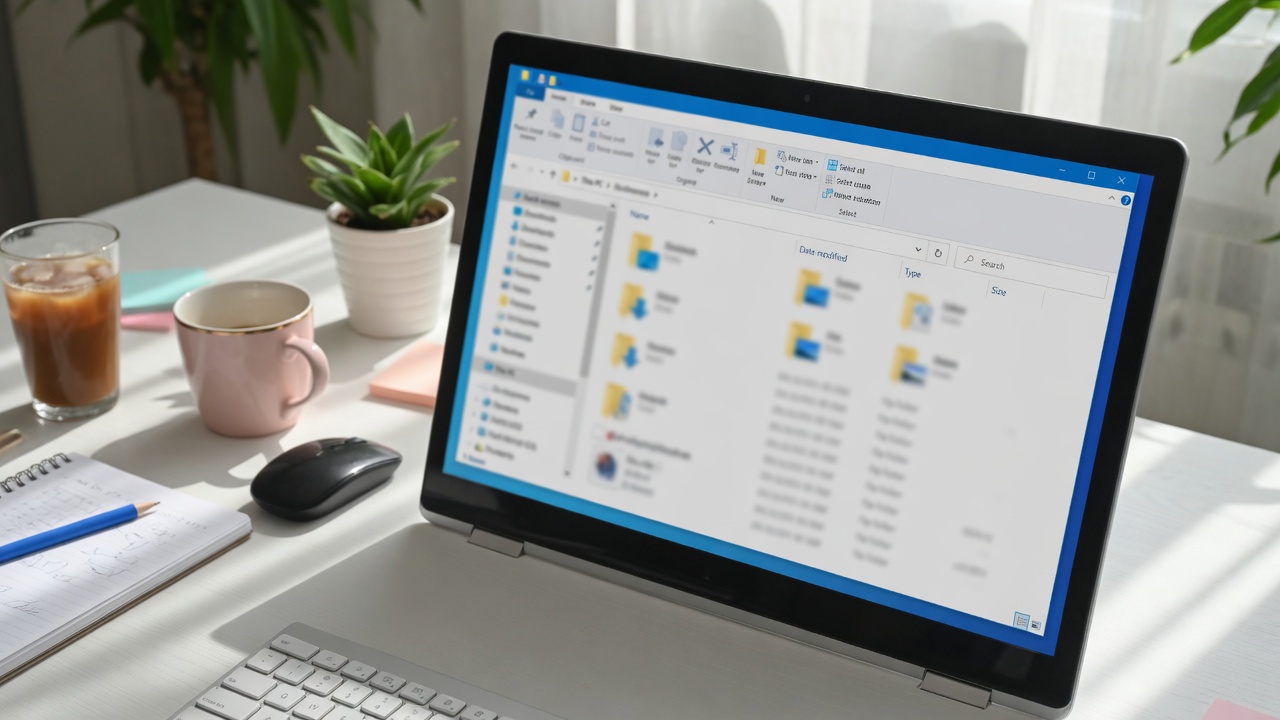
1. 인덱싱이 살아 있는지
- 작업 표시줄 검색 또는 탐색기 오른쪽 위 검색창에 파일 이름 일부를 넣습니다. 수 초 안에 문서·사진이 나오면 기본은 됩니다. 몇 분 돌거나 ‘검색하는 중’만 반복되면 인덱스가 없거나 깨진 것입니다.
- 설정 → 개인 정보 및 보안 → Windows 검색(또는 검색). ‘내 파일 찾기’가 클래식이면 라이브러리·데스크톱만 인덱싱합니다. 고급(Enhanced)은 더 넓게 찾지만 배터리·디스크를 씁니다. 노트북은 클래식+필요한 폴더 추가가 무난합니다.
- 같은 화면에서 인덱싱 상태를 봅니다. ‘일시 중지’·전원 절약 중이면 충전기에 꽂고 기다리세요. 인덱스는 백그라운드에서 만들어집니다.
- 시작을 눌러 ‘인덱싱 옵션’을 검색해 엽니다. 포함 위치가 비어 있으면 탐색기 검색이 느린 원인입니다.
2. 따라하기 — 위치 추가
- 인덱싱 옵션 → 수정. 문서·다운로드·바탕 화면·사진이 체크돼 있는지 확인합니다. 작업 폴더가 D: 또는 다른 경로면 그 폴더만 펼쳐 체크. 드라이브 루트 전체는 체크하지 마세요.
- 다운로드는 설치 파일·압축이 많아 인덱스가 커집니다. 꼭 필요하면 넣고, 아니면 문서만. 프로젝트 소스가 있으면 node_modules·.git은 제외하는 편이 낫습니다.
- 확인을 누른 뒤 인덱싱 옵션에 위치가 보이는지 봅니다. ‘일시 중지됨’이면 다시 시작을 기다립니다.
- 탐색기를 닫았다가 열어 방금 넣은 폴더에서 파일 이름 세 글자로 검색해 보세요. 첫날은 결과가 늦을 수 있습니다. 하룻밤 지나면 빨라집니다.

3. 다시 빌드가 필요할 때
- 검색이 옛 파일만 나오고 새 파일이 없으면 인덱스가 멈춘 것입니다. 인덱싱 옵션 → 고급 → 다시 빌드. 수십 분~몇 시간 걸립니다. 노트북은 전원을 연결하세요.
- 고급에서 파일 형식을 봅니다. PDF·docx가 꺼져 있으면 내용 검색이 안 됩니다. 이름만 찾아도 되면 형식을 건드리지 않아도 됩니다. 내용 검색은 인덱스가 더 커집니다.
- 암호화된 파일·BitLocker 폴더는 권한 때문에 빠지기도 합니다. 본인 계정으로 로그인했는지 확인.
- OneDrive 파일 요청 시(온라인만)는 로컬에 없어 검색에서 빠질 수 있습니다. 자주 찾는 폴더는 항상 유지를 켜세요.
4. 느려질 때·배터리
- 고급 검색(PC 전체)은 인덱싱 중 팬이 돕니다. 충전 중·밤에 돌리세요. 클래식으로 되돌리면 부담이 줄어듭니다.
- 백신 실시간 검사가 인덱스 폴더를 같이 스캔하면 디스크가 100%가 됩니다. 잠시 다른 작업을 줄이거나, 다시 빌드가 끝날 때까지 기다리세요.
- 외장 SSD를 인덱싱하면 케이블을 뽑을 때마다 인덱스가 어긋납니다. 외장은 필요할 때만 탐색기에서 직접 검색하는 편이 낫습니다.
5. 안 될 때
- Windows Search 서비스가 중지됨. Win+R → services.msc → Windows Search가 실행 중·자동인지 확인.
- 디스크 용량이 거의 없으면 인덱스를 못 만듭니다. 저장 공간 센스로 임시 파일을 비운 뒤 다시 빌드.
- 회사 PC는 검색 정책이 회색입니다. IT에 문의. 로컬 폴더만 탐색기에서 필터로 찾는 수밖에 없습니다.
- 한글 파일명이 깨져 검색이 안 되면 파일 이름 자체 문제입니다. 인덱스가 아닙니다.

6. 자주 묻는 질문
- Q. 탐색기와 시작 검색이 다릅니다. 시작은 앱·웹·인덱스를 섞습니다. 파일만 찾으려면 탐색기에서 해당 폴더를 연 뒤 검색하세요.
- Q. Everything 같은 프로그램요. 이름 검색은 빠릅니다. 윈도우 인덱스의 내용 검색·사진 태그와는 역할이 다릅니다. 둘을 같이 써도 됩니다.
- Q. 다시 빌드 중 컴퓨터를 꺼도 되나요? 꺼도 다음에 이어 가지만, 자주 끄면 인덱스가 덜 완성됩니다. 가능하면 완료까지.
- Q. 개인 정보가 검색에 나오나요? 같은 Windows 계정이 볼 수 있는 파일만입니다. 다른 계정 폴더는 기본적으로 안 넣습니다.
마무리
오늘 할 일은 인덱싱 옵션에서 문서·작업 폴더가 체크돼 있는지 보고, 없으면 추가한 뒤 파일 이름 세 글자로 탐색기 검색이 바로 뜨는지 확인하는 것입니다. 드라이브 전체는 넣지 마세요.
실전 체크리스트
윈도우 파일 검색 인덱싱 | 느린 탐색기 검색 이렇게 고치세요 주제를 정리할 때 놓치기 쉬운 항목을 다시 모았습니다. 구매·관리·교체 전 아래를 출력해 두고 하나씩 체크하세요.
- 공식 매뉴얼·제조사 권장 주기를 먼저 확인했는가
- 내 사용 환경(평수·주행거리·가동 시간)에 맞는 기준을 적용했는가
- 가격만 보지 않고 유지비·교체 비용·AS를 함께 계산했는가
- 커뮤니티 후기 3건 이상과 전문가 리뷰를 교차 검증했는가
- 안전·효율·법적 기준(마모한계선·전기 안전 등)을 충족하는가
- 이번 달·이번 주에 바로 실행할 1가지 액션을 정했는가
반응형


