반응형
노트북 터치패드가 둔하거나, 두 손가락 스크롤이 브라우저만 이상하면 제스처가 꺼져 있거나 감도가 낮습니다. 윈도우 11은 정밀 터치패드에서 세 손가락 전환·네 손가락 데스크톱을 켤 수 있습니다. 오늘은 터치패드 켜기 → 스크롤·탭 설정 → 세·네 손가락 제스처 → 손바닥 오작동 줄이기 → 안 될 때 점검 순서로 따라 하세요. 외장 마우스를 꽂으면 터치패드가 꺼지도록 설정한 노트북이 있습니다. 의도한 것인지 먼저 보세요.
회사 노트북은 드라이버가 막혀 있을 수 있습니다. 아래는 개인 윈도우 11 기준이고, 맥북은 시스템 설정 → 트랙패드입니다.

1. 터치패드가 살아 있는지
- 설정 → 블루투스 및 장치 → 터치패드. 토글이 꺼져 있으면 켭니다. 단축키(보통 Fn+F 계열, 키에 터치패드 아이콘)도 같이 확인하세요.
- ‘마우스가 연결되어 있을 때 터치패드 끄기’가 켜져 있으면 USB 마우스를 뽑거나 이 옵션을 끕니다. 무선 동글이 항상 꽂힌 집은 여기가 원인입니다.
- 정밀 터치패드가 아니면 제스처 항목이 적습니다. 장치 관리자 → 마우스 및 기타 포인팅 장치에서 Synaptics·ELAN·HID 정밀 터치패드인지 봅니다. 일반 HID만 있으면 제조사 드라이버를 지원 페이지에서 받습니다.
- 감도: 같은 화면의 커서 속도·감도를 ‘높음’에 가깝게. 너무 높으면 손바닥이 커서를 튕깁니다.
2. 따라하기 — 스크롤·탭
- 터치패드 설정에서 두 손가락으로 스크롤을 켭니다. 방향이 반대면 ‘아래로 내리면 내려감’(자연 스크롤) 체크를 바꿉니다. 맥과 윈도우를 오가면 여기가 헷갈립니다.
- 두 손가락 탭 = 오른쪽 클릭, 한 손가락 탭 = 클릭. 실수로 탭이 많으면 탭을 끄고 물리 클릭만 쓰세요.
- 가장자리 스크롤(오른쪽 띠)은 정밀 터치패드에선 잘 안 씁니다. 두 손가락이 기본입니다.
- 확대/축소는 두 손가락 핀치. 트랙패드 위에서만 되고, 일부 게임·원격 데스크톱은 가로챕니다.
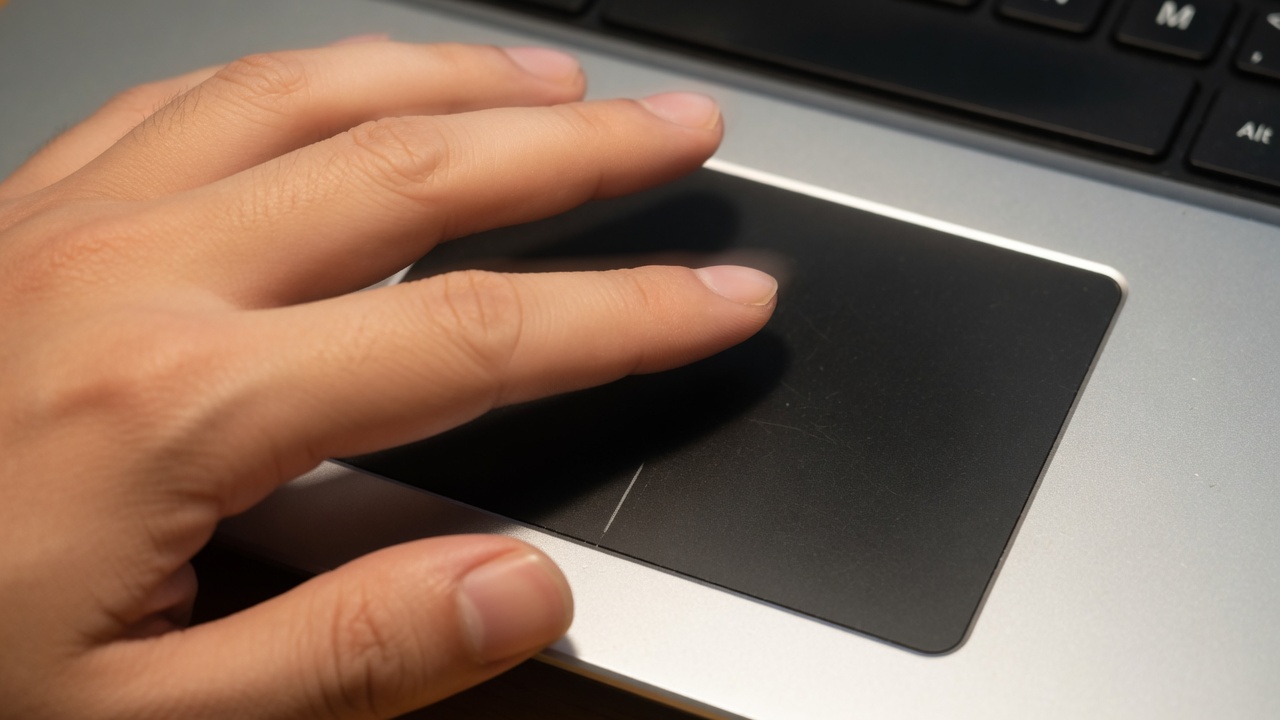
3. 세 손가락·네 손가락
- 설정 → 터치패드 → 세 손가락 제스처. 전환(좌우=앱 전환, 위=작업 보기, 아래=바탕 화면)을 고릅니다. 가상 데스크톱을 쓰는 집은 네 손가락 좌우를 데스크톱 전환으로 두면 키보드 Win+Ctrl+←와 같습니다.
- 세 손가락 탭은 검색·코파일럿·아무것도 안 함. 검색이 갑자기 뜨면 여기입니다. ‘없음’으로 두면 사라집니다.
- 네 손가락은 데스크톱 전환·알림 센터. 손바닥이 넓으면 네 손가락이 자주 오작동합니다. 쓰지 않으면 모두 없음.
- 제스처를 바꿨으면 메모장·브라우저에서 바로 시험합니다. 원격 데스크톱 안에서는 호스트 제스처가 먹히지 않을 수 있습니다.
4. 손바닥·오클릭
- 타이핑 중 커서가 튀면 ‘터치패드 입력 시 지연’ 또는 팜 리젝션. 설정에 ‘타이핑할 때 터치패드 끄기’가 있으면 켭니다.
- 손목을 패드 가장자리에 붙이는 자세면 감도를 한 단계 낮추세요.
- 보호 필름이 두꺼우면 멀티터치가 실패합니다. 정품·얇은 필름, 또는 제거 후 비교.
- 물기·핸드크림이 묻으면 두 손가락이 한 점으로 인식됩니다. 마른 천.
5. 안 될 때
- Fn 잠금 때문에 터치패드 키가 꺼짐. 키보드 백라이트 키와 혼동하지 마세요.
- 드라이버 재설치: 장치 관리자에서 터치패드 제거 후 재부팅, 또는 제조사 지원 프로그램.
- USB-C 허브 불량으로 마우스만 잡히고 패드가 꺼지는 설정이 다시 켜지기도 합니다. 옵션을 재확인.
- 리눅스 듀얼부팅은 윈도우 설정과 무관합니다. 각 OS에서 따로.

6. 자주 묻는 질문
- Q. 맥처럼 세 손가락 드래그가 안 됩니다. 윈도우 기본은 세 손가락 전환입니다. 드래그는 앱·PowerToys 의존. 창 이동은 제목 표시줄을 클릭.
- Q. 스크롤만 반대입니다. 터치패드 스크롤 방향과 마우스 휠은 별개입니다. 마우스 설정에서 휠을 따로.
- Q. 게임 중 커서가 튑니다. 게임 내 터치패드 끄기 또는 윈도우에서 마우스 연결 시 끄기.
- Q. 정밀 터치패드 항목이 없어요. 제조사 드라이버 또는 BIOS에서 내장 포인팅 장치 활성. 구형 모델은 제스처가 제한됩니다.
마무리
오늘 할 일은 설정 → 터치패드를 열어 두 손가락 스크롤을 확인하고, 세 손가락 좌우를 앱 전환으로 맞춰 브라우저에서 한 번 쓸어 보는 것입니다. 오작동이 많으면 네 손가락은 끄세요.
실전 체크리스트
노트북 터치패드 제스처 설정 | 스크롤·전환 이렇게 하세요 주제를 정리할 때 놓치기 쉬운 항목을 다시 모았습니다. 구매·관리·교체 전 아래를 출력해 두고 하나씩 체크하세요.
- 공식 매뉴얼·제조사 권장 주기를 먼저 확인했는가
- 내 사용 환경(평수·주행거리·가동 시간)에 맞는 기준을 적용했는가
- 가격만 보지 않고 유지비·교체 비용·AS를 함께 계산했는가
- 커뮤니티 후기 3건 이상과 전문가 리뷰를 교차 검증했는가
- 안전·효율·법적 기준(마모한계선·전기 안전 등)을 충족하는가
- 이번 달·이번 주에 바로 실행할 1가지 액션을 정했는가
자주 묻는 추가 질문
- Q. 정보가 너무 많아요. 이 글의 소제목 중 내 상황과 가장 가까운 2개만 골라 실행하세요.
- Q. 전문가 상담이 필요한 시점은? 이상 소음·냄새·안전 이슈·법적 검사 대상이면 DIY를 멈추고 전문가에게 맡기세요.
- Q. 언제 다시 점검하나요? 노트북 터치패드 제스처 설정은 계절·사용량이 바뀔 때마다 재점검이 필요합니다. 캘린더에 분기별 알림을 걸어 두세요.
- Q. 가족과 함께 쓰는 집·차량은? 사용 패턴이 다르면 기준을 나눠 적용하세요. 한 사람 기준으로만 결정하지 마세요.
반응형


