반응형
외장 SSD·USB 메모리를 전송 중에 뽑으면 파일이 깨지거나, 다음에 인식이 안 됩니다. 윈도우·맥은 하드웨어 안전하게 제거로 쓰기를 끝낸 뒤 뽑으라고 합니다. 오늘은 전송 완료 확인 → 안전하게 제거 → 아이콘 없을 때 대체 → 꺼도 안 될 때 점검 → 휴대 습관 순서로 따라 하세요. 전원만 꺼진 것처럼 보여도 백그라운드 인덱싱이 남아 있을 수 있습니다.
회사 PC는 보안 프로그램이 USB를 잠그는 경우가 있습니다. 아래는 개인 윈도우 11 기준이고, 맥은 메뉴 막대 꺼내기입니다.
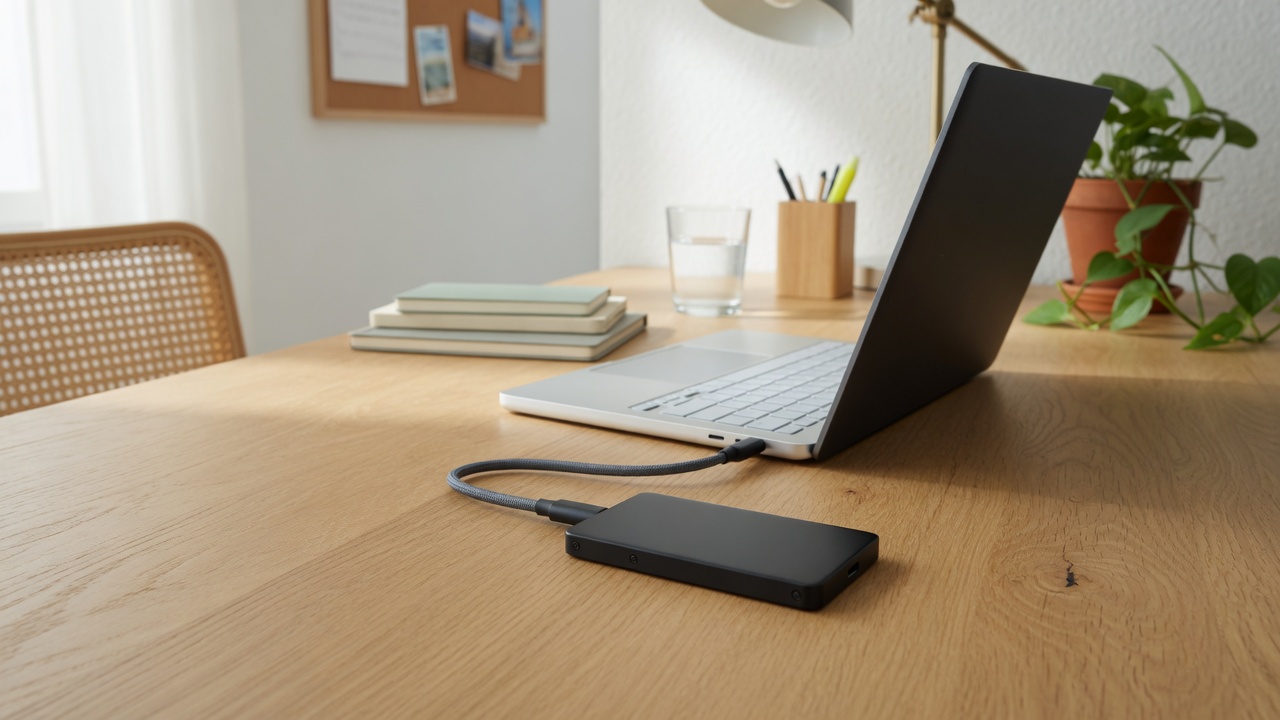
1. 뽑기 전에 볼 것
- 복사 창·브라우저 다운로드가 100%인지 확인합니다. 탐색기 주소창에 초록 진행 바가 남아 있으면 아직입니다.
- 동영상·포토샵처럼 파일을 연 프로그램을 닫습니다. ‘파일이 사용 중’이면 제거가 거절됩니다.
- 윈도우 검색(인덱싱)·백신 실시간 검사가 외장을 훑는 중이면 잠시 기다립니다. 디스크 표시등이 깜빡이면 손대지 마세요.
- 노트북 USB-C 허브는 허브 전원이 꺼지기 전에 드라이브를 먼저 제거하세요. 허브만 뽑으면 강제 분리와 같습니다.
2. 따라하기 — 윈도우 안전하게 제거
- 작업 표시줄 오른쪽 숨겨진 아이콘(∧)을 엽니다. USB 모양 하드웨어 안전하게 제거를 클릭합니다.
- 목록에서 해당 드라이브 이름(보통 제조사+용량)을 고릅니다. ‘이 장치는 안전하게 제거할 수 있습니다’가 뜨면 뽑습니다.
- 아이콘이 없으면 탐색기 → 이 PC → 드라이브 우클릭 → 꺼내기. 같은 동작입니다.
- 그래도 없으면 설정 → 블루투스 및 장치 → USB. 또는 작업 관리자에서 해당 프로그램 종료 후 다시 꺼내기.
- 맥: 바탕화면·파인더 사이드바에서 드라이브 옆 꺼내기(⏏), 또는 아이콘을 휴지통으로. 아이콘이 사라진 뒤에 뽑으세요.
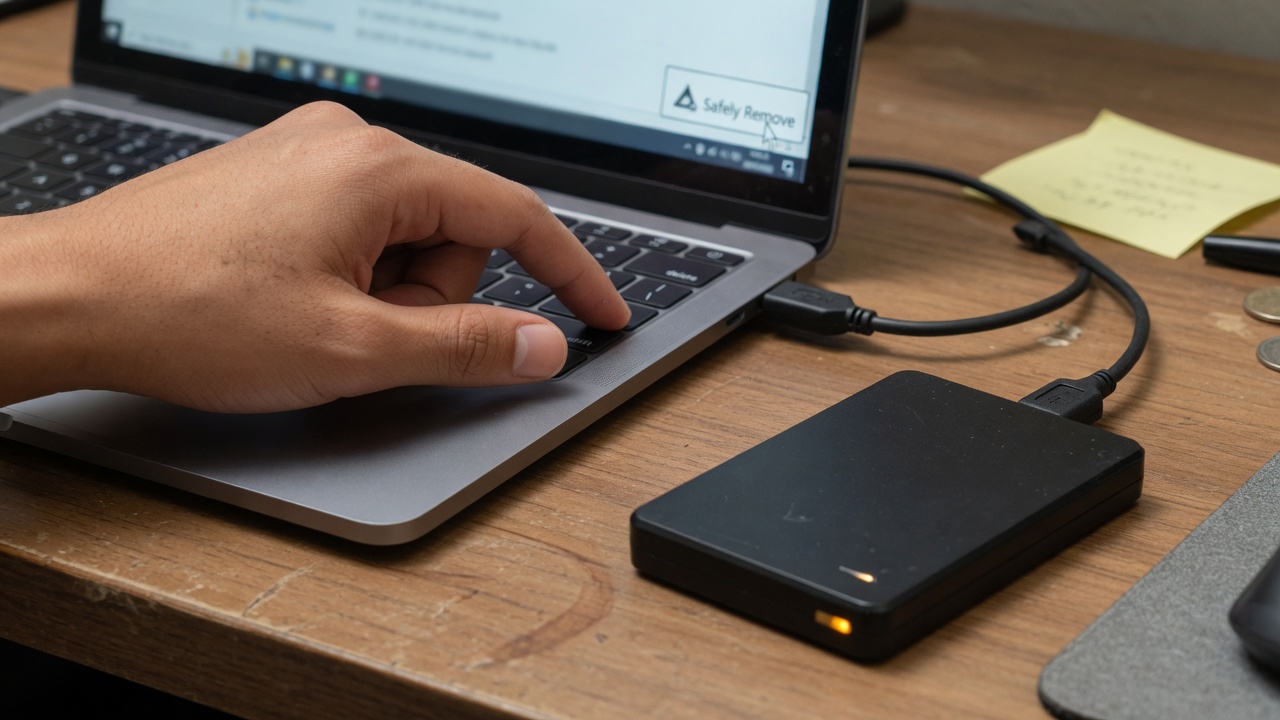
3. ‘사용 중이라 꺼낼 수 없음’
- 탐색기 창이 그 드라이브 폴더를 열고 있으면 상위 폴더로 이동하거나 창을 닫습니다.
- Word·한글·미리보기가 파일을 잠급니다. 저장 후 종료.
- 명령 프롬프트·터미널의 현재 경로가 E:\ 이면 다른 드라이브로 `cd` 하세요.
- 그래도 안 되면 작업 관리자 → 성능 → 열린 파일 핸들을 찾기 어렵습니다. 최후는 시작 → 종료 → 종료 후 뽑기. 절전만 하고 뽑으면 쓰기가 남을 수 있습니다.
- 강제 제거(아이콘 무시하고 뽑기)는 사진 한 장이 아니라 파일 시스템 테이블이 깨질 수 있습니다. NTFS·exFAT 모두 해당합니다.
4. 안 될 때·인식 안 될 때
- 안전하게 제거했는데도 탐색기에 남아 있으면 몇 초 기다리세요. 드라이버가 늦게 내려가는 허브가 있습니다.
- 다시 꽂았는데 안 보이면 다른 포트·다른 PC. 하나만 안 되면 케이블(USB-C 소모품) 불량인 경우가 많습니다.
- CHKDSK·디스크 유틸리티는 인식된 뒤에만. 강제로 돌리기 전에 중요한 폴더를 다른 디스크로 복사할 수 있으면 먼저 복사.
- 암호화(비트로커) 외장은 잠금 해제 상태에서 꺼내기. 잠근 채로 뽑는 것은 보통 괜찮지만, 쓰기 캐시가 켜져 있으면 안전하게 제거가 더 중요합니다.
- 설정 → 시스템 → 저장소 → 고급 → 디스크는 기본이 ‘빠른 제거’인 윈도우 11이 많습니다. 빠른 제거여도 전송 중 뽑기는 위험합니다. ‘더 나은 성능’이면 반드시 안전하게 제거.

5. 휴대 습관
- 가방 안에서 케이블이 꺾이지 않게 짧은 케이블·케이스. 포트 내부 핀이 나가면 데이터보다 수리가 비쌉니다.
- 카메라·폰에서 바로 빼는 리더기도 동일합니다. 화면의 ‘꺼내는 중’이 끝날 때까지.
- 백업용 외장은 쓰기 후 한 번 더 열어 파일이 보이는지 확인한 뒤 제거. 복사 완료 창만 믿지 마세요.
- 공용 PC에서는 제거 후 탐색기에 드라이브 문자가 사라졌는지 보고 자리를 뜹니다.
위 체크포인트에 맞춰 고른 예시로 외장하드 제품을 참고할 수 있습니다. 구매 전 사양과 호환 여부는 상품 페이지에서 다시 확인해 주세요.
이 포스팅은 쿠팡 파트너스 활동의 일환으로, 이에 따른 일정액의 수수료를 제공받습니다.
6. 자주 묻는 질문
- Q. 빠른 제거면 아이콘을 안 눌러도 되나요? 전송·프로그램이 닫혀 있으면 비교적 안전하지만, 표시등이 꺼진 뒤에 뽑는 습관이 낫습니다.
- Q. SSD라서 상관없다? 플래시도 컨트롤러 펌웨어 쓰기가 있습니다. HDD만의 문제가 아닙니다.
- Q. 맥에서 ‘디스크가 꺼내지지 않음’. 미리보기·사진 앱이 잠급니다. 강제 종료 후 ⏏.
- Q. 뽑았더니 파일이 0바이트. 다시 꽂아 복사본이 있는지 확인. 없으면 복구 프로그램 전에 추가 쓰기를 멈추세요.
마무리
오늘 할 일은 외장을 꽂은 채 파일 하나 복사하고, 작업 표시줄에서 안전하게 제거가 뜬 다음 뽑는 연습입니다. 표시등이 깜빡일 때는 기다리면 됩니다.
실전 체크리스트
외장 드라이브 안전하게 제거 | 데이터 손상 이렇게 막으세요 주제를 정리할 때 놓치기 쉬운 항목을 다시 모았습니다. 구매·관리·교체 전 아래를 출력해 두고 하나씩 체크하세요.
- 공식 매뉴얼·제조사 권장 주기를 먼저 확인했는가
- 내 사용 환경(평수·주행거리·가동 시간)에 맞는 기준을 적용했는가
- 가격만 보지 않고 유지비·교체 비용·AS를 함께 계산했는가
- 커뮤니티 후기 3건 이상과 전문가 리뷰를 교차 검증했는가
- 안전·효율·법적 기준(마모한계선·전기 안전 등)을 충족하는가
- 이번 달·이번 주에 바로 실행할 1가지 액션을 정했는가
자주 묻는 추가 질문
- Q. 정보가 너무 많아요. 이 글의 소제목 중 내 상황과 가장 가까운 2개만 골라 실행하세요.
- Q. 전문가 상담이 필요한 시점은? 이상 소음·냄새·안전 이슈·법적 검사 대상이면 DIY를 멈추고 전문가에게 맡기세요.
- Q. 언제 다시 점검하나요? 외장 드라이브 안전하게 제거은 계절·사용량이 바뀔 때마다 재점검이 필요합니다. 캘린더에 분기별 알림을 걸어 두세요.
- Q. 가족과 함께 쓰는 집·차량은? 사용 패턴이 다르면 기준을 나눠 적용하세요. 한 사람 기준으로만 결정하지 마세요.
반응형


