노트북이 얇아질수록 포트가 줄어들어서 USB-C 허브를 찾는 분들이 많습니다. 그런데 가격만 보고 사면 발열, 끊김, 충전 불량으로 다시 바꾸는 경우가 꽤 많죠.
핵심 요약
USB-C 허브는 포트 개수보다 ‘전원(PD)·영상 출력·전송속도·발열 안정성’을 먼저 봐야 실패 확률이 줄어듭니다.
1) 내 노트북의 USB-C 포트 기능 먼저 확인
모든 USB-C 포트가 영상 출력(DisplayPort Alt Mode)과 PD 충전을 지원하는 건 아닙니다.
노트북 스펙에서 해당 포트 기능을 먼저 확인해야 허브 선택이 쉬워집니다.

2) PD 충전(W) 여유 있게 고르기
노트북 65W 충전이 필요하면, 허브는 최소 85~100W급 패스스루를 고르는 게 안전합니다.
허브 자체 소비전력을 감안해야 실사용 시 충전 부족 문제가 줄어듭니다.
3) HDMI/모니터 출력 사양 확인
4K 60Hz가 필요한데 4K 30Hz 허브를 사면 체감이 크게 떨어집니다.
모니터 사용 목적(문서/영상/편집)에 맞춰 해상도와 주사율을 꼭 체크하세요.

4) USB 데이터 속도 구분하기
USB 2.0/3.0/3.2 표기가 혼재돼 헷갈리기 쉽습니다.
외장 SSD를 자주 쓴다면 최소 10Gbps급 포트가 있는 제품이 유리합니다.

5) 발열/안정성 후기 확인
허브는 장시간 사용 시 발열이 성능 저하로 이어질 수 있습니다.
실사용 후기에서 발열, 연결 끊김, 코일음 같은 안정성 항목을 꼭 확인하세요.
6) 사용 패턴 기준으로 포트 구성 맞추기
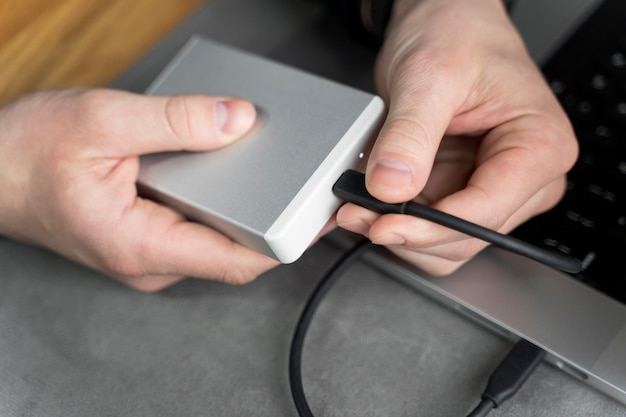
무조건 포트가 많은 제품보다, 자주 쓰는 포트 구성이 맞는 제품이 만족도가 높습니다.
예: HDMI+USB-A+SD카드가 필요하면 해당 조합 중심으로 선택.
실전 체크리스트
- 노트북 USB-C 기능(영상/충전) 확인
- PD 패스스루 전력 여유 확인
- HDMI 출력(4K 30/60Hz) 확인
- 데이터 전송속도(최소 10Gbps) 확인
- 발열/끊김 후기 확인
결론
USB-C 허브는 ‘포트 수’보다 ‘내 작업 흐름에 맞는 안정성’이 핵심입니다. 이번 체크리스트대로 고르면 불필요한 재구매를 크게 줄일 수 있습니다.


