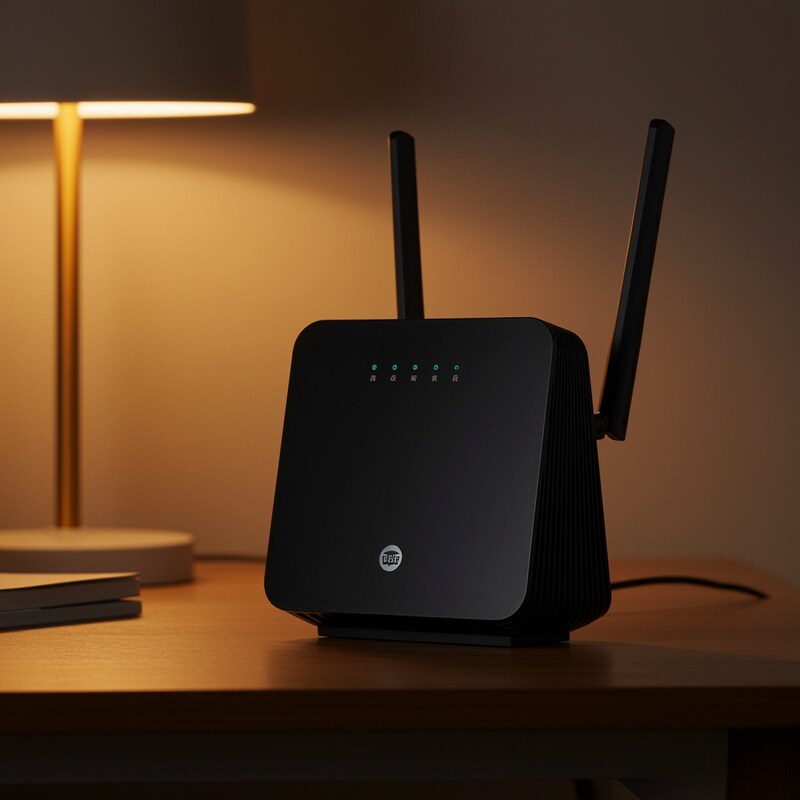
집에서 인터넷이 느리다고 느껴질 때, 통신사 회선만 바꿔야 한다고 생각하기 쉽습니다. 하지만 실제 체감 속도는 공유기 성능, 설치 위치, 주변 간섭의 영향을 크게 받습니다. 2026년에는 Wi‑Fi 7 제품이 본격 보급되면서 교체 타이밍을 고민하는 분들이 많아졌습니다.
이 글은 스펙표 나열보다, 실제 집에서 속도를 끌어올리는 데 필요한 판단 기준을 정리한 실전 가이드입니다.
핵심 요약
- 느린 와이파이의 원인은 회선 자체보다 무선 환경 문제인 경우가 많습니다.
- Wi‑Fi 7은 다중 기기 환경, 지연시간 안정성, 근거리 고속 전송에서 유리합니다.
- 교체 전에는 유선/무선 속도 비교로 병목을 먼저 확인해야 비용 낭비를 줄일 수 있습니다.
1) 공유기 교체 전에 병목부터 진단
같은 기기에서 유선과 무선 속도를 비교하면 원인을 빠르게 분리할 수 있습니다.
체크 포인트
- 유선은 빠른데 무선만 느리다 → 공유기/간섭 이슈 가능성
- 특정 방에서만 느리다 → 구조/배치 문제 가능성
- 저녁 시간만 느리다 → 동시접속/혼잡 영향 가능성
2) Wi‑Fi 7이 체감되는 환경
Wi‑Fi 7은 최고 속도 숫자보다, 여러 기기가 동시에 붙을 때 품질이 떨어지지 않도록 설계된 점이 강점입니다.
체감이 큰 사용자
- 가족 여러 명이 동시 스트리밍/회의/게임을 하는 집
- NAS 백업, 대용량 파일 전송이 잦은 환경
- 4K/8K 콘텐츠 소비가 많은 사용자
3) 단일 공유기 vs 메시(Mesh) 선택
집 구조에 맞지 않는 장비를 선택하면 비싼 장비도 성능이 안 나옵니다.
단일 공유기: 소형 평수/개방형 구조
메시 구성: 방이 많고 벽이 두꺼운 구조
유선 백홀 메시: 속도/안정성을 최우선으로 할 때
4) 포트와 유선 성능도 꼭 확인
무선 스펙만 보고 구매하면 후회하기 쉽습니다. 특히 멀티기가 회선이라면 2.5GbE 포트 유무가 중요합니다.
- 2.5GbE 이상 WAN/LAN 지원 여부
- 펌웨어 업데이트 주기/보안 정책
- 관리 앱 편의성(게스트망, 자녀보호, QoS)
5) 설치 위치가 성능의 절반
공유기를 TV 뒤나 구석에 숨기면 신호 손실이 커집니다.
실전 팁
- 집 중앙, 바닥보다 높은 위치에 설치
- 전자레인지/블루투스 허브와 거리 확보
- 자동 채널 후 수동 채널 비교 테스트
6) 교체 후 속도 측정 방법
같은 조건에서 3회 이상 측정해 평균값으로 비교하세요.
- 같은 단말, 같은 위치, 같은 시간대 비교
- 다운로드/업로드/지연시간(Ping) 함께 확인
- 체감(웹로딩, 영상버퍼링, 게임지연)도 같이 기록
7) 예산 배분 전략
공유기만 최고급으로 바꿔도 단말이 구형이면 체감이 제한됩니다. 공유기, 단말, 배치 개선을 함께 봐야 효율이 좋습니다.
실전 체크리스트
- [ ] 유선/무선 병목 진단 완료
- [ ] 내 단말의 Wi‑Fi 7 지원 여부 확인
- [ ] 집 구조에 맞는 단일/메시 구성 결정
- [ ] 2.5GbE 포트/보안 업데이트 정책 확인
- [ ] 교체 후 동일 조건 속도 비교 완료
마무리
Wi‑Fi 7 공유기 교체의 핵심은 최고 스펙이 아니라 우리 집 환경에 맞는 구성입니다. 원인부터 정확히 진단하고 바꾸면 비용 대비 만족도가 크게 올라갑니다.


