노트북이 체감상 느려졌다면 가장 먼저 의심해야 할 부품은 저장장치입니다. 특히 SSD 업그레이드는 부팅, 프로그램 실행, 파일 복사, 업데이트 설치 전반에서 체감 차이가 크게 나타납니다.
다만 2026년 현재는 제품 종류가 너무 많아, 무조건 비싼 모델을 고르면 오히려 발열·호환성 문제로 손해를 보기 쉽습니다. 이 글은 실제 구매/교체 과정에서 가장 많이 막히는 지점을 중심으로, 실수 없는 업그레이드 순서를 정리합니다.
핵심 요약
- 구매 전 1순위는 호환성(M.2 규격, 인터페이스, 슬롯 수) 확인
- 일반 사용자는 PCIe 4.0으로도 충분한 체감 성능 확보 가능
- 저장공간은 2026년 기준 1TB가 가장 현실적
- 데이터 이전은 빠른 클론 vs 깔끔한 재설치 중 목적에 맞게 선택
1) 규격 확인: 여기서 절반이 결정된다
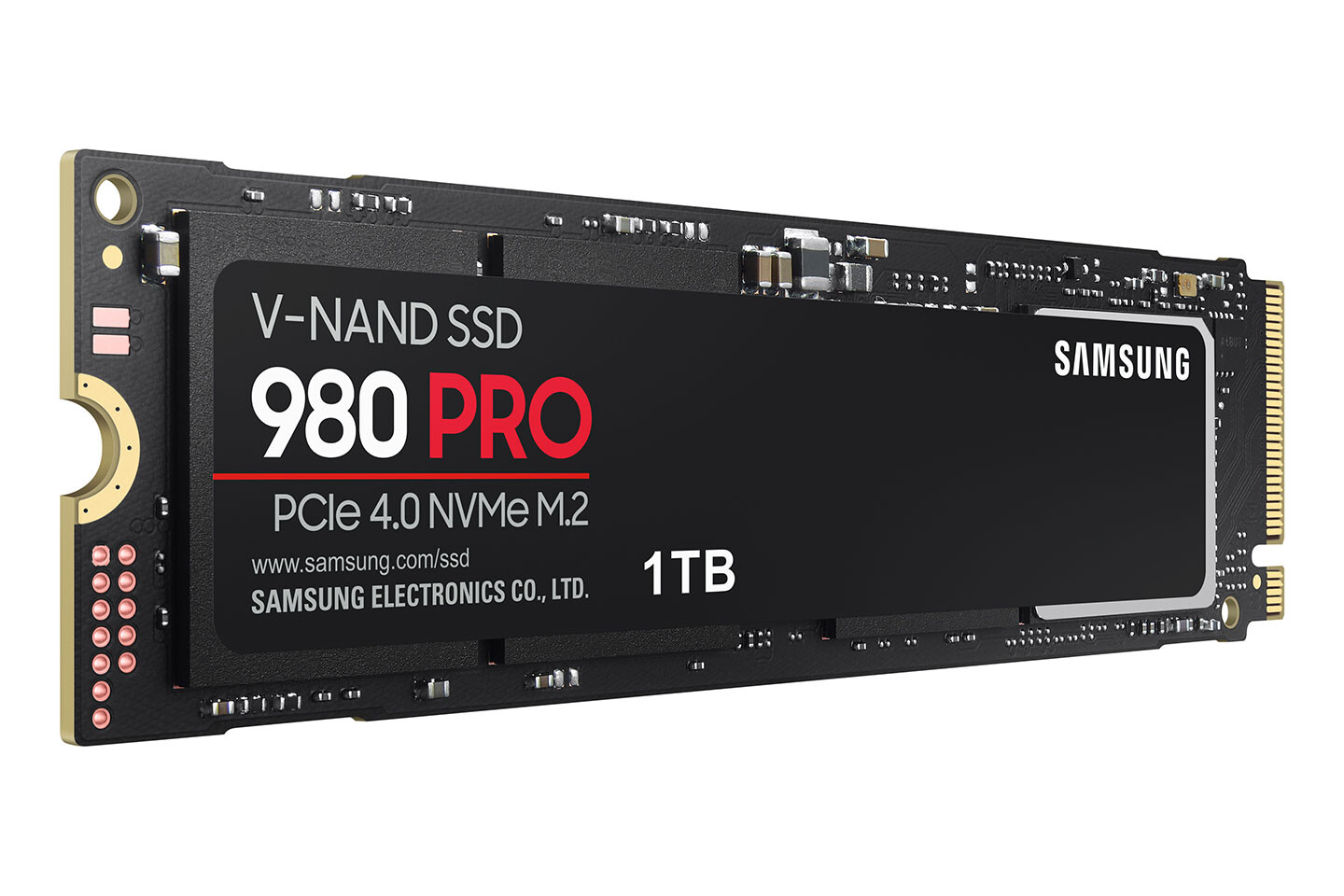
같은 M.2라도 모두 호환되는 것이 아닙니다. 규격 확인 없이 구매하면 장착 불가나 성능 제한이 생길 수 있습니다.
반드시 확인할 항목
- 인터페이스: NVMe(PCIe)인지 SATA인지
- 길이: 2242/2260/2280
- 슬롯 수: 추가 장착 가능 여부
- 제조사 안내의 최대 지원 용량/세대
특히 일부 초경량 모델은 2242만 지원하고, 바이오스에서 특정 세대 SSD를 제한하는 경우도 있습니다. 제품 상세페이지보다 제조사 매뉴얼을 우선 확인하세요.
2) PCIe 4.0 vs 5.0: 숫자보다 환경
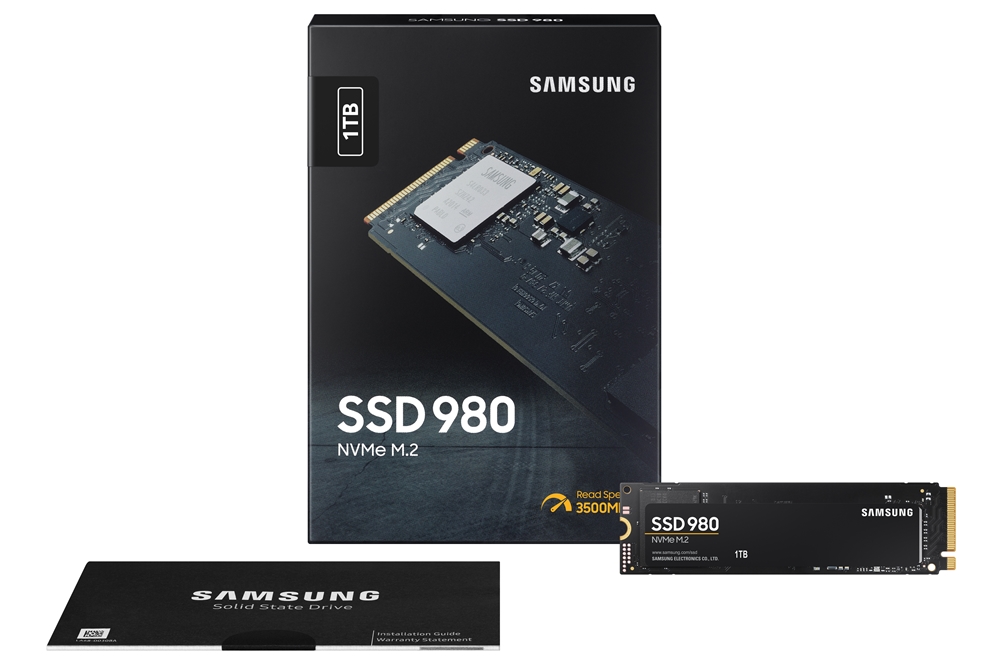
PCIe 5.0은 이론 성능이 높지만, 노트북에서는 발열과 전력 제한으로 최대 성능을 지속하기 어렵습니다.
PCIe 4.0 추천
- 문서/개발/일반 편집/게임 중심
- 가성비와 안정성 우선
- 얇은 노트북에서 발열 부담 최소화
PCIe 5.0 고려
- 대형 프로젝트/고해상도 영상 등 연속 고부하 작업
- 하이엔드 노트북 + 충분한 쿨링 구조
- 가격보다 절대 성능 우선
대부분 사용자에겐 상급 PCIe 4.0 제품이 실제 만족도가 더 높습니다.
3) 용량 선택: 512GB는 빠듯, 1TB가 기준
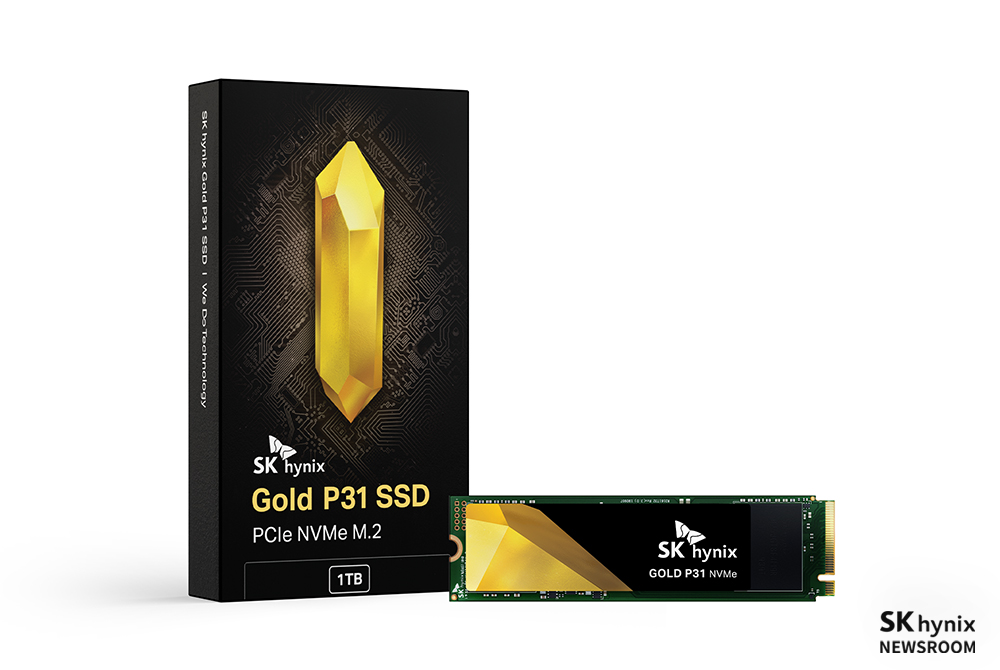
운영체제, 브라우저 캐시, 업데이트 파일, 업무 앱, 메신저 데이터가 누적되면 512GB는 생각보다 빨리 부족해집니다.
- 512GB: 최소 구성, 여유 공간 관리 필요
- 1TB: 가장 추천, 일반 사용자/직장인/학생에 적합
- 2TB+: 영상 편집, 게임 다수 설치, 대형 데이터 작업자
SSD 성능 유지를 위해서는 디스크를 항상 꽉 채우지 말고 최소 15~20% 여유를 남겨두는 것이 좋습니다.
4) 발열 관리: 스로틀링을 피해야 진짜 빠르다

SSD는 온도가 높아지면 보호를 위해 속도를 낮추는데, 이를 스로틀링이라고 합니다. 장시간 복사/렌더 작업에서는 최대속도보다 지속속도가 더 중요합니다.
실전 팁
- 장착 전 방열판/열전도 패드 지원 확인
- 파일 복사 테스트로 온도 확인
- 통풍이 막힌 환경(이불/쿠션 위) 장시간 사용 피하기
5) 데이터 이전: 클론 vs 재설치
클론은 빠르게 이전 가능하지만 기존 불필요 파일과 오류가 같이 옮겨갈 수 있습니다. 재설치는 시간이 들지만 가장 깔끔하고 장기 안정성이 좋습니다.
업무 중단을 줄여야 하면 클론, 오래 쓸 시스템을 깔끔하게 구성하려면 재설치가 유리합니다.
6) 교체 전 백업: 선택이 아니라 필수
실패 사례 대부분은 설치 자체보다 백업 누락에서 발생합니다.
백업 체크리스트
- 바탕화면/문서/다운로드 폴더 별도 백업
- 브라우저 북마크/비밀번호 동기화 확인
- 라이선스 필요한 프로그램 계정 정보 정리
- 중요 데이터는 외장 저장장치 + 클라우드 이중 백업
7) 설치 직전 최종 점검표
- [ ] 규격 호환 확인 완료
- [ ] 용량/예산 확정
- [ ] 발열 대책 준비
- [ ] 클론/재설치 방식 결정
- [ ] 핵심 데이터 이중 백업
마무리
SSD 업그레이드의 핵심은 고성능 제품 선택이 아니라, 호환성 + 발열 + 백업 3가지를 놓치지 않는 것입니다. 이 기준만 지키면 비용 낭비 없이 체감 성능을 확실히 끌어올릴 수 있습니다.


