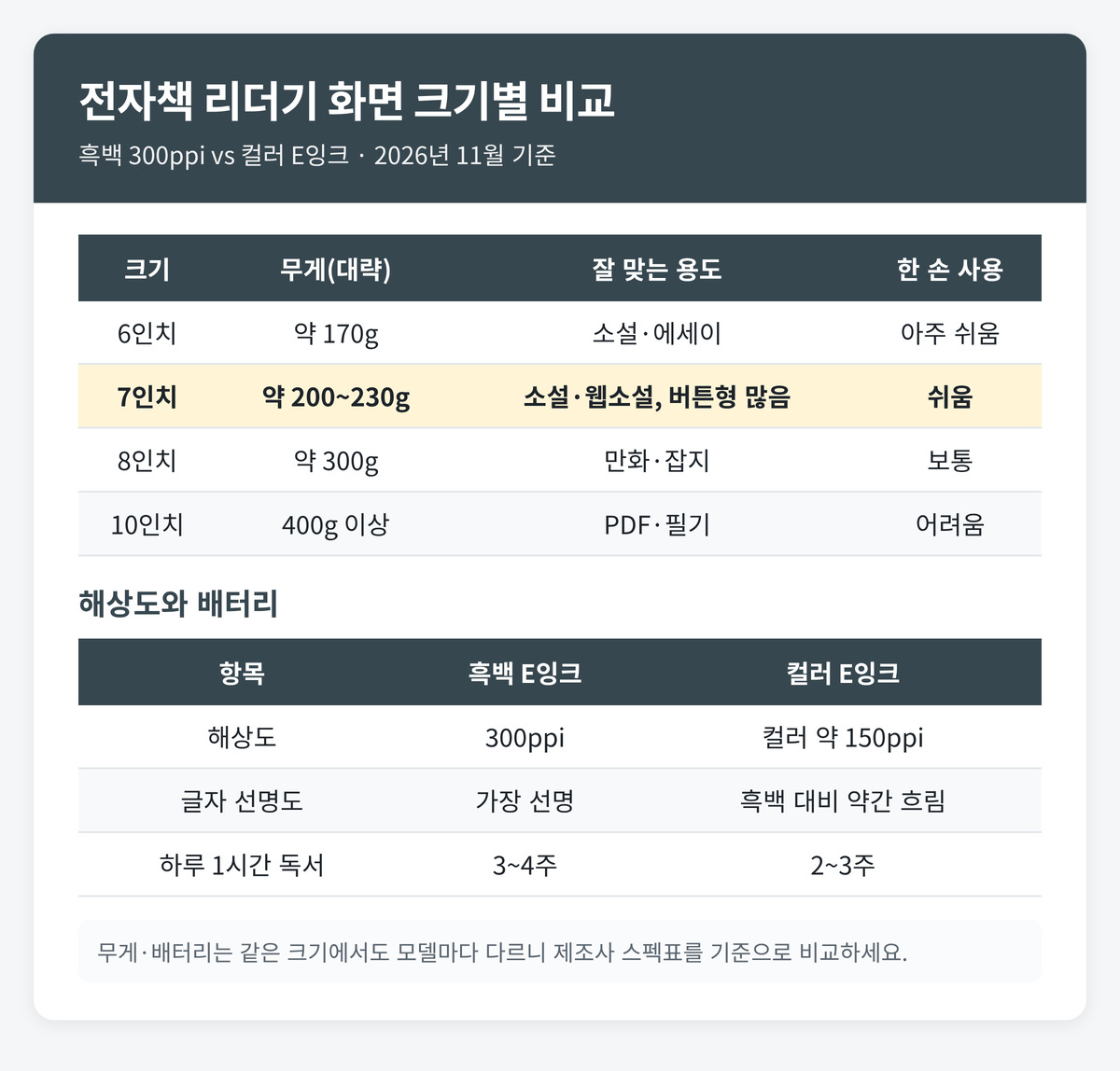
소설이나 웹소설을 주로 읽는다면 7인치·흑백 300ppi·앞조명·물리 버튼 조합이 가장 무난합니다. 만화는 8인치, PDF 문서와 필기가 목적이면 10인치 이상을 고르는 것이 기준입니다.
컬러 E잉크는 표지와 만화를 색으로 볼 수 있지만, 컬러로 표시할 때 해상도가 약 150ppi로 흑백의 절반 수준이라 글자는 조금 덜 선명합니다. 글 위주 독서라면 흑백 쪽이 눈이 편합니다.
2026년 11월 판매 중인 제품들의 사양을 바탕으로 크기, 화면, 앱 호환, 배터리를 차례로 비교했습니다.
목차
- 화면 크기는 읽는 책 종류로 정한다
- 흑백 300ppi와 컬러 E잉크
- 전용기와 안드로이드 개방형
- 배터리와 저장공간 계산
- 고르기 전에 마지막으로 정리
화면 크기는 읽는 책 종류로 정한다
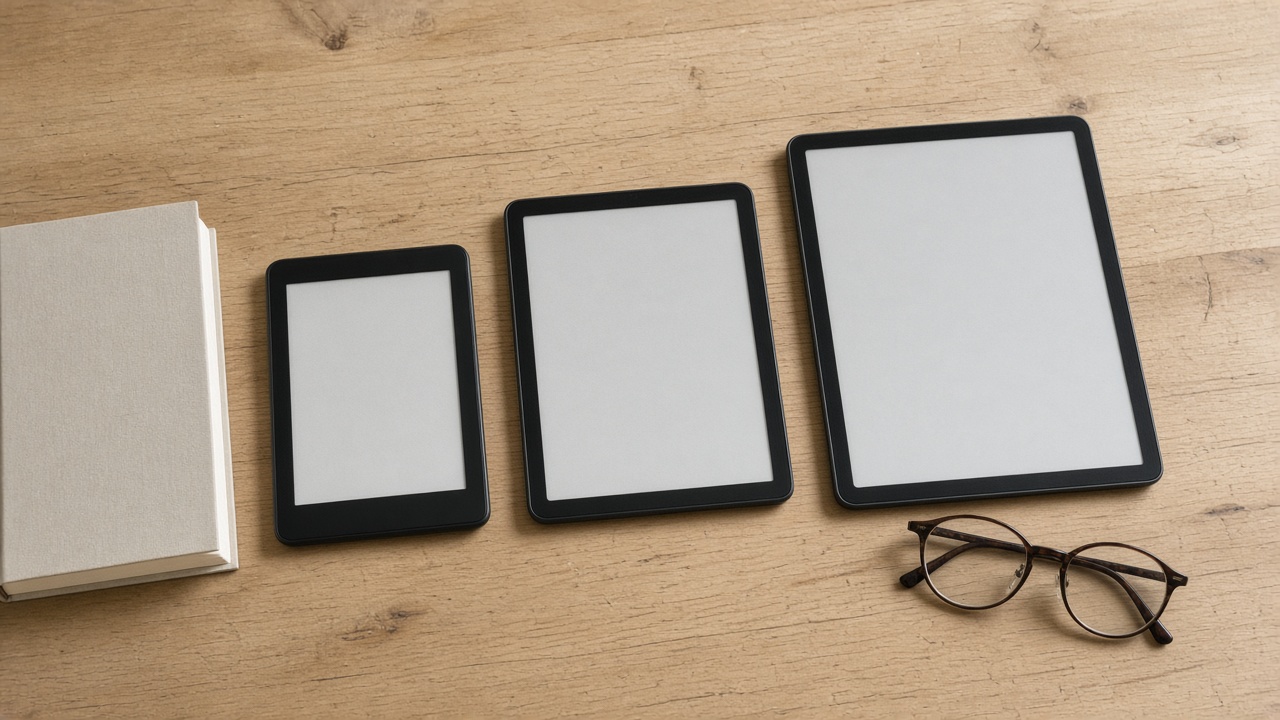
6인치: 가장 가볍지만 글자가 작다
무게가 170g 안팎이라 주머니나 작은 가방에 들어갑니다. 대신 한 화면에 들어가는 글자가 적어 페이지를 자주 넘겨야 하고, 글자 크기를 키우면 그 횟수가 더 늘어납니다.
7인치: 한 손 독서의 기준점
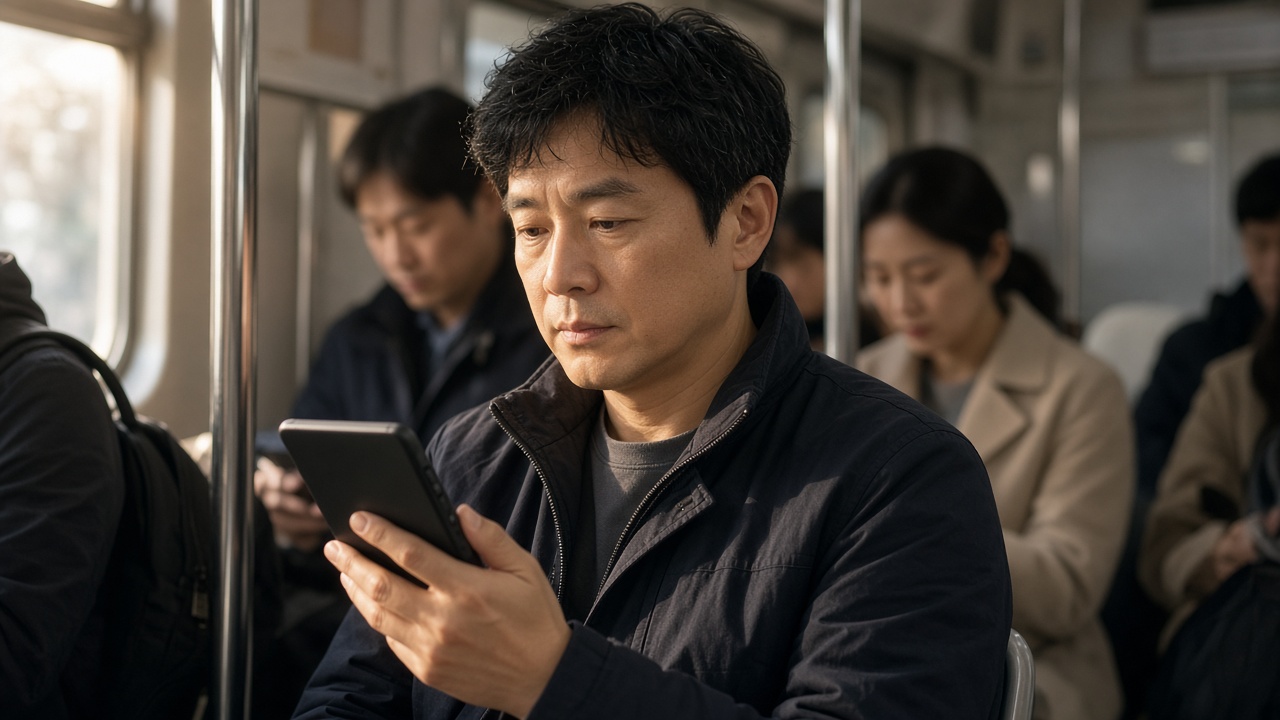
200~230g 정도로 한 손으로 오래 들어도 부담이 적고, 측면에 페이지 넘김 버튼을 단 제품이 많습니다. 출퇴근 지하철처럼 한 손만 쓸 수 있는 상황에서 버튼이 화면 터치보다 훨씬 편합니다.
8인치와 10인치: 만화와 PDF용
만화는 말풍선 글자가 작아 8인치부터 보기 편해지고, A4 크기 PDF는 10인치에서도 확대가 필요할 때가 있습니다. 10인치급은 400g을 넘는 경우가 많아 누워서 읽기에는 무겁습니다.
흑백 300ppi와 컬러 E잉크
| 항목 | 흑백 E잉크 | 컬러 E잉크 |
|---|---|---|
| 글자 해상도 | 300ppi | 흑백 300ppi, 컬러 약 150ppi |
| 화면 밝기 느낌 | 밝고 대비가 높음 | 컬러 필터 때문에 약간 어두움 |
| 잘 맞는 책 | 소설·인문서 | 만화·잡지·그림책 |
| 가격대 | 상대적으로 낮음 | 같은 크기 대비 높음 |
앞조명은 거의 모든 제품에 들어가지만, 색온도 조절이 되는지는 따로 봐야 합니다. 밤에 노란빛으로 바꿀 수 있으면 눈부심이 확실히 줄어듭니다. 방수 등급(IPX7 이상)은 욕조나 수영장 근처에서 읽는 사람에게만 필요한 옵션입니다.
화면 표면도 확인할 부분입니다. 유광 화면은 글자가 조금 더 진해 보이지만 조명이 비치고, 무광 화면은 반사가 적은 대신 약간 흐려 보입니다. 카페나 창가에서 자주 읽는다면 무광 쪽이 편합니다.
전용기와 안드로이드 개방형
서점 전용기: 단순하고 오래 간다
특정 서점 앱만 쓰는 대신 메뉴가 단순하고 배터리가 오래갑니다. 주로 한 서점에서 책을 산다면 가장 편한 선택입니다.
개방형: 여러 서점과 도서관 앱을 함께
구글 플레이스토어를 쓸 수 있는 안드로이드 기반 제품은 교보·리디·밀리의서재·도서관 앱을 한 기기에 깔 수 있습니다. 앱마다 E잉크 화면 최적화 정도가 달라 잔상이나 스크롤 끊김이 생길 수 있으니, 자주 쓰는 앱이 정상 동작한다는 후기를 확인하고 사는 편이 좋습니다. 외부 저장장치를 지원하는 모델이라면 카드 규격은 마이크로SD U3·V30·A2 뜻, 블랙박스·스위치2·폰 용도별 고르는 법을 참고해 고르면 됩니다.
배터리와 저장공간 계산
하루 1시간이면 3~4주
E잉크는 화면을 바꿀 때만 전기를 쓰기 때문에 앞조명을 중간 밝기로 두고 하루 1시간 읽으면 7인치 흑백 기준 3~4주를 쓰는 제품이 많습니다. 와이파이를 켜 두거나 개방형 기기에서 앱을 여러 개 돌리면 2주 안팎으로 줄어듭니다.
충전은 USB-C 5V로 충분해서 휴대폰 충전기를 같이 써도 됩니다. 노트북·태블릿과 함께 충전할 고출력 충전기를 찾는다면 GaN 충전기 65W vs 100W, PD·PPS·5A 케이블 고르는 법에 출력별 차이를 정리했습니다.
저장공간은 일반 소설 전자책이 1권에 1~5MB라 16GB면 수천 권이 들어갑니다. 만화나 스캔 PDF는 1권에 수십~수백 MB까지 커지니, 만화를 많이 본다면 32GB 이상이나 외부 카드 지원 모델을 고르세요.
중고로 살 때 볼 세 가지
흰 화면에서 앞조명을 최대로 올려 아래쪽 가장자리에 얼룩이나 어두운 띠가 없는지 봅니다. 페이지를 스무 번쯤 넘겨 이전 글자가 희미하게 남는지, 양쪽 넘김 버튼이 같은 힘으로 눌리는지도 확인합니다. 개방형 기기라면 설정 메뉴에서 펌웨어가 최근까지 업데이트됐는지 보고, 업데이트가 끊긴 모델은 앱 호환이 점점 나빠질 수 있다는 점을 감안하세요.
7인치 개방형 중에는 측면 버튼과 300ppi 화면을 갖춘 BOOX 리프 5 7인치 전자책 리더기 같은 제품이 있으니, 무게와 지원 앱 목록을 상세 페이지에서 비교해 보세요.
이 포스팅은 쿠팡 파트너스 활동의 일환으로, 이에 따른 일정액의 수수료를 제공받습니다.
고르기 전에 마지막으로 정리
- 최근 3개월 동안 읽은 책을 소설·만화·PDF로 나눠 가장 많은 쪽을 고른다.
- 그 비율에 맞춰 7인치(글), 8인치(만화), 10인치(PDF) 중 하나로 크기를 정한다.
- 컬러가 꼭 필요한 책이 전체의 절반을 넘는지 따져 흑백과 컬러를 고른다.
- 쓰는 서점 앱이 기기에서 공식 지원되는지 확인한다.
- 버튼, 색온도 조절, 무게 세 가지를 마지막 비교 기준으로 둔다.
주의할 점도 하나 있습니다. PDF를 주로 읽으면서 6인치를 사는 경우가 가장 후회가 큽니다. 화면에 비해 페이지가 너무 작아 확대와 이동을 반복하게 되니, 용도부터 정하고 크기를 고르세요. 화면 필름을 붙일 생각이라면 태블릿 종이질감 필름 고르는 법, 펜촉 마모·화질 4가지에서 펜촉 마모와 선명도 차이를 볼 수 있습니다.
제품별 무게·배터리·지원 앱은 제조사 스펙표가 이 글보다 정확하니 구매 직전에 한 번 더 확인하세요.


