블루투스 키보드를 쓰다 보면 갑자기 연결이 끊기거나, 입력이 한 박자 늦게 들어오거나, 잘 되다가도 특정 순간에 먹통처럼 느껴질 때가 있습니다. 이런 문제는 제품 불량처럼 보이지만 실제로는 배터리 상태, 절전 설정, 무선 간섭, 블루투스 재연결 상태가 함께 영향을 주는 경우가 많습니다.
특히 노트북, 태블릿, 무선 이어폰, 마우스를 함께 쓰는 환경에서는 블루투스 간섭이 생각보다 쉽게 생길 수 있습니다. 그래서 이번 글에서는 블루투스 키보드 연결이 자주 끊길 때 먼저 점검할 부분부터, 배터리와 절전 설정, 주변 간섭까지 실전 기준으로 한 번에 정리해보겠습니다.
1. 블루투스 키보드 연결이 끊기는 대표 원인

블루투스 키보드 연결 문제는 보통 한 가지 이유보다 여러 조건이 겹쳐서 생깁니다. 배터리가 약해졌는데도 계속 쓰고 있거나, 오랫동안 절전 모드에서 깨어나는 과정이 반복되면 입력이 끊기는 것처럼 느껴질 수 있습니다. 여기에 주변에 무선 기기가 많아지면 간섭까지 겹쳐 연결 안정성이 더 떨어질 수 있습니다.
또 한 번 연결이 불안정해진 기기를 계속 재사용하면 문제가 반복되기도 합니다. 그래서 먼저 전원 문제인지, 간섭 문제인지, 재연결 문제인지를 나눠서 보는 것이 중요합니다.
본문에서 짚은 기준으로 실제 제품을 비교해 보고 싶다면, 쿠팡에 올라온 블루투스 키보드 상품의 가격과 구성을 함께 확인해 보셔도 좋습니다.
이 포스팅은 쿠팡 파트너스 활동의 일환으로, 이에 따른 일정액의 수수료를 제공받습니다.
2. 배터리와 전원 상태부터 먼저 확인하기
생각보다 단순하지만 가장 자주 놓치는 부분이 배터리입니다. 충전식 키보드는 충전이 부족하면 연결이 유지되더라도 입력이 순간적으로 끊기거나 반응이 늦어질 수 있습니다. 건전지형 키보드도 잔량이 애매한 상태에서는 비슷한 문제가 생길 수 있습니다.
그래서 연결 문제가 생기면 먼저 완전히 충전하거나 새 배터리로 바꿔보는 것이 좋습니다. 결국 첫 번째 체크포인트는 키보드 전원 자체가 안정적인지입니다.
3. 절전 설정과 블루투스 재연결을 점검하기
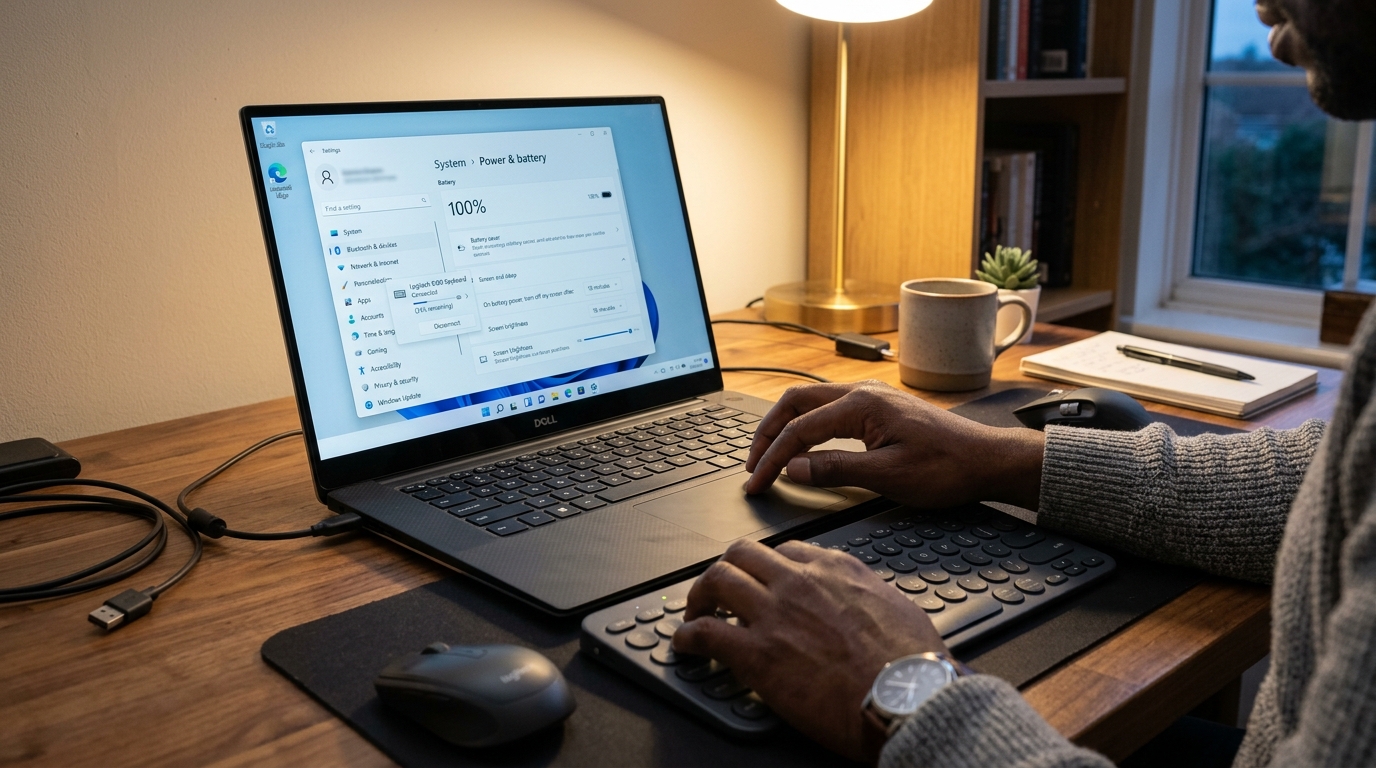
노트북이나 PC에서 절전 설정이 강하게 잡혀 있으면 블루투스 장치가 일정 시간 후 자동으로 잠들면서 연결이 불안정해질 수 있습니다. 특히 화면이 꺼졌다 켜질 때나, 절전 상태에서 복귀한 뒤 입력이 늦게 붙는다면 절전 관련 설정을 의심해볼 수 있습니다.
이럴 때는 기존 연결을 삭제한 뒤 다시 페어링하는 것도 효과가 있습니다. 한 번 꼬인 연결 정보가 남아 있으면 같은 문제가 반복되기 때문입니다. 핵심은 절전으로 끊기는 상황인지, 연결 정보가 꼬인 상태인지를 분리해서 보는 것입니다.
4. 주변 무선 간섭을 줄이는 것도 중요하다
블루투스는 무선 간섭에 생각보다 민감합니다. 무선 마우스, 이어폰, 게임패드, 와이파이 공유기, USB 3.0 장치가 가까이 있으면 입력 지연이나 끊김이 생길 수 있습니다. 특히 책상 주변에 무선 장치가 많다면 간섭 가능성을 한 번 의심해볼 필요가 있습니다.
이럴 때는 수신기와 기기 위치를 조금 바꾸거나, 다른 무선 기기를 잠시 끄고 테스트해보는 것이 좋습니다. 결국 안정적인 블루투스 사용의 핵심은 간섭을 줄이고 연결 거리를 무리하지 않게 유지하는 것입니다.
5. 가장 빨리 점검하는 실전 체크리스트

정리하면 블루투스 키보드 연결이 자주 끊길 때는 먼저 배터리와 충전 상태를 보고, 다음으로 절전 설정과 기존 페어링 정보를 점검하는 것이 좋습니다. 그 다음 주변 무선 기기 간섭 여부를 확인하고, 필요하면 다시 연결해보면 문제를 빠르게 좁힐 수 있습니다.
블루투스 키보드 문제는 무조건 제품 교체가 답이 아닌 경우가 많습니다. 오늘 바로 배터리, 절전 설정, 무선 간섭 이 세 가지부터 점검해보면 체감 안정성이 꽤 달라질 수 있습니다.


