노트북을 충전할 때 예전보다 배터리가 너무 천천히 차거나, 충전 중인데도 사용하면 오히려 배터리가 거의 늘지 않는 경우가 있습니다. 이런 문제는 단순히 배터리 노후 때문만이 아니라 충전기 출력, 케이블 상태, 배터리 보호 설정, 백그라운드 전력 소모가 함께 영향을 주는 경우가 많습니다.
특히 USB-C 충전 노트북은 어댑터 출력이 부족하거나 케이블 규격이 맞지 않으면 충전이 되는 것처럼 보여도 실제 속도는 매우 느릴 수 있습니다. 그래서 이번 글에서는 노트북 충전이 느릴 때 먼저 점검할 부분부터, 충전기와 케이블, 배터리 설정, 전력 소모 관리까지 실전 기준으로 한 번에 정리해보겠습니다.
1. 노트북 충전 속도가 느려지는 대표 원인

노트북 충전 속도 저하는 보통 어댑터 출력 부족, 케이블 문제, 배터리 보호 기능, 높은 전력 소모가 겹치면서 생깁니다. 예를 들어 고성능 노트북에 저출력 충전기를 연결하면 충전 표시는 떠도 속도가 매우 느리거나, 사용 중에는 배터리가 거의 늘지 않을 수 있습니다.
또 충전 케이블이 규격에 맞지 않거나 내부 손상이 있으면 충전 자체는 되더라도 전력 전달이 불안정할 수 있습니다. 그래서 먼저 충전 장비 문제인지, 설정 문제인지, 사용 중 전력 소모 문제인지를 나눠서 보는 것이 중요합니다.
2. 충전기와 케이블 규격부터 먼저 확인하기
충전 속도가 느릴 때 가장 먼저 봐야 할 것은 충전기 출력과 케이블 규격입니다. 특히 USB-C PD 충전 노트북은 기기 권장 와트보다 낮은 어댑터를 쓰면 충전이 느려질 수 있습니다. 여기에 데이터 전송용 저사양 케이블을 쓰면 전력 공급이 충분하지 않을 수 있습니다.
가능하면 정품 충전기나 제조사 권장 출력 어댑터를 사용하는 것이 좋고, 케이블도 충전 지원 규격을 확인하는 편이 좋습니다. 결국 첫 번째 체크포인트는 지금 연결한 충전 장비가 노트북 요구 성능을 충족하는지입니다.
3. 배터리 보호 설정과 충전 제한 기능을 점검하기
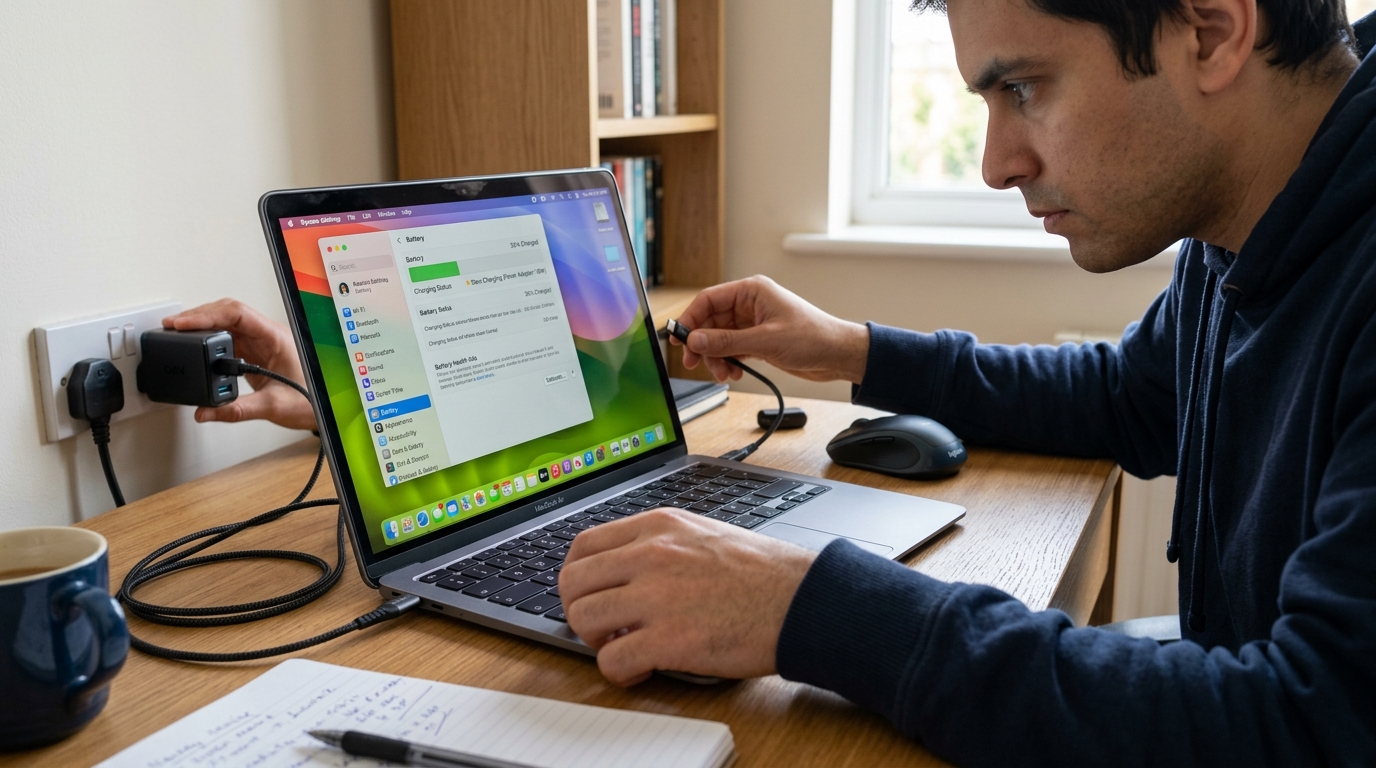
최근 노트북에는 배터리 수명을 위해 충전 상한을 제한하는 기능이 들어 있는 경우가 많습니다. 예를 들어 80%나 85%까지만 충전되도록 설정돼 있으면 사용자는 충전이 비정상적으로 느리다고 느낄 수 있습니다. 또 제조사 앱에서 배터리 보호 모드가 켜져 있으면 충전 속도가 다르게 보일 수 있습니다.
그래서 노트북 전용 제어 앱이나 배터리 설정 메뉴를 한 번 확인해보는 것이 좋습니다. 핵심은 고장이 아니라 보호 설정 때문에 그렇게 보이는 상황인지를 먼저 확인하는 것입니다.
4. 사용 중 전력 소모가 너무 크지 않은지도 봐야 한다
충전 중인데 배터리가 잘 안 차는 경우는 실제 충전 속도가 느린 것보다 노트북이 동시에 너무 많은 전력을 쓰고 있기 때문일 수도 있습니다. 게임, 영상 편집, 다중 브라우저 탭, 고성능 전원 모드가 겹치면 충전량보다 소비량이 커질 수 있습니다.
이럴 때는 충전 중만이라도 화면 밝기, 백그라운드 앱, 성능 모드를 조정해보는 것이 좋습니다. 결국 안정적인 충전의 핵심은 들어오는 전력과 나가는 전력을 같이 보는 것입니다.
5. 가장 빨리 점검하는 실전 체크리스트

정리하면 노트북 충전이 느릴 때는 먼저 충전기와 케이블 출력 규격을 확인하고, 다음으로 배터리 보호 설정과 충전 상한 기능을 점검하는 것이 좋습니다. 그 다음 충전 중 전력 소모가 너무 큰지 보고, 필요하면 성능 모드와 백그라운드 앱을 줄여보면 체감 속도가 꽤 달라질 수 있습니다.
노트북 충전 문제는 무조건 배터리 교체가 답인 경우만 있는 것은 아닙니다. 오늘 바로 충전기, 케이블, 배터리 설정부터 차근히 점검해보면 생각보다 쉽게 원인을 찾을 수 있습니다.


