노트북이나 PC에서 블루투스 이어폰 연결은 되는데 소리가 끊기거나 지연이 심하면 생각보다 답답할 때가 많습니다. 특히 영상 시청이나 화상회의, 게임 중에는 작은 끊김도 크게 느껴질 수 있습니다. 실제로는 출력 장치 설정, 무선 간섭, 드라이버 상태 때문에 생기는 경우가 많습니다.
겉으로는 이어폰 자체 문제처럼 보여도, 컴퓨터 쪽 설정이나 연결 환경만 정리해도 훨씬 안정적으로 바뀌는 경우가 많습니다. 그래서 이번 글에서는 블루투스 이어폰 소리가 끊길 때 먼저 점검할 부분부터, 출력 장치 확인, 간섭 줄이기, 드라이버 점검까지 실전 기준으로 한 번에 정리해보겠습니다.
1. 출력 장치가 올바르게 잡혀 있는지 먼저 확인하기

블루투스 이어폰이 연결돼 있어도 윈도우에서 실제 소리 출력 장치가 스피커나 다른 장치로 잡혀 있으면 음성이 이상하게 들리거나 끊기는 것처럼 느껴질 수 있습니다. 특히 통화용 장치와 스테레오 장치가 따로 잡히는 경우에는 원하는 쪽이 선택되지 않아 음질이 확 떨어질 수 있습니다. 그래서 가장 먼저 현재 출력 장치가 정확히 블루투스 이어폰으로 설정돼 있는지 보는 것이 좋습니다.
가장 먼저 볼 것은 실제 재생 장치가 블루투스 이어폰의 스테레오 출력으로 잡혀 있는지입니다. 이 부분만 바르게 바꿔도 끊김처럼 느껴지던 문제가 줄어들 수 있습니다.
2. 주변 무선 간섭과 거리 문제 줄이기
블루투스는 무선 연결이라 주변 환경 영향을 꽤 많이 받습니다. 공유기, 무선 마우스, 다른 블루투스 기기, USB 3.0 장치가 가까이 있으면 간섭이 생길 수 있고, 본체와 이어폰 사이 거리가 멀거나 벽이 많아도 연결이 불안정해질 수 있습니다. 그래서 사용 환경을 함께 점검해보는 것이 중요합니다.
즉 두 번째 점검 포인트는 주변 무선 간섭이 강하지 않은지, 본체와 이어폰 거리가 너무 멀지 않은지입니다. 환경만 바꿔도 체감이 크게 달라질 수 있습니다.
3. 블루투스 이어폰을 다시 연결해 상태 초기화하기
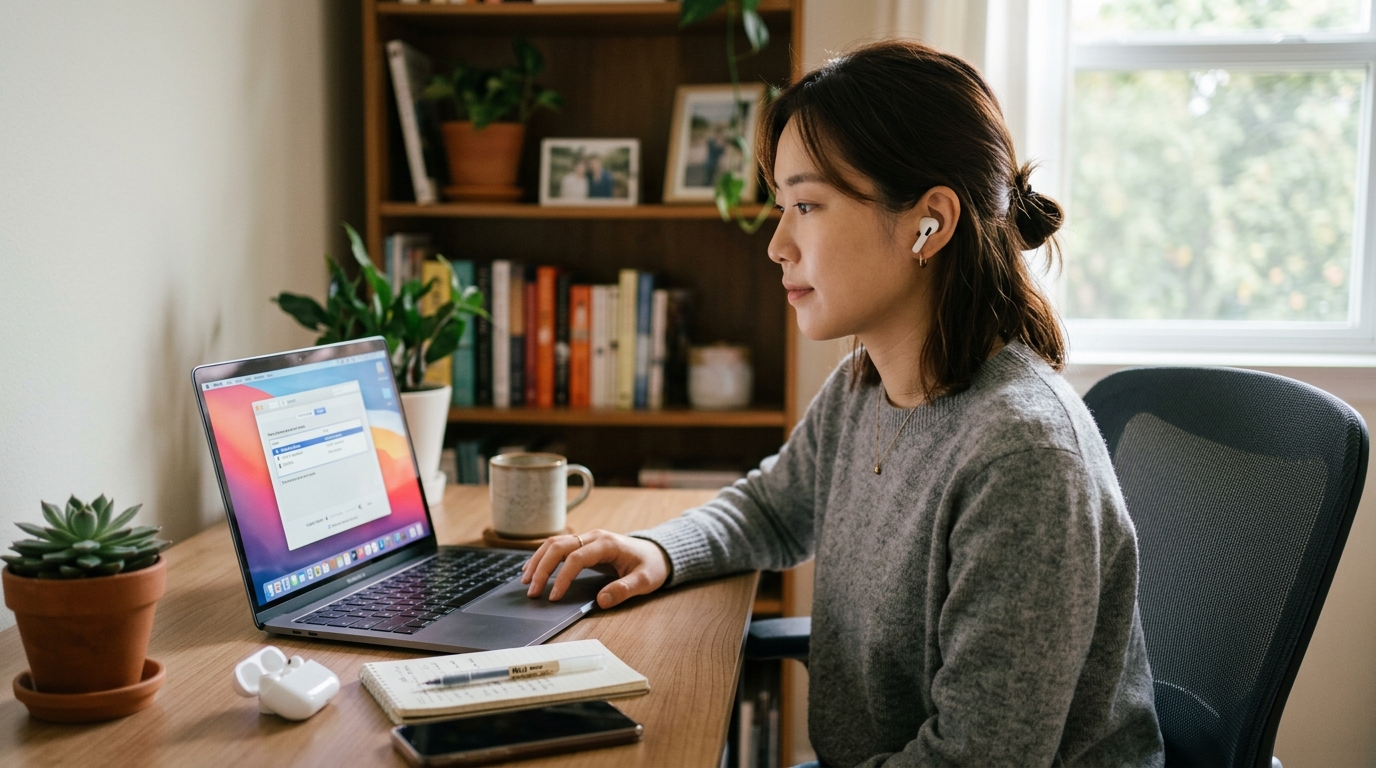
한 번 연결 정보가 꼬이면 이어폰은 연결된 것으로 보이는데 실제 전송 상태가 불안정한 경우가 있습니다. 이럴 때는 기기 제거 후 다시 페어링하면 문제를 정리하는 데 도움이 됩니다. 특히 여러 기기에 동시에 등록돼 있는 이어폰은 자동 전환 때문에 혼선이 생기기도 합니다.
세 번째로 볼 것은 현재 연결 정보가 꼬여 있지 않은지입니다. 재연결만으로도 소리 끊김이 눈에 띄게 줄어드는 경우가 있습니다.
4. 블루투스 어댑터와 오디오 드라이버 상태 확인하기
설정과 환경을 다 점검했는데도 끊김이 계속되면 장치 관리자에서 블루투스 어댑터와 오디오 관련 드라이버 상태를 볼 필요가 있습니다. 업데이트 이후 드라이버가 불안정해졌거나, 절전 옵션 때문에 연결이 잠깐씩 끊기는 경우도 있습니다. 이럴 때는 드라이버 업데이트나 재설치를 함께 검토하는 것이 좋습니다.
그래서 네 번째 점검 포인트는 블루투스 어댑터와 오디오 드라이버가 정상적으로 동작 중인지입니다. 시스템 쪽 문제가 있으면 이어폰만 바꿔도 해결되지 않을 수 있습니다.
5. 가장 빠르게 점검하는 실전 순서 정리
정리하면 블루투스 이어폰 소리가 끊길 때는 먼저 출력 장치가 정확한지 확인하고, 주변 간섭과 거리 문제를 줄인 뒤, 이어폰을 다시 연결해 보고, 마지막으로 블루투스 어댑터와 드라이버 상태까지 점검하는 것이 가장 효율적입니다. 이 순서로 보면 단순 설정 문제인지, 연결 환경 문제인지, 시스템 문제인지 더 빨리 구분할 수 있습니다.
블루투스 오디오 문제는 이어폰 고장으로 단정하기 전에 출력 장치 설정, 무선 간섭, 드라이버 상태를 함께 보는 것이 훨씬 효과적입니다. 오늘 바로 이 순서대로 점검해보면 끊김 원인을 더 빠르게 줄이는 데 도움이 됩니다.


