노트북에서 USB 장치가 갑자기 인식되지 않거나, 꽂았다 뺐다 해야 겨우 잡히는 상황은 생각보다 자주 생깁니다. 마우스, 키보드, USB 메모리처럼 자주 쓰는 장치가 불안정하면 작업 흐름이 크게 끊기기 때문에 포트 상태, 전원 관리 설정, 드라이버 상태를 먼저 확인하는 것이 좋습니다.
특히 USB 문제는 장치 자체 고장처럼 보여도 실제로는 절전 옵션이나 특정 포트 접촉 문제인 경우가 많습니다. 그래서 이번 글에서는 노트북 USB 장치 인식이 불안정할 때 먼저 점검할 부분부터, 포트 확인, 전원 옵션, 장치 관리자 점검까지 실전 기준으로 한 번에 정리해보겠습니다.
1. 특정 포트만 문제인지 먼저 구분하기

USB 장치가 안 잡힐 때 가장 먼저 해볼 것은 다른 포트에 꽂아보는 것입니다. 한 포트만 반복해서 인식이 불안정하다면 전체 시스템 문제보다 해당 포트 접촉 상태나 오염 가능성을 먼저 의심할 수 있습니다. 반대로 어느 포트에 꽂아도 비슷하면 설정이나 드라이버 문제 쪽으로 범위를 좁힐 수 있습니다.
그래서 가장 먼저 볼 것은 특정 포트만 문제인지, 전체 USB 인식이 불안정한지입니다. 이 구분이 되면 점검 방향이 훨씬 빨라집니다.
2. USB 허브나 젠더 연결 여부도 함께 확인하기
노트북에 직접 꽂는 게 아니라 USB 허브, 멀티허브, 젠더를 거쳐 연결하면 전력 공급이나 호환성 문제로 인식이 들쑥날쑥할 수 있습니다. 특히 외장 저장장치나 무선 리시버는 허브를 거칠 때 더 민감하게 반응하는 경우가 있습니다. 가능하면 먼저 노트북 본체 포트에 직접 연결해보는 것이 좋습니다.
즉 두 번째 점검 포인트는 중간 허브나 젠더가 문제를 만들고 있지 않은지입니다. 연결 경로를 단순하게 바꾸는 것만으로도 증상이 사라질 수 있습니다.
3. 전원 관리 설정이 USB를 끄고 있지 않은지 보기

윈도우는 전력 절약을 위해 USB 장치를 일시적으로 꺼두는 경우가 있습니다. 이 설정이 과하게 작동하면 사용 중 갑자기 장치 연결이 끊기거나, 재연결해야 다시 잡히는 상황이 생길 수 있습니다. 장치 관리자와 전원 옵션에서 USB 선택적 절전 설정이나 루트 허브 전원 관리 항목을 같이 확인하는 것이 좋습니다.
세 번째로 볼 것은 절전 옵션 때문에 USB 연결이 자동으로 꺼지고 있지 않은지입니다. 특히 배터리 사용 중에 증상이 더 심하다면 이 가능성이 큽니다.
4. 장치 관리자에서 드라이버 상태 점검하기
포트와 전원 설정이 모두 괜찮은데도 인식이 불안정하다면 장치 관리자에서 USB 컨트롤러나 연결 장치 드라이버를 확인해볼 필요가 있습니다. 경고 표시가 보이거나 최근 업데이트 이후 문제가 생겼다면 드라이버 재설치나 시스템 재부팅만으로도 해결되는 경우가 있습니다.
그래서 네 번째 점검 포인트는 USB 컨트롤러와 장치 드라이버 상태가 정상인지입니다. 이 단계는 반복적인 연결 끊김 문제를 정리할 때 중요합니다.
5. 가장 빠르게 점검하는 실전 순서 정리
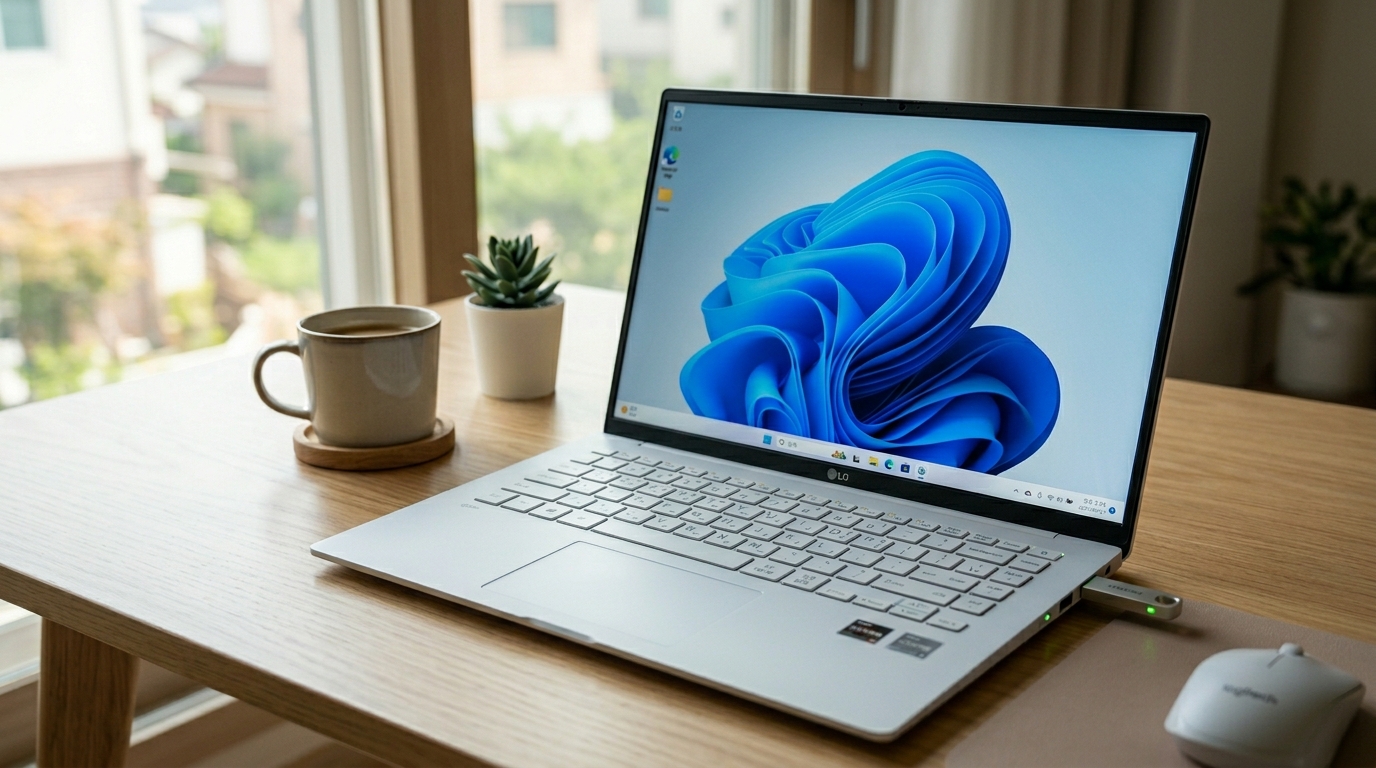
정리하면 노트북 USB 인식이 불안정할 때는 먼저 다른 포트에 꽂아보고, 허브나 젠더 없이 직접 연결해본 뒤, 전원 절전 옵션과 장치 관리자 상태를 차례대로 확인하는 것이 가장 효율적입니다. 이 순서로 보면 단순 접촉 문제인지 설정 문제인지 빠르게 나눠볼 수 있습니다.
USB 문제는 포트 고장처럼 보여도 실제로는 연결 경로, 절전 설정, 드라이버 상태 중 하나인 경우가 많습니다. 오늘 바로 이 순서대로 점검해보면 불필요한 교체 전에 원인을 더 정확히 찾을 수 있습니다.


