노트북 팬 소리가 갑자기 커지거나 계속 윙윙거리는 상태가 이어지면 성능 저하나 고장이 걱정될 수 있습니다. 하지만 실제로는 백그라운드 작업, 통풍 상태, 전원 및 성능 설정 때문에 팬이 과하게 도는 경우가 많습니다.
겉으로는 팬 자체 문제처럼 보여도, 시스템 사용량이나 냉각 환경만 정리해도 소음이 눈에 띄게 줄어드는 경우가 많습니다. 그래서 이번 글에서는 노트북 팬 소리가 커질 때 먼저 점검할 부분부터, 작업 관리자 확인, 통풍 점검, 전원 설정 조정까지 실전 기준으로 한 번에 정리해보겠습니다.
1. 작업 관리자에서 CPU 점유율이 높은 작업이 있는지 먼저 보기
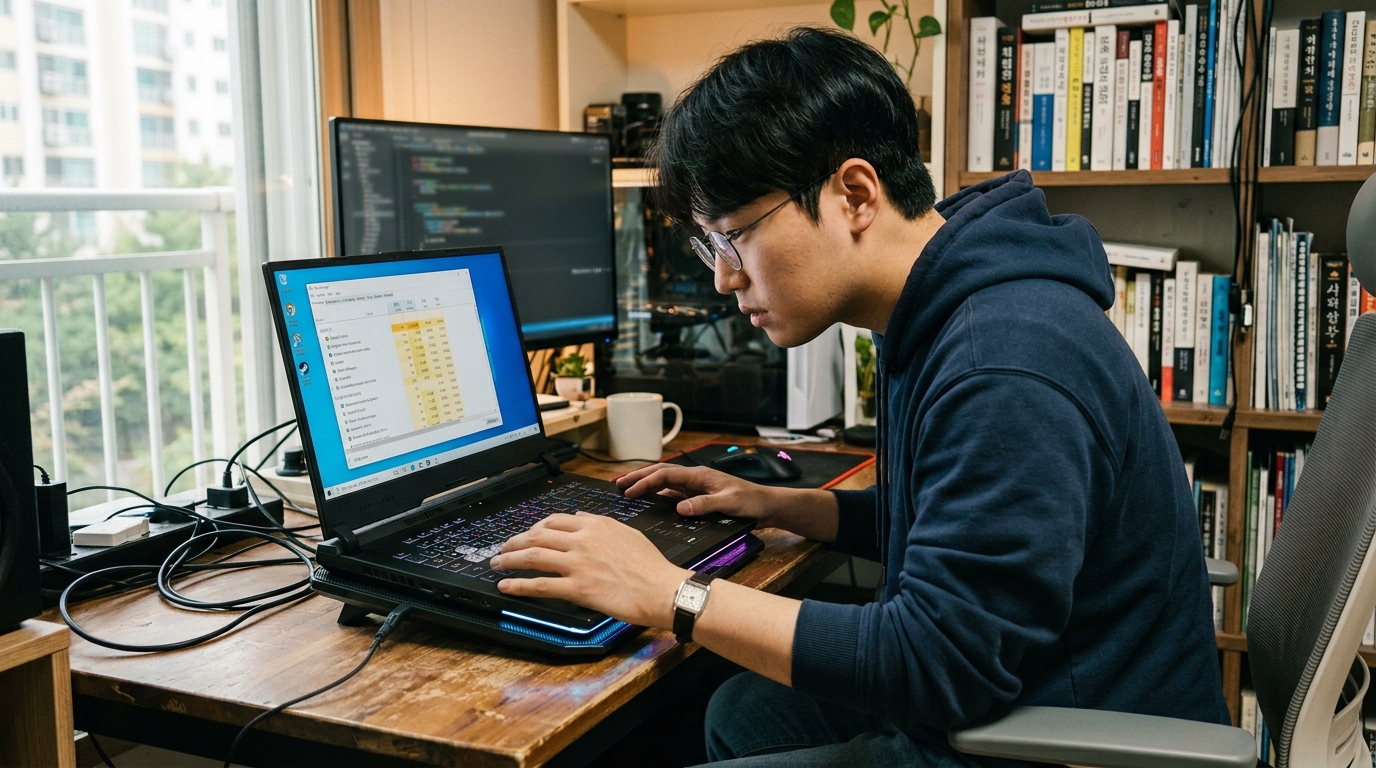
팬 소음은 노트북이 열을 많이 낼 때 커지므로, 먼저 어떤 프로그램이 CPU나 메모리를 많이 쓰고 있는지 확인하는 것이 중요합니다. 브라우저 탭이 과도하게 열려 있거나 백그라운드 앱이 많이 돌고 있으면 팬이 계속 빠르게 돌 수 있습니다. 그래서 작업 관리자부터 보는 것이 가장 실전적입니다.
가장 먼저 볼 것은 CPU 사용량을 크게 올리는 프로그램이 있는지입니다. 이 부분만 정리해도 팬 소음이 바로 줄어드는 경우가 있습니다.
2. 노트북 통풍구가 막히지 않았는지 확인하기
노트북은 바닥면이나 측면 통풍구로 열을 빼내는데, 침대나 이불 위처럼 공기 흐름이 막히는 곳에서 쓰면 팬이 더 세게 돌 수 있습니다. 먼지가 쌓인 경우에도 냉각 효율이 떨어질 수 있습니다. 그래서 사용 위치와 통풍 상태를 함께 보는 것이 중요합니다.
즉 두 번째 점검 포인트는 통풍구가 막히지 않았는지, 공기 흐름이 충분한 환경에서 쓰고 있는지입니다. 사용 장소만 바꿔도 팬 소음이 줄 수 있습니다.
3. 전원 모드와 성능 설정이 과하게 높지 않은지 보기

노트북이 항상 최고 성능 모드로 설정돼 있으면 필요 이상으로 발열이 커지고 팬이 빨리 돌 수 있습니다. 특히 충전 중이거나 제조사 전용 유틸리티에서 성능 우선 모드가 켜져 있으면 체감 소음이 커질 수 있습니다. 그래서 전원 설정을 함께 점검하는 것이 좋습니다.
세 번째로 볼 것은 전원 모드나 성능 설정이 팬 소음을 키우는 방향으로 잡혀 있지 않은지입니다. 균형 모드만으로도 충분한 경우가 많습니다.
4. 업데이트 직후나 백그라운드 스캔 작업이 없는지 확인하기
윈도우 업데이트 직후, 백신 검사, 클라우드 동기화 같은 작업은 사용자가 직접 실행하지 않아도 한동안 팬 소음을 키울 수 있습니다. 이럴 때는 잠깐 기다리면 정상으로 돌아오는 경우도 있습니다. 그래서 시스템이 스스로 무거운 작업을 하고 있는지 보는 것이 중요합니다.
그래서 네 번째 점검 포인트는 업데이트나 백그라운드 스캔 같은 자동 작업이 진행 중인지입니다. 이 원인을 놓치면 불필요하게 팬 고장을 의심하게 될 수 있습니다.
5. 가장 빠르게 점검하는 실전 순서 정리

정리하면 노트북 팬 소리가 커질 때는 먼저 작업 관리자에서 사용량 높은 작업을 확인하고, 통풍 상태를 본 뒤, 전원 모드와 성능 설정을 점검하고, 마지막으로 업데이트나 자동 작업 여부까지 확인하는 것이 가장 효율적입니다. 이 순서로 보면 단순 발열 문제인지, 설정 문제인지, 관리 문제인지 빠르게 나눠볼 수 있습니다.
노트북 팬 소음은 무조건 고장으로 보기보다 작업 사용량, 통풍 환경, 성능 설정, 자동 작업을 함께 보는 것이 훨씬 효과적입니다. 오늘 바로 이 순서대로 점검해보면 팬 소음을 더 빠르게 줄이는 데 도움이 됩니다.


