노트북을 오래 보다 보면 눈이 쉽게 피로해지고, 화면을 본 뒤에 초점이 늦게 돌아오거나 머리가 무겁게 느껴질 때가 있습니다. 이런 경우는 단순히 사용 시간이 길어서만이 아니라 블루라이트, 화면 밝기, 색온도 설정이 함께 영향을 주는 경우가 많습니다.
특히 밤에 노트북을 오래 보거나 어두운 방에서 밝은 화면을 계속 보면 눈의 피로가 더 심해질 수 있습니다. 그래서 이번 글에서는 노트북 블루라이트로 눈이 피로할 때 먼저 점검할 부분부터, 야간 모드, 밝기, 색온도까지 실전 기준으로 한 번에 정리해보겠습니다.
1. 눈 피로가 생길 때 먼저 화면 환경부터 보기

노트북 화면을 오래 봤을 때 눈이 아픈 느낌이 든다면 먼저 사용 환경을 같이 봐야 합니다. 방이 어두운데 화면은 너무 밝거나, 화면 색이 지나치게 차갑게 보이면 눈이 더 빨리 피로해질 수 있습니다. 같은 사용 시간이라도 화면 환경에 따라 체감 피로는 크게 달라집니다.
그래서 첫 번째로 볼 것은 지금 눈이 피로한 원인이 사용 시간만인지, 화면 설정까지 겹친 것인지입니다. 이 구분만 해도 조정 방향이 훨씬 쉬워집니다.
2. 야간 모드가 켜져 있는지 확인하기
대부분의 노트북과 운영체제에는 야간 모드나 블루라이트 감소 기능이 들어 있습니다. 이 기능은 화면의 푸른빛을 줄이고 보다 따뜻한 색으로 바꿔 눈 부담을 덜어주는 역할을 합니다. 특히 저녁 시간이나 잠들기 전에는 체감 차이가 더 크게 느껴질 수 있습니다.
결국 핵심은 블루라이트를 줄이는 기능을 상황에 맞게 활용하고 있는지입니다. 기능이 있어도 꺼져 있거나 시간 예약이 안 되어 있으면 효과를 보기 어렵습니다.
3. 화면 밝기를 너무 높게 두지 않았는지 점검하기
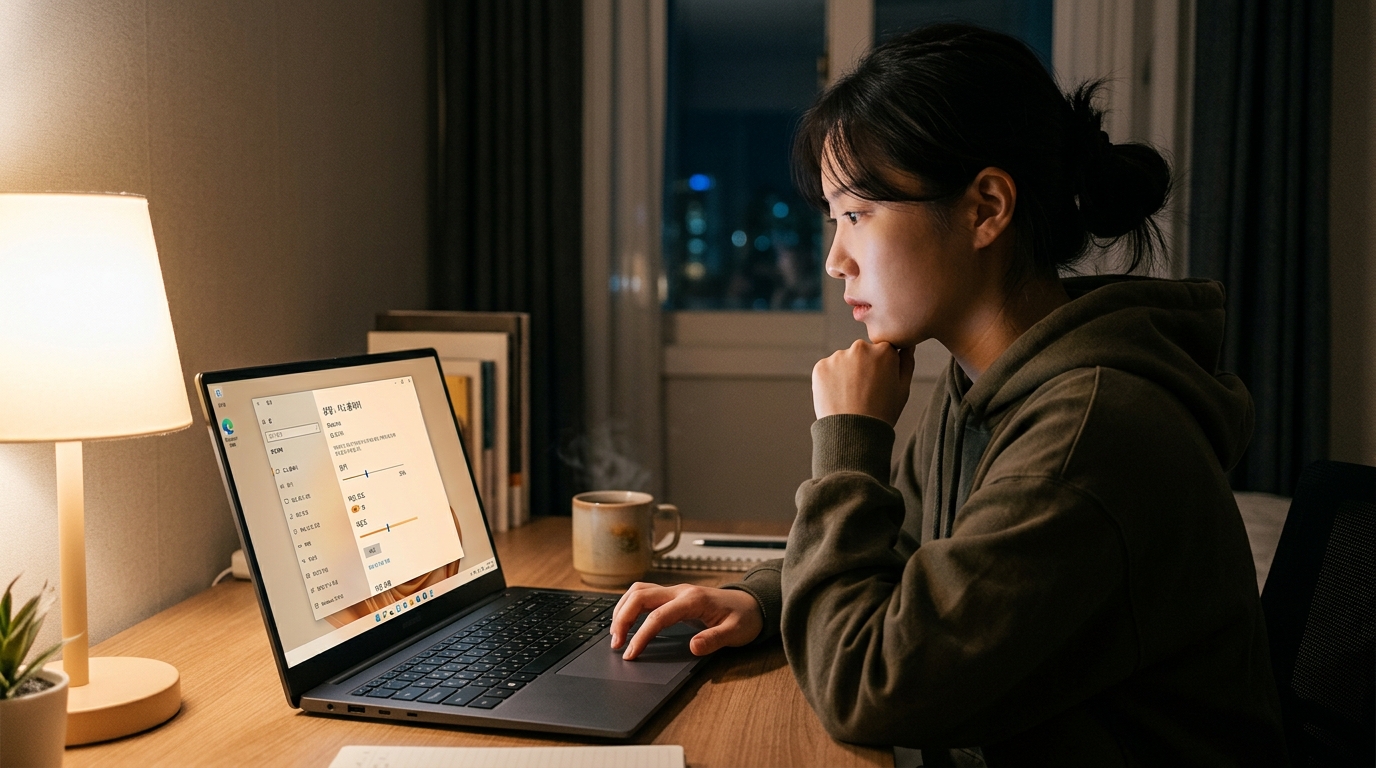
눈 피로는 블루라이트뿐 아니라 밝기 과다에서도 많이 생깁니다. 특히 실내 조명보다 화면이 유난히 밝으면 눈이 계속 긴장하게 됩니다. 반대로 너무 어두워도 눈이 힘들 수 있어서 주변 밝기에 맞는 균형이 중요합니다.
그래서 두 번째 체크 포인트는 현재 화면 밝기가 주변 환경보다 지나치게 밝거나 어둡지 않은지입니다. 자동 밝기 조절이 켜져 있다면 그 동작도 함께 확인해보는 것이 좋습니다.
4. 색온도와 화면 톤을 함께 조정하기
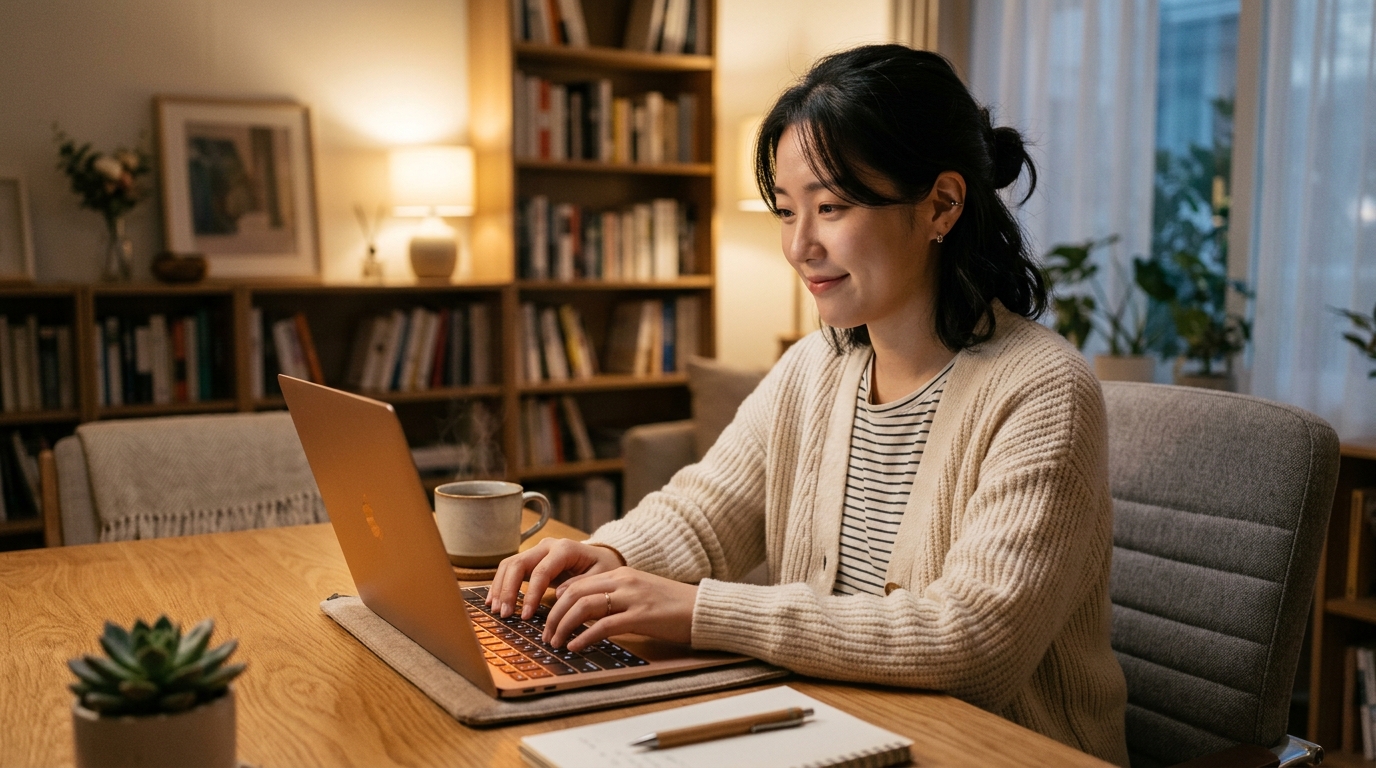
노트북 화면이 지나치게 푸르거나 차갑게 보이면 장시간 사용 시 눈이 더 피로하게 느껴질 수 있습니다. 이럴 때는 색온도를 조금 따뜻하게 조정하거나, 디스플레이 프로필을 눈이 편한 쪽으로 바꾸는 것이 도움이 됩니다. 특히 외부 모니터를 함께 쓸 때는 화면 톤 차이도 눈 피로를 키울 수 있습니다.
즉 세 번째로 볼 것은 밝기만이 아니라 색온도와 화면 톤까지 함께 맞추고 있는지입니다. 눈 피로는 여러 요소가 겹쳐 생기기 때문입니다.
5. 가장 빨리 점검하는 실전 순서 정리
정리하면 노트북 블루라이트 때문에 눈이 피로할 때는 먼저 야간 모드가 켜져 있는지 보고, 화면 밝기를 주변 환경에 맞게 조정한 뒤, 색온도와 화면 톤까지 함께 맞추는 것이 좋습니다. 이 순서로 보면 별도 프로그램 없이도 체감 피로를 줄일 수 있는 경우가 많습니다.
눈 피로는 단순히 참는 문제가 아니라 설정으로 줄일 수 있는 부분이 많습니다. 오늘 바로 야간 모드, 화면 밝기, 색온도부터 차례대로 점검해보면 훨씬 편한 화면 환경을 만들 수 있습니다.


