USB-C 도킹스테이션 고르는 법를 찾는다는 건, 이미 선택지를 좁혀야 하는 타이밍일 때가 많습니다. 광고 문구나 작년 후기만 보고 결정하기보다, 지금 공개된 숫자·일정부터 내 화면과 맞춰 보는 편이 안전합니다.
이 글은 특정 제품을 밀어 주는 추천이 아닙니다. 왜 지금 말이 나오는지 → 스펙표·매뉴얼에서 확인할 것 → 따라하기 → 실수와 FAQ 순서로 풀었습니다. 제조사 스펙표·매뉴얼이 글과 다르면 스펙표를 우선하세요.
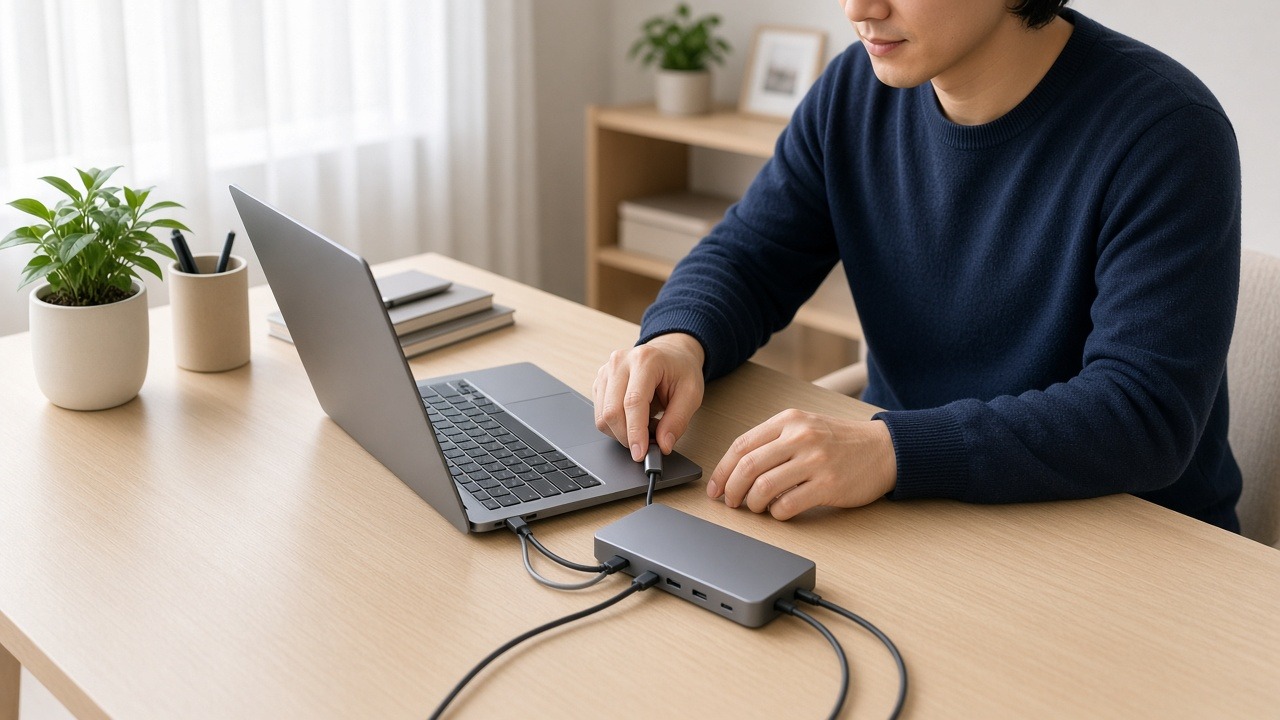
1. 왜 지금 정리해야 하나
펌웨어·가격·호환·시즌이 바뀌면 작년 후기가 어긋날 수 있습니다. 커뮤니티 한 줄 요약은 출발점으로 좋지만, 최종 기준은 제조사 스펙표·매뉴얼입니다. USB-C 도킹스테이션 고르는 법처럼 선택지가 많은 주제일수록, ‘지금 바뀐 점’과 ‘내 환경(OS·포트·책상)’을 먼저 분리해 두는 것이 중요합니다.
오늘은 거창한 구매를 한 번에 결정하기보다, 스펙표·제품 페이지를 열고 숫자 하나를 내 메모에 남기는 것이 목표입니다. 그다음에야 옵션·번들·부가 구성을 비교해도 늦지 않습니다.
2. 스펙·용어를 섞지 말 것
이름이 비슷한 모델·옵션이 한 페이지에 같이 나오는 경우가 많습니다. 구형과 신형, 번들 구성과 단품을 같은 줄에 두면 나중에 왜 가격·호환이 달랐는지 추적하기 어렵습니다.
- 이름이 비슷한 모델·옵션을 한 화면에 두고 스펙 문구를 그대로 캡처해 비교한다
- 광고의 최대 수치와 내 조건(포트·무게·호환 OS·보증)을 분리해 적는다
- 한시 프로모션과 상시 구성을 구분해, 종료일이 있는 항목에는 캘린더 알림을 건다
이 단계를 건너뛰면 따라하기를 해도 ‘다른 모델을 본’ 실수가 반복됩니다. 용어 정리가 곧 호환·예산 관리입니다.
3. 오늘 따라하기
아래 순서는 속도를 위한 것이 아니라, 원인 추적을 쉽게 하려는 순서입니다. 여러 설정을 한꺼번에 바꾸면 무엇이 효과를 냈는지 알 수 없습니다.
- 관련 제품 페이지·매뉴얼·설정 화면을 연다. 위 ‘최신 정보’ 절과 같은 키워드가 내 화면에 있는지 찾는다.
- 숫자(가격·스펙·주기·시간·호환)를 캡처한다. 기사가 아니라 내 화면·스펙표가 기준이다.
- 바꿀 항목 1가지만 적용한다. 적용 전후 화면을 같은 각도로 남겨 둔다.
- 적용 후 5분, 다음날 한 번 더 확인해 반영·오류 메시지를 구분한다.

4. 숫자로 보는 기준
표는 암기용이 아니라 우선순위를 나누는 도구입니다. ‘지금 바로’와 ‘보류’를 섞으면 시간과 비용이 새기 쉽습니다.
| 구분 | 먼저 볼 것 | 착각하기 쉬운 점 |
|---|---|---|
| 지금 바로 | 안전·결제·마감 일정 | 후기를 일정으로 착각 |
| 이번 주 | 가격·스펙·유지비 | 이벤트가를 상시가로 착각 |
| 보류 | 취향·부가 기능 | 없어도 되는 옵션에 예산 |
표를 봤다면 메모에 ‘지금 바로 1개 / 이번 주 1개’만 적으세요. 할 일이 너무 많아지면 다시 단순해질 때까지 실행 범위를 줄이는 편이 낫습니다.
5. 흔한 실수
실수는 대개 정보가 부족해서가 아니라, 다른 시점의 숫자를 섞어서 생깁니다. 아래는 USB-C 도킹스테이션 고르는 법에서 반복적으로 보이는 패턴입니다.
- 작년 블로그 숫자만 믿고 스펙표를 안 연다 — 가격·호환·대상이 바뀌었을 수 있다
- 비슷한 이름의 다른 모델·옵션을 고른다 — 캡처로 문구를 대조하지 않은 경우
- 마감 당일 저녁에 몰린다 — 재고·배송·AS 일정을 너무 짧게 잡는다
실수가 났다면 되돌리기 전에 화면 메시지와 시간을 남기세요. 상담·채팅에 그대로 보여 주면 처리가 빨라집니다.
6. 공식 자료와 교차 확인
제조사 스펙표·매뉴얼, 공식 제품 페이지, 앱/펌웨어 공지를 교차하세요. 위 최신 정보 절의 날짜가 오래된 항목은 같은 키워드로 다시 검색해 더 새로운 자료를 찾으세요. 위키 개요나 요약 카드만으로는 호환·보증·구성품이 빠져 있는 경우가 많습니다.
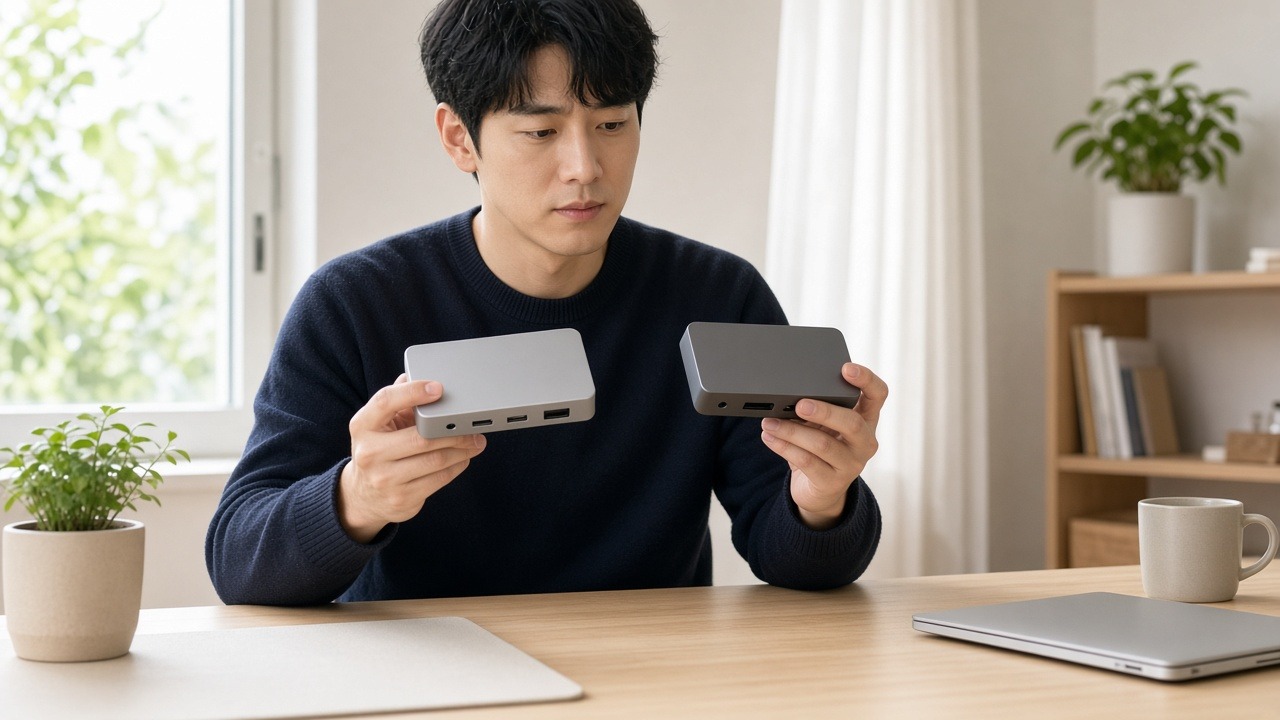
위 체크포인트에 맞춰 고른 예시로 USB-C 도킹스테이션 제품을 참고할 수 있습니다. 구매 전 사양과 호환 여부는 상품 페이지에서 다시 확인해 주세요.
이 포스팅은 쿠팡 파트너스 활동의 일환으로, 이에 따른 일정액의 수수료를 제공받습니다.
7. FAQ
- Q. 지금 바로 해야 하나요? 마감·안전·결제와 관련되면 미루지 마세요. 취향 옵션이나 부가 서비스는 화면 숫자 확인 후로 미뤄도 됩니다. 급할수록 용어부터 맞춰 두는 편이 안전합니다.
- Q. 글과 제품 페이지가 다릅니다. 스펙표·매뉴얼·공식 페이지가 맞습니다. 이 글은 길을 찾는 길잡이이고, 구매·설정의 기준은 항상 공식 안내입니다.
- Q. 정보가 너무 많은데 어디부터? ‘최신 정보’에서 내 상황과 겹치는 항목 2개만 고른 뒤, 따라하기 1~2단계만 실행하세요.
마무리 · 오늘 할 일
USB-C 도킹스테이션 고르는 법 | PD·듀얼4K·썬더볼트 체크에서 오늘 할 일은 거창한 구매가 아닙니다. 스펙표·제품 페이지를 열고, 숫자 하나를 확인하고, 흔한 실수 중 하나를 피하는 것입니다. 그 기록이 쌓이면 다음 시즌 비교가 훨씬 쉬워집니다.


