키보드를 칠 때 글자가 한 번만 눌렀는데 두 번씩 입력되거나, 특정 키가 연속으로 반복 입력되면 단순 오타로 넘기기 어렵습니다. 실제로는 키보드 반복 입력 설정, 접점 오염, 드라이버나 연결 문제 때문에 비슷한 증상이 생기는 경우가 많습니다.
특히 오래 쓴 키보드나 무선 키보드에서는 특정 키만 유독 두 번씩 눌리는 문제가 자주 나타날 수 있습니다. 그래서 이번 글에서는 키보드가 두 번씩 입력될 때 먼저 점검할 부분부터, 반복 입력 설정, 청소, 연결 상태까지 실전 기준으로 한 번에 정리해보겠습니다.
1. 키보드 반복 입력 설정이 너무 민감하지 않은지 먼저 보기
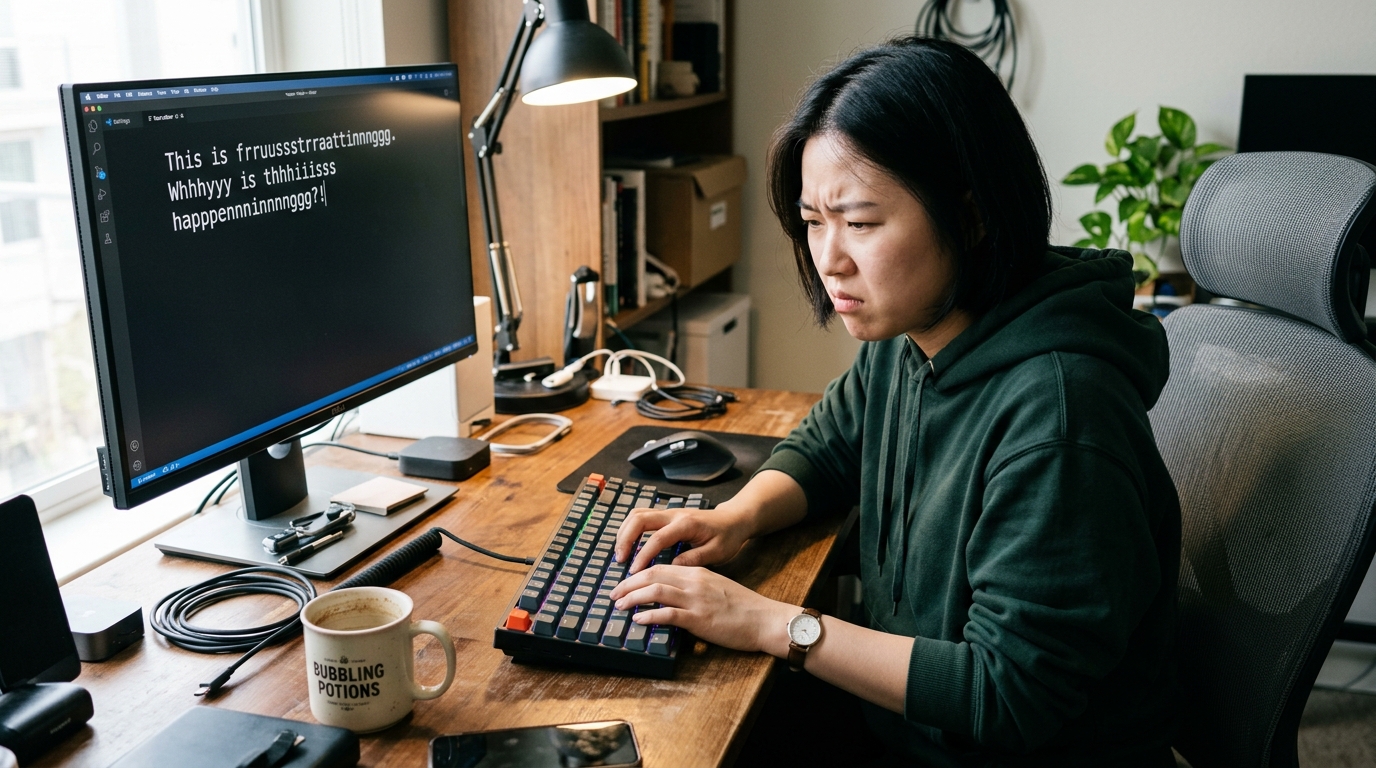
키보드가 실제 고장처럼 느껴져도 운영체제의 반복 입력 설정이 너무 빠르게 잡혀 있으면 비슷한 증상이 생길 수 있습니다. 특히 키를 아주 짧게 눌렀다고 생각해도 시스템이 길게 입력된 것으로 인식하면 글자가 반복될 수 있습니다. 그래서 가장 먼저 설정부터 확인하는 것이 좋습니다.
가장 먼저 볼 것은 키 반복 속도와 반응 속도가 지나치게 빠르게 설정돼 있지 않은지입니다. 이 부분만 조정해도 체감 증상이 줄어드는 경우가 있습니다.
2. 특정 키만 문제라면 키캡 아래 오염 여부를 확인하기
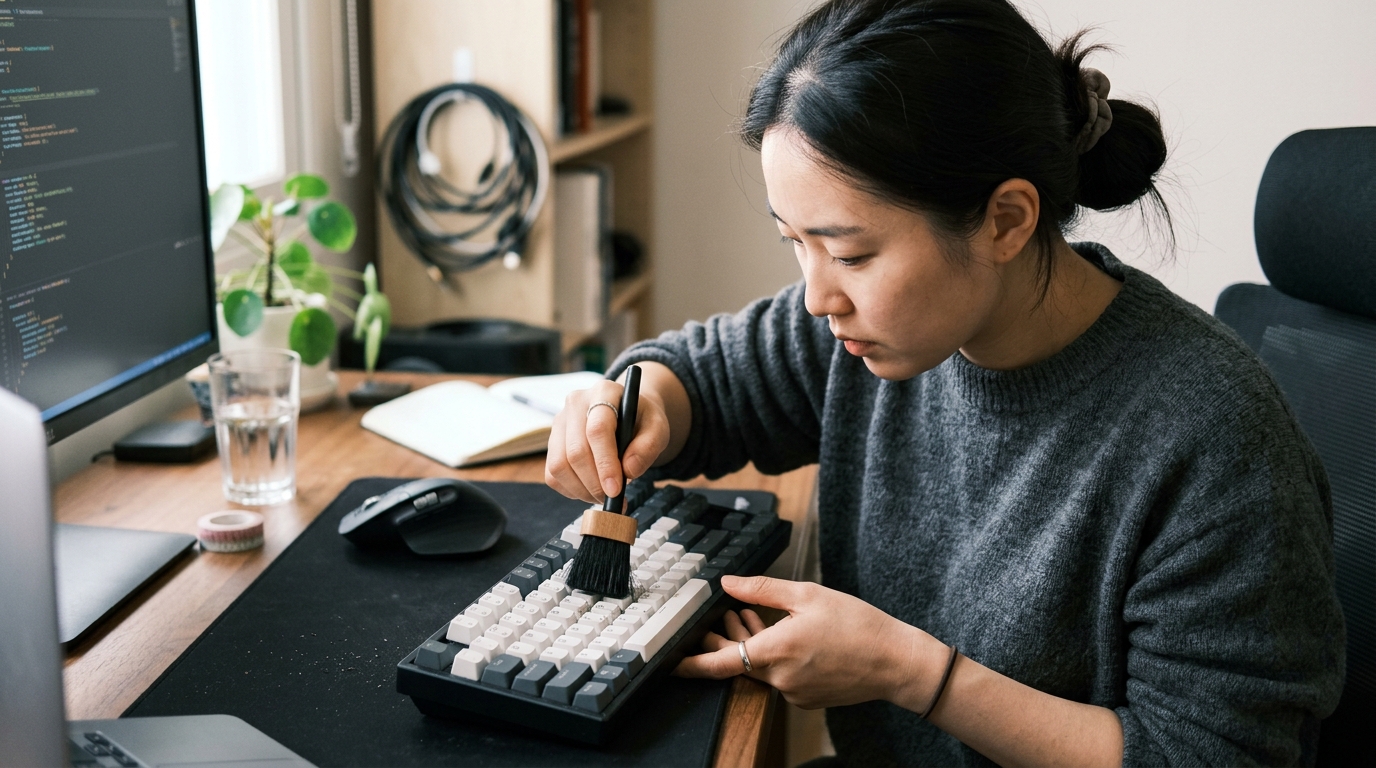
특정 키만 유독 두 번씩 눌린다면 소프트웨어보다 물리적인 원인일 가능성이 높습니다. 먼지나 이물질이 스위치 주변에 쌓이면 입력이 불안정해질 수 있고, 키가 완전히 복귀하지 않으면서 중복 입력처럼 느껴질 수 있습니다. 오래 사용한 키보드일수록 이 부분을 함께 의심해야 합니다.
즉 두 번째 점검 포인트는 문제가 생기는 키 주변에 먼지나 오염이 쌓여 있지 않은지입니다. 특정 키만 이상하면 청소 효과가 분명하게 나타날 수 있습니다.
3. 유선·무선 연결 상태와 포트 문제를 함께 보기
키보드 입력 이상은 키보드 자체만의 문제가 아닐 수 있습니다. 유선 키보드는 USB 포트 접촉 상태가 불안정하면 입력이 튀는 것처럼 느껴질 수 있고, 무선 키보드는 배터리 상태나 수신기 간섭 때문에 입력이 꼬일 수 있습니다. 연결 환경도 같이 확인하는 것이 중요합니다.
세 번째로 볼 것은 USB 포트, 무선 수신기, 배터리 상태처럼 연결과 전송 환경이 안정적인지입니다. 연결 문제는 의외로 중복 입력처럼 보일 수 있습니다.
4. 드라이버와 보조 프로그램 충돌 여부도 점검하기
게이밍 키보드나 매크로 기능이 있는 제품은 전용 프로그램이나 드라이버 영향으로 입력이 이상해지는 경우도 있습니다. 업데이트 직후 증상이 생겼거나, 키 매핑 프로그램을 함께 쓰는 경우라면 이 부분을 같이 확인해야 합니다. 보조 프로그램 충돌은 예상보다 흔한 원인입니다.
그래서 네 번째 점검 포인트는 키보드 드라이버, 전용 소프트웨어, 키 매핑 프로그램이 입력에 영향을 주고 있지 않은지입니다. 최근 설치나 업데이트가 있었다면 더 유심히 보는 것이 좋습니다.
5. 가장 빠르게 점검하는 실전 순서 정리
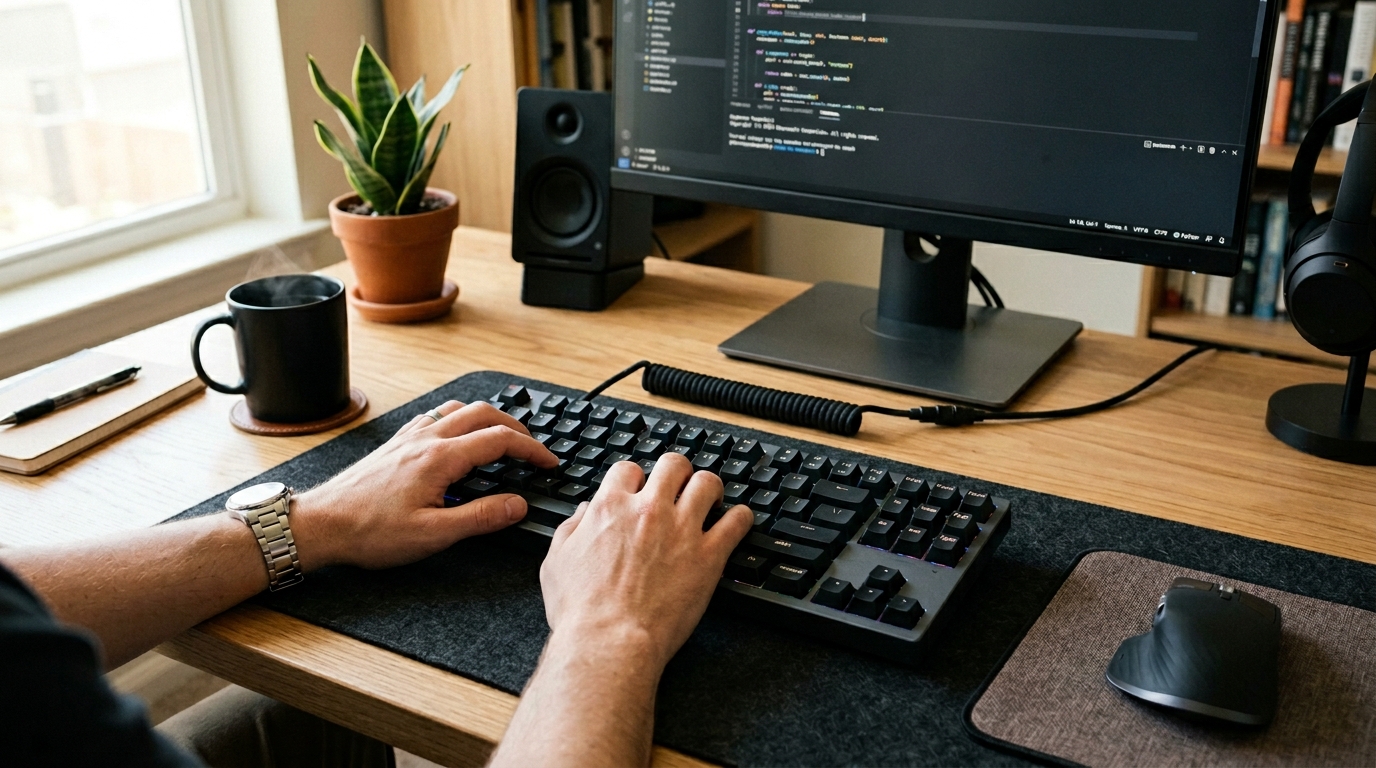
정리하면 키보드가 두 번씩 입력될 때는 먼저 반복 입력 설정을 확인하고, 특정 키 오염 여부를 본 뒤, 유선·무선 연결 환경을 점검하고, 마지막으로 드라이버와 보조 프로그램 충돌 여부까지 함께 보는 것이 가장 효율적입니다. 이 순서로 보면 설정 문제인지, 물리적 문제인지, 연결 문제인지 빠르게 나눠볼 수 있습니다.
키보드 중복 입력은 무조건 교체부터 생각하기보다 반복 입력 설정, 키 오염 상태, 연결 안정성, 드라이버 충돌을 함께 보는 것이 훨씬 현실적입니다. 오늘 바로 이 순서대로 점검해보면 원인을 더 빠르게 좁히는 데 도움이 됩니다.


