반응형
회의 화면을 메일로 보내거나 오류 창만 잘라 붙여 넣을 때, Print Screen 한 장으로 전체를 저장하면 개인 정보가 같이 나갑니다. 윈도우 11·10은 Win+Shift+S로 영역만 자를 수 있습니다. 오늘은 단축키로 영역 캡처 → 알림에서 편집·저장 → 자동 저장 폴더 지정 → 메뉴·창·지연 캡처 순서로 따라 하세요. 캡처가 클립보드에만 있고 파일이 안 보이는 것은 고장이 아니라 기본 동작입니다.
회사 PC는 캡처 도구가 정책으로 막혀 있을 수 있습니다. 아래는 개인 윈도우 11 기준이고, 10은 캡처 및 스케치와 메뉴 이름이 조금 다릅니다.
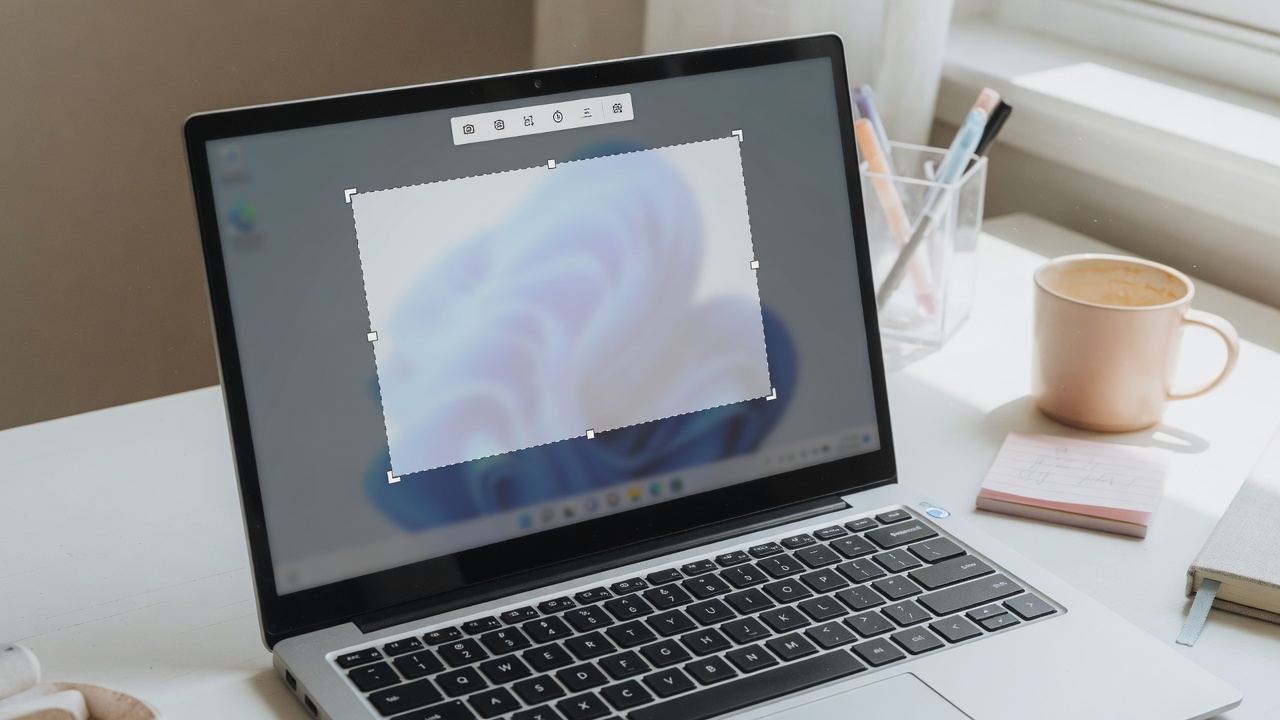
1. 가장 빠른 캡처 (Win+Shift+S)
- 캡처할 창을 화면에 띄웁니다. 비밀번호·주민번호·메신저 알림은 가리거나 닫습니다.
- Windows 키 + Shift + S를 동시에 누릅니다. 화면이 살짝 어두워지고 상단에 작은 도구 모음이 뜹니다.
- 왼쪽부터 사각형 / 자유형 / 창 / 전체 화면입니다. 평소는 사각형.
- 마우스로 드래그해 영역을 지정하면 우측 하단 알림에 미리보기가 뜹니다. 이 순간 이미지는 클립보드에도 들어갑니다.
- 메일·메신저·워드에서 Ctrl+V만 하면 됩니다. 파일을 남기려면 알림을 클릭하세요.
2. 따라하기 — 파일로 저장
- 알림을 클릭하면 캡처 도구 창이 열립니다. 안 뜨면 시작 메뉴에서 ‘캡처 도구’를 검색합니다.
- 위쪽 저장(디스켓) 또는 Ctrl+S. PNG가 기본입니다. 메일에 넣을 큰 사진은 JPEG도 가능.
- 펜·형광펜·자르기로 화살표만 치고 저장하면 설명 시간이 줄어듭니다. 민감 정보는 검게 가리세요.
- 윈도우 11은 설정(⋯) → 원본 스크린샷 자동 저장을 켜면 사진\스크린샷 폴더에 남습니다. 폴더를 바꾸려면 같은 화면의 ‘변경’.
- 알림이 너무 빨리 사라지면 설정 → 시스템 → 알림에서 캡처 도구 알림을 켭니다.

3. 단축키 정리
- Win+Shift+S: 영역 캡처. 업무용으로 이것만 외우세요.
- Win+PrtScn: 전체 화면을 파일로 바로 저장. 사진\스크린샷. 듀얼 모니터면 두 화면이 한 장에 붙습니다.
- PrtScn: 클립보드만, 또는 설정에서 캡처 도구를 띄우도록 바꿀 수 있습니다. 캡처 도구 → 설정 → Print Screen 바로 가기.
- Alt+PrtScn: 활성 창만. 단, 그림판에 붙여 저장해야 하는 경우가 많습니다.
- 메뉴가 곧 닫히는 화면은 캡처 도구의 지연(3·5·10초)을 쓰세요. 타이머가 돈 뒤 도구 모음이 뜹니다.
4. 안 될 때 체크
- 단축키가 무반응이면 게임·원격 데스크톱이 키를 가로챕니다. 해당 앱을 종료하거나 전체 화면을 창 모드로.
- 알림을 껐거나 집중 지원(방해 금지)이면 미리보기가 안 보입니다. 클립보드에는 있을 수 있으니 Ctrl+V로 확인.
- 자동 저장이 꺼져 있으면 파일 탐색기에 아무것도 없습니다. 설정에서 토글을 켜세요.
- OneDrive가 사진 폴더를 동기화하면 스크린샷이 클라우드로 갑니다. 회사 PC면 경로를 로컬로 바꾸세요.
- 캡처 도구가 열리다 말면 Microsoft Store에서 앱 복구, 또는 설정 → 앱 → 캡처 도구 → 고급 옵션 → 복구.
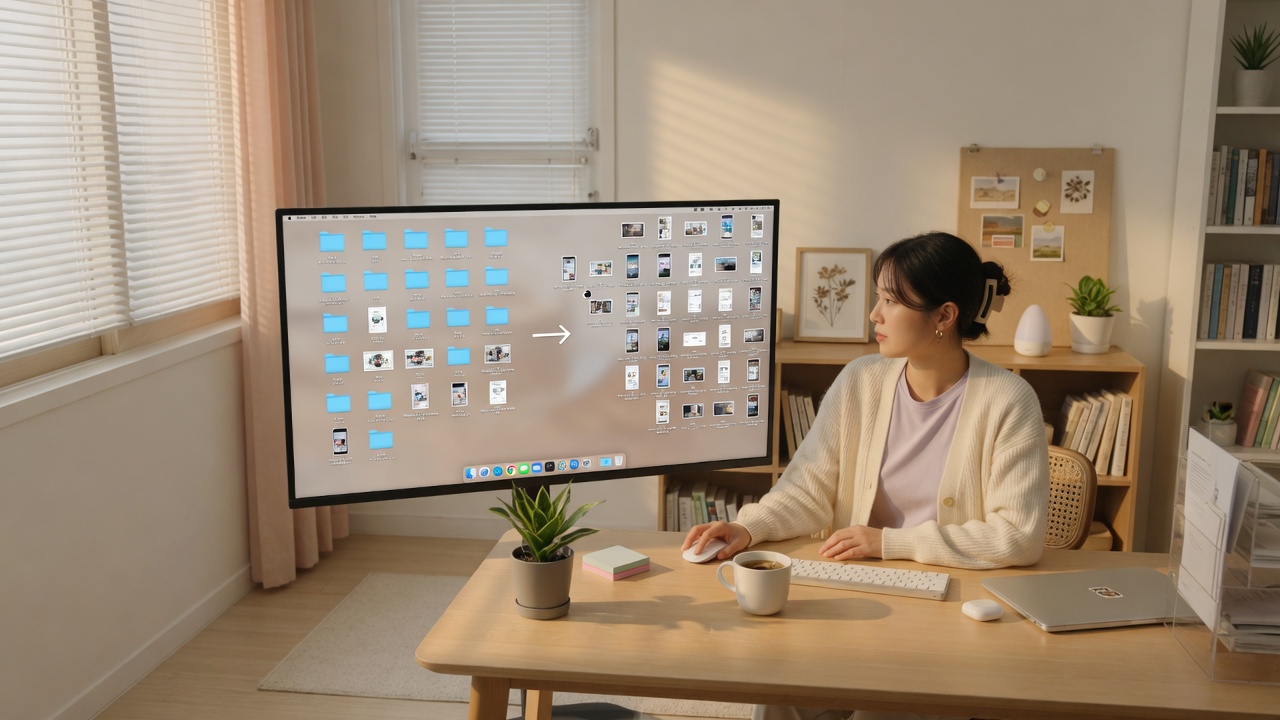
5. 업무 습관
- 파일 이름은 날짜+내용(예: 오류-로그인-0901.png). ‘스크린샷 (12)’만 쌓이면 일주일 뒤 못 찾습니다.
- 카카오톡·슬랙에 붙여 넣기 전에 알림 미리보기에서 한 번 확대. 다른 모니터의 메일이 같이 들어간 경우가 많습니다.
- 긴 페이지는 캡처 도구의 스크롤 캡처(지원 빌드) 또는 브라우저 전체 페이지 저장을 검토하세요. 여러 장을 이어 붙이면 글자가 어긋납니다.
- 녹화는 같은 앱의 카메라 아이콘 또는 Win+Alt+R(Xbox 게임 바). 정지 화면 설명은 캡처, 클릭 순서는 짧은 녹화.
6. 자주 묻는 질문
- Q. 캡처했는데 어디에 있어요? 기본은 클립보드입니다. Ctrl+V. 파일은 알림 클릭 후 저장, 또는 자동 저장 폴더.
- Q. 듀얼 모니터에서 한쪽만? 사각형으로 그 모니터만 드래그하거나 ‘창 캡처’로 해당 창만.
- Q. 한영키 때문에 단축키가 안 됩니다. Shift와 S를 윈도우 키와 동시에. 순서가 어긋나면 검색 창만 열립니다.
- Q. 회사 보안 프로그램이 막습니다. 정책 PC는 캡처가 금지될 수 있습니다. 개인 정보 유출 방지가 목적입니다. 사내 가이드를 따르세요.
마무리
오늘 할 일은 Win+Shift+S로 사각형 한 장을 찍어 메모장이나 메일에 붙여 보고, 캡처 도구 설정에서 자동 저장을 켜 두는 것입니다. 다음부터는 Print Screen 전체 저장 대신 영역만 보내면 됩니다.
실전 체크리스트
윈도우 캡처 도구 활용 팁 | 영역·저장·단축키 이렇게 쓰세요 주제를 정리할 때 놓치기 쉬운 항목을 다시 모았습니다. 구매·관리·교체 전 아래를 출력해 두고 하나씩 체크하세요.
- 공식 매뉴얼·제조사 권장 주기를 먼저 확인했는가
- 내 사용 환경(평수·주행거리·가동 시간)에 맞는 기준을 적용했는가
- 가격만 보지 않고 유지비·교체 비용·AS를 함께 계산했는가
- 커뮤니티 후기 3건 이상과 전문가 리뷰를 교차 검증했는가
- 안전·효율·법적 기준(마모한계선·전기 안전 등)을 충족하는가
- 이번 달·이번 주에 바로 실행할 1가지 액션을 정했는가
반응형


