반응형
영상은 작은데 메신저 알림만 크게 터지거나, 반대로 음악은 큰데 통화가 안 들리면 앱마다 볼륨이 따로인 상태입니다. 윈도우 마스터 볼륨만 올리면 전부 같이 커집니다. 오늘은 볼륨 믹서 → 앱별 슬라이더 → 출력 장치 → 브라우저 탭 → 안 될 때 순서로 따라 하세요. 회의·통화 중에는 테스트 영상을 크게 틀지 마세요. 상대에게 들립니다. 회사 PC는 사운드 정책이 잠겨 있을 수 있습니다.
아래는 개인용 윈도우 11 기준입니다. 윈도우 10은 작업 표시줄 스피커 우클릭 → 볼륨 믹서 열기가 비슷합니다. 블루투스 헤드셋과 노트북 스피커를 같이 쓰면 앱이 서로 다른 장치로 나가 슬라이더가 안 움직이는 것처럼 보입니다. 출력 장치를 먼저 맞추세요.
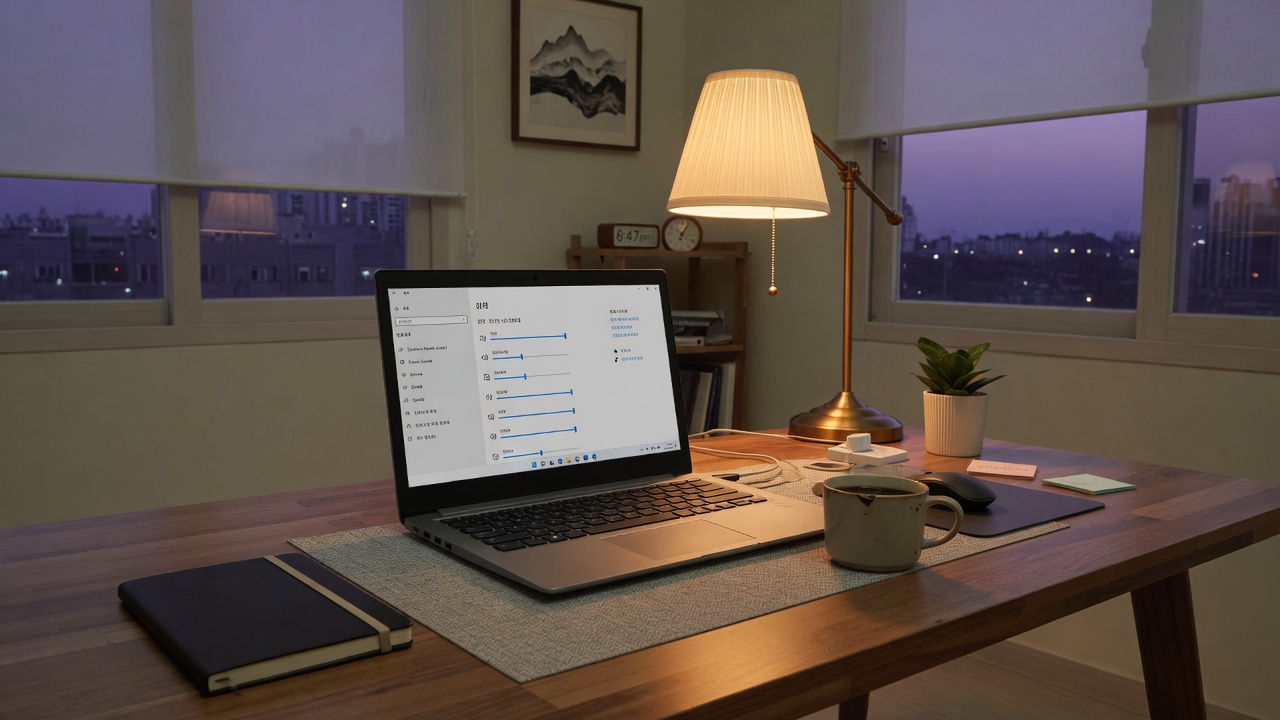
1. 믹서를 여는 법
- 작업 표시줄 스피커 아이콘을 누른 뒤 볼륨 슬라이더 옆 화살표 또는 ‘볼륨 믹서’를 엽니다. 설정 → 시스템 → 소리 → 볼륨 믹서로도 같습니다.
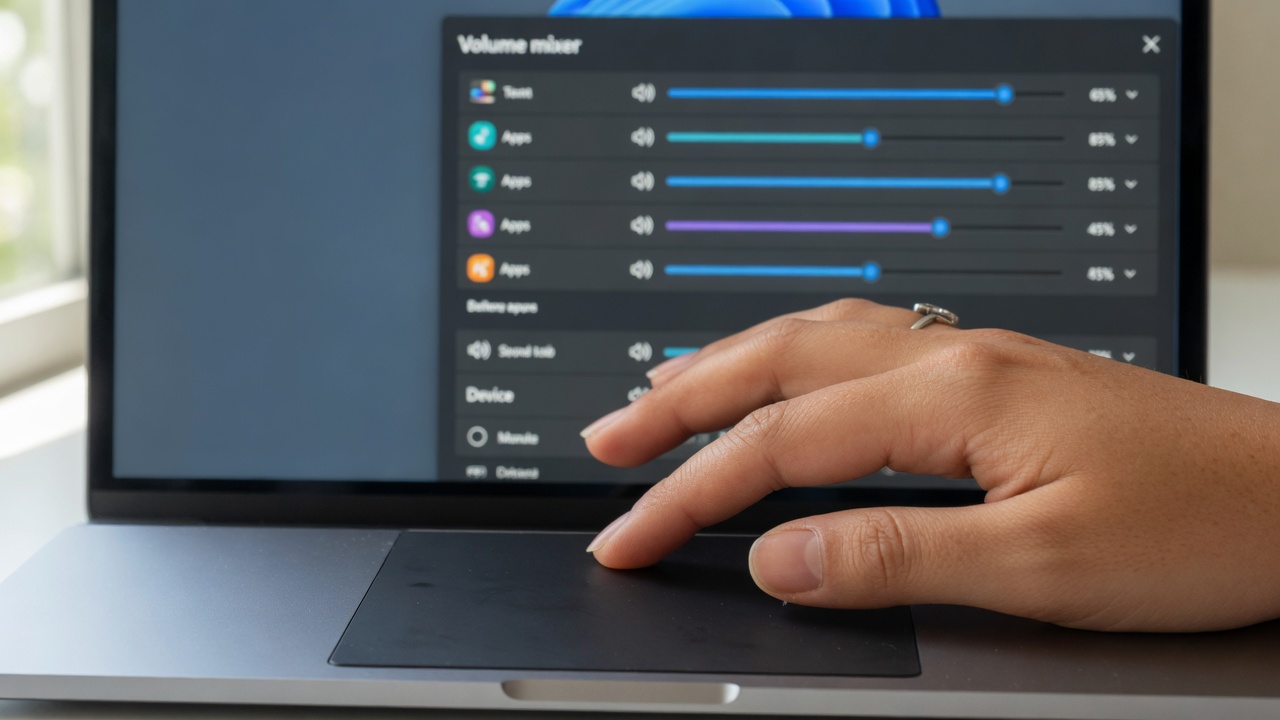
- 위에 마스터(시스템) 볼륨, 아래에 실행 중인 앱 슬라이더가 있습니다. 꺼 둔 앱은 목록에 없습니다. 영상을 한 번 재생한 뒤에 다시 열으세요.
- 앱 이름이 ‘Microsoft Edge’, ‘Chrome’, ‘게임 이름’처럼 나옵니다. ‘시스템 소리’는 알림음입니다. 알림만 줄이려면 시스템 소리만 내리세요.
- 목록이 비면 재생을 멈춘 상태입니다. 유튜브·스포티파이를 켠 채 믹서를 다시 엽니다.
2. 따라하기 — 앱별
- 영상을 볼 앱만 70~80, 메신저는 30~40처럼 나눕니다. 마스터는 50 근처에 두고 앱만 조절하면 실수가 적습니다. 마스터를 100에 두면 앱을 조금만 올려도 커집니다.
- 같은 브라우저에서 탭이 여러 개면 브라우저 슬라이더 하나입니다. 유튜브만 줄이고 싶으면 브라우저 안 탭 음소거 또는 사이트 자체 볼륨을 쓰세요. 윈도우 믹서는 탭 단위가 아닙니다.
- 게임이 마스터를 무시하고 자체 볼륨을 쓰는 타이틀이 있습니다. 게임 설정 오디오를 먼저. 믹서와 게임이 곱해집니다.
- 통화 앱(줌·팀즈)은 마이크와 스피커가 따로입니다. 믹서의 앱 슬라이더는 스피커 쪽입니다. 상대가 안 들리면 마이크 입력입니다. 혼동하지 마세요.
3. 출력 장치가 다를 때
- 앱 오른쪽 장치 메뉴가 있으면 헤드셋·스피커를 앱마다 고를 수 있습니다. 영상이 헤드셋, 알림이 스피커로 나가면 ‘안 들린다’고 느끼기 쉽습니다. 자주 쓰는 앱은 같은 장치로.
- 헤드셋을 뽑으면 앱이 이전 장치에 남아 무음이 됩니다. 믹서에서 장치를 다시 고르거나 앱을 완전히 종료 후 재생.
- HDMI 모니터 스피커와 노트북 스피커가 같이 있으면 기본 출력을 하나로. 앱별 장치가 갈라지지 않게.
- 블루투스 지연이 있으면 영상 립싱크가 어긋납니다. 볼륨 문제가 아닙니다. 유선·동글로 시험.
4. 브라우저·알림
- 크롬은 탭 우클릭 → 사이트 음소거. 엣지도 비슷합니다. 광고만 큰 사이트는 탭 음소거가 빠릅니다.
- 윈도우 알림 소리는 설정 → 시스템 → 알림에서 소리를 끄거나, 믹서의 시스템 소리를 내립니다. 방해 금지는 배너만 숨기고 소리는 남을 수 있습니다.
- 미디어가 백그라운드에서 계속되면 믹서에 앱이 남습니다. 작업 관리자에서 종료하지 말고 앱에서 정지하십시오. 강제 종료는 다음 실행 때 볼륨이 초기화되는 앱이 있습니다.
- 야간에는 마스터를 낮추고 앱 비율은 유지. 아침에 마스터만 올리면 비율이 그대로입니다.
5. 안 될 때
- 슬라이더가 움직여도 변화가 없으면 다른 출력 장치로 나가고 있는 것입니다. 작업 표시줄 스피커에서 장치를 확인.
- 앱이 회색이면 재생이 멈춘 것입니다. 재생 중에만 활성화되는 버전이 있습니다.
- 업데이트 후 믹서가 사라지면 설정 → 소리 → 볼륨 믹서. 구버전 ‘sndvol’을 실행해도 됩니다. Win+R → sndvol.
- 회사 PC에서 슬라이더가 잠기면 정책입니다. 개인 헤드셋 하드웨어 볼륨만 조절하세요.
6. 자주 묻는 질문
- Q. 앱을 껐다 켜면 볼륨이 돌아와요. 일부 앱은 자체 볼륨을 저장합니다. 앱 안 설정도 같이 맞추세요.
- Q. 마스터만 줄이면 안 되나요? 됩니다. 다만 알림·영상 비율이 같이 줄어 다시 키우면 알림이 또 큽니다.
- Q. 마이크가 작아요. 이 글은 재생(출력)입니다. 입력은 소리 설정 → 입력 장치.
- Q. 맥·폰은? 이 글은 윈도우입니다. 폰은 미디어/벨소리 분리, 맥은 앱마다 다를 수 있습니다.
마무리
오늘 할 일은 영상을 하나 재생한 뒤 볼륨 믹서를 열어, 그 앱과 메신저 슬라이더를 따로 맞추고 출력 장치가 같은지 확인하는 것입니다. 마스터만 100에 두지 마세요.
실전 체크리스트
윈도우 앱별 볼륨 조절 | 영상만 크게 이렇게 맞추세요 주제를 정리할 때 놓치기 쉬운 항목을 다시 모았습니다. 구매·관리·교체 전 아래를 출력해 두고 하나씩 체크하세요.
- 공식 매뉴얼·제조사 권장 주기를 먼저 확인했는가
- 내 사용 환경(평수·주행거리·가동 시간)에 맞는 기준을 적용했는가
- 가격만 보지 않고 유지비·교체 비용·AS를 함께 계산했는가
- 커뮤니티 후기 3건 이상과 전문가 리뷰를 교차 검증했는가
- 안전·효율·법적 기준(마모한계선·전기 안전 등)을 충족하는가
- 이번 달·이번 주에 바로 실행할 1가지 액션을 정했는가
반응형


