반응형
작업 표시줄 시계가 몇 분씩 틀리거나, 메일·인증 앱이 갑자기 실패하면 PC 시간이 서버와 어긋난 경우가 많습니다. 윈도우는 인터넷 시간 서버와 맞춰 두는데, 절전·듀얼부팅·오래된 CMOS 배터리면 오차가 쌓입니다. 오늘은 지금 시각 확인 → 자동 동기화 켜기 → 서버 바꾸기 → 즉시 동기화 → 안 될 때 순서로 따라 하세요. 회사 PC는 도메인 정책으로 메뉴가 잠겨 있을 수 있습니다. 시계를 수동으로 자주 고치지 말고 동기화를 고칩니다.
아래는 개인용 윈도우 11 기준입니다. 윈도우 10은 설정 → 시간 및 언어 → 날짜 및 시간이 같습니다. 스마트폰 시간과 비교해 보세요.
1. 얼마나 틀렸는지
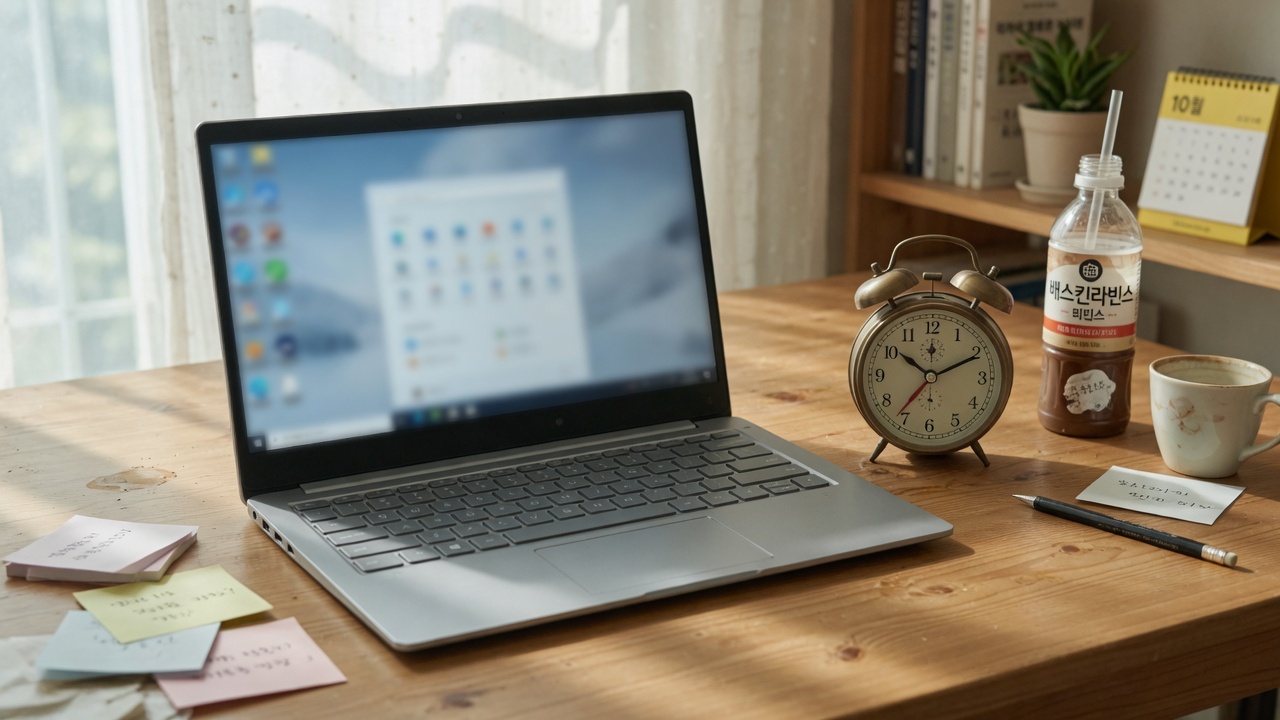
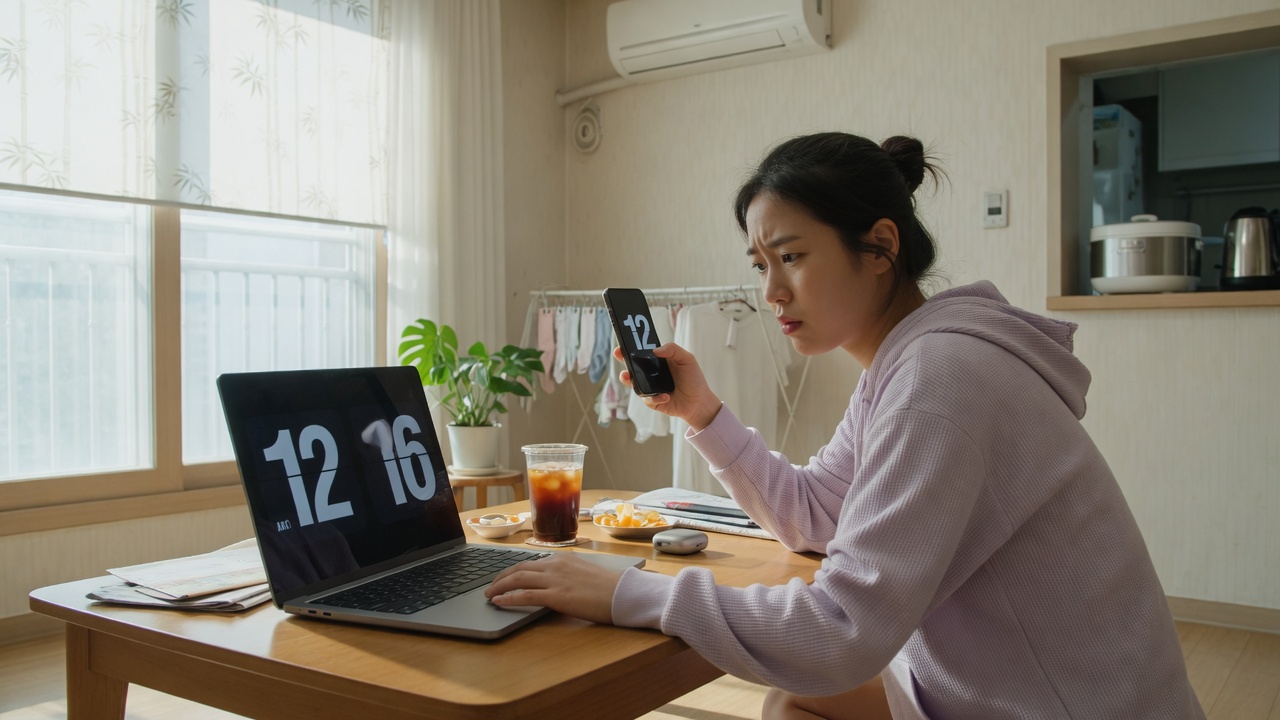
- 작업 표시줄 시계와 휴대폰 시각을 같이 봅니다. 1분 이상이면 동기화가 안 된 것입니다. 초 단위 오차는 정상 범위인 집이 많습니다.
- 설정 → 시간 및 언어 → 날짜 및 시간. 자동으로 시간 설정과 표준 시간대가 켜져 있는지. 한국은 UTC+9. 꺼져 있으면 수동으로 밀립니다.
- 해외 VPN·원격 데스크톱을 쓰면 표준 시간대가 잠깐 바뀌는 앱이 있습니다. VPN을 끈 뒤 다시 보세요.
- 듀얼부팅(윈도우·리눅스)은 하드웨어 시계를 UTC로 다루는지가 다릅니다. 재부팅마다 한 시간 틀리면 이쪽입니다.
2. 따라하기 — 자동 맞추기
- 자동으로 시간 설정을 켭니다. 표준 시간대도 자동이면 위치 권한이 필요할 수 있습니다. 한국에만 있으면 서울로 고정해도 됩니다.
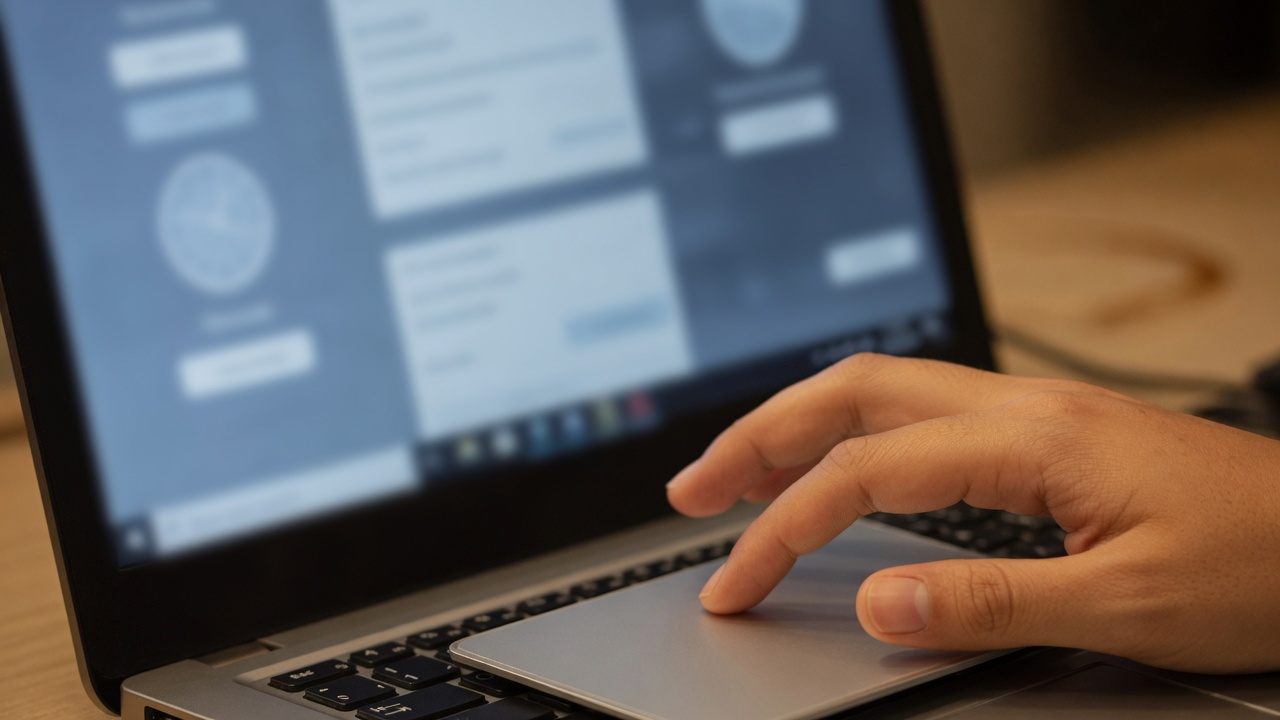
- 같은 화면 아래 추가 설정 또는 관련 설정 → 날짜 및 시간 추가 설정(제어판). ‘인터넷 시간’ 탭 → 설정 변경.
- time.windows.com 또는 time.bora.net 같은 서버를 고르고 지금 동기화. 성공 시각이 갱신되면 된 것입니다.
- 작업 표시줄 시계를 다시 폰과 비교. 메일 앱을 한 번 새로고침해 인증 오류가 사라졌는지 봅니다.
3. 서비스·방화벽
- Win+R → services.msc → Windows Time. 시작 유형이 수동·사용 안 함이면 자동(지연된 시작)으로 바꾸고 시작.
- 회사·공유기 방화벽이 NTP(123)를 막으면 동기화가 실패합니다. 실패 문구가 뜨면 서버를 바꾸거나, 공유기 관리페이지의 시간 서버를 확인.
- 관리자 권한이 없으면 제어판 인터넷 시간이 회색입니다. 개인 PC는 관리자 계정으로.
- 가상머신은 호스트 시각을 따라갑니다. 게스트에서만 고쳐도 호스트가 틀리면 다시 밀립니다.
4. CMOS 배터리
- 전원을 뽑으면 시각이 2000년대으로 돌아가면 메인보드 코인 배터리가 약한 데스크톱입니다. BIOS 시각이 리셋됩니다. 전원을 켠 뒤 윈도우가 인터넷으로 고치지만, 오프라인 부팅은 또 틀립니다.
- 교체는 정전기·모델 확인 후. 노트북은 내장 배터리가 많아 자가 교체가 어렵습니다. AS.
- 절전만 쓰고 종료를 안 하면 오차가 덜 드러납니다. 종료 후 하루 지나 켜 보세요.
- 동기화 직후 맞는 시계가 몇 시간 뒤 또 틀리면 서비스가 멈춘 것입니다. 작업 스케줄러의 시간 동기화 작업을 사용으로.
5. 안 될 때
- ‘동기화 중 오류’면 서버를 다른 것으로. 공유기 DNS를 바꾼 직후면 DNS부터 되돌리거나 확인.
- 시간이 미래로 가면 인증서 오류가 납니다. 자동을 켠 뒤 지금 동기화. 수동으로 대충 맞추지 마세요.
- 도메인 PC는 도메인 컨트롤러 시각이 기준입니다. 개인이 서버를 바꾸면 정책이 되돌립니다. IT에 문의.
- 한 시간 단위로만 틀리면 표준 시간대입니다. 동기화가 아니라 서울로 맞추세요.
6. 자주 묻는 질문
- Q. 얼마나 자주 맞추나요? 자동이면 윈도우가 주기적으로 합니다. 실패할 때만 지금 동기화.
- Q. 휴대폰은 정확한가요? 이동통신 시각이 보통 더 안정적입니다. 비교 기준으로 쓰기 좋습니다.
- Q. 게임 핑과 관계있나요? 직접 관계는 작습니다. 다만 인증·토큰은 시각에 민감합니다.
- Q. 명령으로요? 관리자 명령 프롬프트에서 w32tm /resync. 실패하면 서비스와 방화벽을 먼저.
마무리
오늘 할 일은 설정에서 자동 시간 설정을 켜고, 인터넷 시간에서 지금 동기화를 누른 뒤 휴대폰 시계와 1분 이상 차이나지 않는지 보는 것입니다. 회사 PC는 정책을 우선하세요.
실전 체크리스트
윈도우 시간 동기화 | 틀린 시계·인증 이렇게 맞추세요 주제를 정리할 때 놓치기 쉬운 항목을 다시 모았습니다. 구매·관리·교체 전 아래를 출력해 두고 하나씩 체크하세요.
- 공식 매뉴얼·제조사 권장 주기를 먼저 확인했는가
- 내 사용 환경(평수·주행거리·가동 시간)에 맞는 기준을 적용했는가
- 가격만 보지 않고 유지비·교체 비용·AS를 함께 계산했는가
- 커뮤니티 후기 3건 이상과 전문가 리뷰를 교차 검증했는가
- 안전·효율·법적 기준(마모한계선·전기 안전 등)을 충족하는가
- 이번 달·이번 주에 바로 실행할 1가지 액션을 정했는가
자주 묻는 추가 질문
- Q. 정보가 너무 많아요. 이 글의 소제목 중 내 상황과 가장 가까운 2개만 골라 실행하세요.
- Q. 전문가 상담이 필요한 시점은? 이상 소음·냄새·안전 이슈·법적 검사 대상이면 DIY를 멈추고 전문가에게 맡기세요.
- Q. 언제 다시 점검하나요? 윈도우 시간 동기화은 계절·사용량이 바뀔 때마다 재점검이 필요합니다. 캘린더에 분기별 알림을 걸어 두세요.
- Q. 가족과 함께 쓰는 집·차량은? 사용 패턴이 다르면 기준을 나눠 적용하세요. 한 사람 기준으로만 결정하지 마세요.
반응형


