반응형
사진을 더블클릭했는데 브라우저가 열리거나, 링크를 눌렀는데 안 쓰는 브라우저가 뜨면 기본 앱이 꼬인 상태입니다. 설치 프로그램이 ‘기본으로 설정’을 묻지 않고 바꿔 버리는 경우가 많습니다. 오늘은 기본 앱 화면 열기 → 브라우저·사진·PDF 지정 → 파일 형식 확인 → 초기화가 필요할 때 → 안 될 때 순서로 따라 하세요. 회사 PC는 정책으로 잠겨 있을 수 있습니다. 앱을 삭제하지 말고 연결만 바꿉니다.
아래는 개인용 윈도우 11 기준입니다. 윈도우 10은 설정 → 앱 → 기본 앱에서 목록이 조금 다릅니다. 스토어 앱과 데스크톱 앱이 섞여 있습니다.
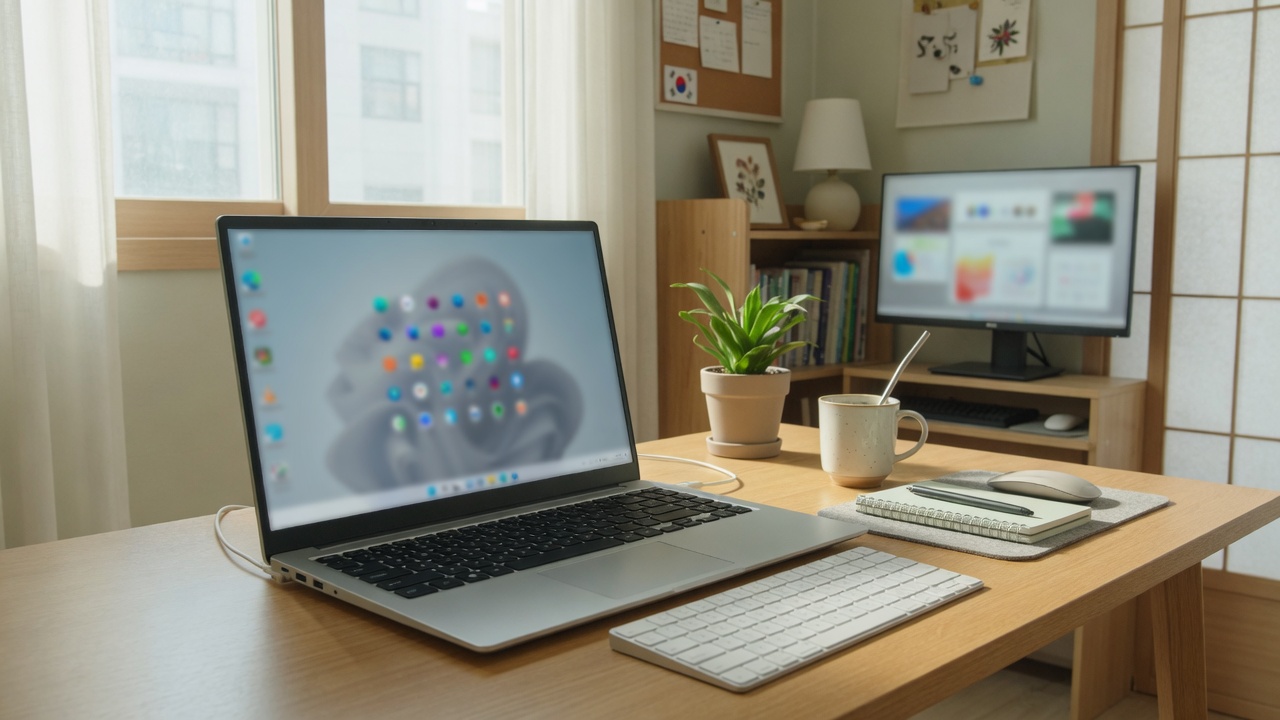
1. 지금 뭐가 열리는지
- 설정 → 앱 → 기본 앱. 검색창에 브라우저·사진·PDF를 넣어 현재 연결을 봅니다.
- 웹 브라우저가 엣지가 아닌데 링크만 엣지가 열리면, http·https만 바뀐 상태입니다. 앱 하나가 아니라 프로토콜입니다.
- 사진 미리보기는 ‘사진’, 편집은 다른 앱인 집이 있습니다. 더블클릭과 ‘연결 프로그램’이 다를 수 있습니다.
- 메일 앱·지도·동영상도 같은 화면입니다. 오늘은 브라우저·사진·PDF만 고치면 체감이 큽니다.
2. 따라하기 — 브라우저
- 기본 앱에서 쓰는 브라우저(크롬·엣지·웨일 등)를 엽니다. 기본값으로 설정 또는 각 파일 형식·링크 종류를 눌러 바꿉니다.
- .htm, .html, HTTP, HTTPS, PDF(브라우저로 볼 때)가 따로 있습니다. 하나만 바꾸면 나머지는 예전 앱이 남습니다. 목록을 내려 같은 앱으로 맞추세요.
- 엣지가 ‘권장’을 띄워도 거절하면 됩니다. 업무 포털이 특정 브라우저만 되면 그 사이트만 예외입니다. 전체를 바꿀 필요는 없습니다.
- 바꾼 뒤 메모장의 링크, 카카오톡 링크를 한 번씩 눌러 보세요. 탐색기에서 html 파일을 더블클릭도 확인.
3. 사진·PDF
- 기본 앱 검색에 .jpg 또는 ‘사진’. 원하는 뷰어를 고릅니다. 윈도우 사진 앱이 가볍고, 편집은 별도 앱이 낫습니다.
- .png, .jpeg, .heic가 제각각이면 갤럭시에서 보낸 사진만 안 열립니다. HEIC 코덱이 없으면 스토어의 확장 또는 변환.
- PDF는 브라우저·엣지·어도비 중 하나. 서명·주석이 필요하면 전용 리더, 읽기만이면 브라우저로도 됩니다.
- 탐색기에서 파일을 우클릭 → 연결 프로그램 → 다른 앱 선택 → ‘항상’에 체크해야 기본이 고정됩니다. 한 번만 열기는 기본을 바꾸지 않습니다.
4. 초기화·되돌리기
- 기본 앱 화면 하단의 Microsoft 권장 기본값으로 재설정은 브라우저·메일까지 한 번에 되돌립니다. 쓰기 전에 지금 설정을 기억해 두세요.
- 특정 앱만 꼬였으면 그 앱을 기본 앱에서 찾아 항목만 바꿉니다. 전체 재설정은 마지막입니다.
- 앱을 지웠다 깔아도 연결이 남을 수 있습니다. 기본 앱에서 빈 항목은 다시 지정.
- 메일 앱을 안 쓰면 기본 메일을 꺼 두세요. mailto: 링크가 빈 창을 엽니다.
5. 안 될 때
- 버튼이 회색이면 회사 정책 또는 계정 제한입니다. 개인 계정으로 로그인했는지 확인. 회사 PC는 IT에 문의.
- 바꿀 때마다 엣지가 다시 뜨면 윈도우 업데이트 직후일 수 있습니다. 기본 앱에서 https를 다시 지정하세요.
- 스토어 앱이 목록에 없으면 한 번 실행해 등록합니다. 설치만 하고 안 연 앱은 안 보이기도 합니다.
- 더블클릭은 맞는데 메신저 미리보기만 이상하면 메신저 내부 뷰어입니다. 윈도우 기본과 별개입니다.

6. 자주 묻는 질문
- Q. 크롬만 기본이면 되나요? 링크는 됩니다. 사진·PDF는 따로입니다. 세 가지만 맞추면 일상은 충분합니다.
- Q. 초기화하면 북마크가 사라지나요? 기본 앱 재설정은 연결만 바꿉니다. 북마크·계정은 그대로입니다.
- Q. 파일마다 다른 앱을 쓰고 싶어요. 우클릭 → 연결 프로그램으로 한 번만 열면 됩니다. 항상은 체크하지 마세요.
- Q. 윈도우 10은? 설정 → 앱 → 기본 앱에서 앱을 고른 뒤 목록을 지정합니다. 이름은 같고 레이아웃만 다릅니다.
마무리
오늘 할 일은 설정 → 앱 → 기본 앱에서 브라우저와 사진·PDF를 쓰는 앱으로 맞춘 뒤, 링크 하나와 사진 파일을 더블클릭해 확인하는 것입니다. 안 쓰는 앱은 지우지 말고 연결만 바꾸세요.
실전 체크리스트
윈도우 기본 앱 재설정 | 브라우저·사진 이렇게 지정하세요 주제를 정리할 때 놓치기 쉬운 항목을 다시 모았습니다. 구매·관리·교체 전 아래를 출력해 두고 하나씩 체크하세요.
- 공식 매뉴얼·제조사 권장 주기를 먼저 확인했는가
- 내 사용 환경(평수·주행거리·가동 시간)에 맞는 기준을 적용했는가
- 가격만 보지 않고 유지비·교체 비용·AS를 함께 계산했는가
- 커뮤니티 후기 3건 이상과 전문가 리뷰를 교차 검증했는가
- 안전·효율·법적 기준(마모한계선·전기 안전 등)을 충족하는가
- 이번 달·이번 주에 바로 실행할 1가지 액션을 정했는가
자주 묻는 추가 질문
- Q. 정보가 너무 많아요. 이 글의 소제목 중 내 상황과 가장 가까운 2개만 골라 실행하세요.
- Q. 전문가 상담이 필요한 시점은? 이상 소음·냄새·안전 이슈·법적 검사 대상이면 DIY를 멈추고 전문가에게 맡기세요.
- Q. 언제 다시 점검하나요? 윈도우 기본 앱 재설정은 계절·사용량이 바뀔 때마다 재점검이 필요합니다. 캘린더에 분기별 알림을 걸어 두세요.
- Q. 가족과 함께 쓰는 집·차량은? 사용 패턴이 다르면 기준을 나눠 적용하세요. 한 사람 기준으로만 결정하지 마세요.
반응형


