집에서 인터넷이 되는데도 체감 속도가 답답한 경우가 많습니다. 영상 버퍼링, 화상회의 끊김, 업로드 지연은 대부분 요금제보다 와이파이 구성 문제에서 시작됩니다. 이 글은 공유기 교체 없이도 바로 적용 가능한 개선 순서를 정리한 실전 가이드입니다.
핵심요약: 와이파이 품질은 단일 원인이 아니라 공유기 위치·주파수 분리·채널 혼잡·단말 백그라운드 트래픽의 조합으로 결정됩니다. 따라서 하나씩 점검하면 실패 없이 체감 성능을 올릴 수 있습니다.
1) 공유기 위치 최적화: 중앙 배치와 간섭 회피
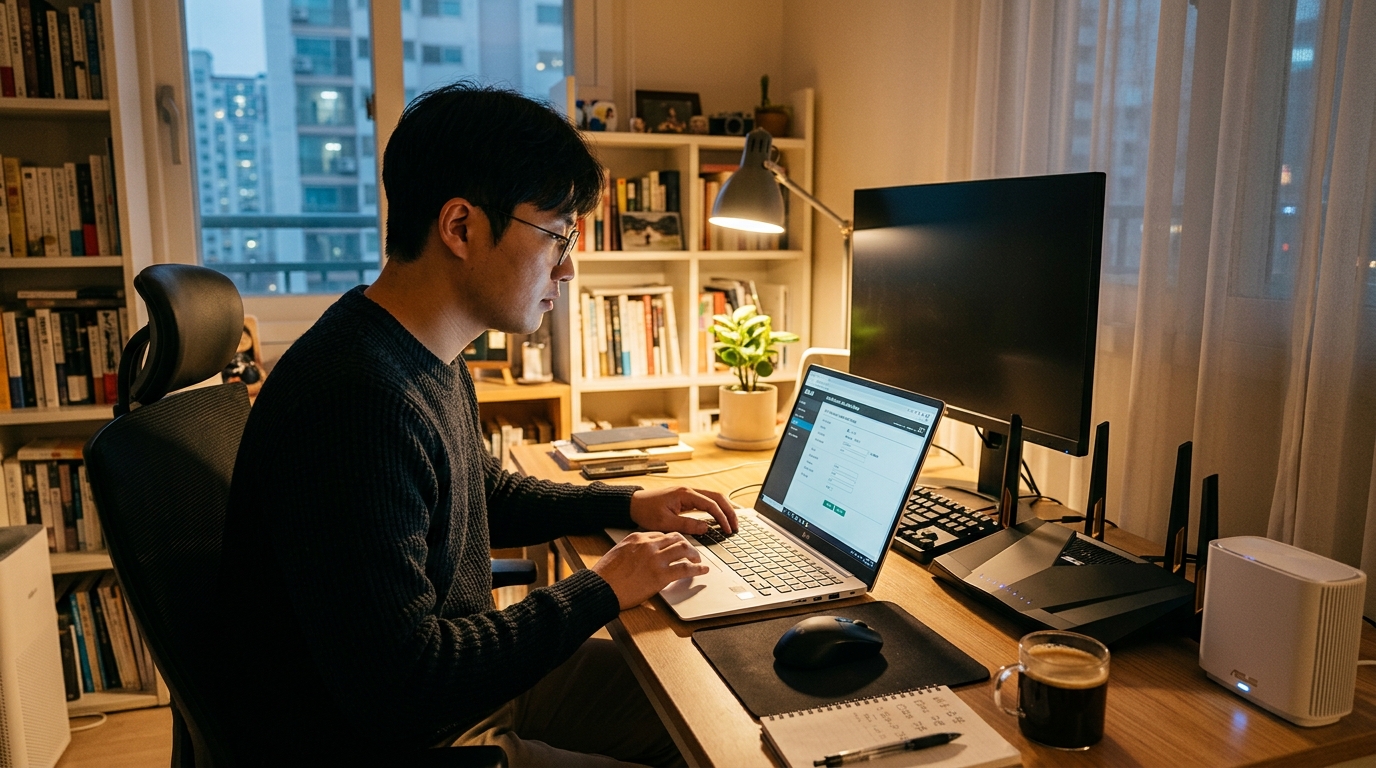
공유기 위치 최적화" data-mce-src="https://blog.kakaocdn.net/dna/cd6P3E/dJMcahQ4BAe/AAAAAAAAAAAAAAAAAAAAAJ28Yy-Myrp98G82M5h-pOZN780f-s8BKjfJHA80VDSU/img.jpg?credential=yqXZFxpELC7KVnFOS48ylbz2pIh7yKj8&expires=1774969199&allow_ip=&allow_referer=&signature=1k2L4qKmd5CzqoWviKK6ML5%2FFhc%3D">
공유기를 벽 구석이나 바닥, TV 뒤에 두면 신호가 약해지고 반사 간섭이 커집니다. 집 중앙에 가깝고 장애물이 적은 위치로 이동하면 신호 품질이 눈에 띄게 개선됩니다. 전자레인지, 블루투스 기기 밀집 구간, 금속 선반 주변은 가급적 피하세요. 같은 요금제를 써도 위치만 바꿔 체감이 크게 달라지는 경우가 많습니다.
측정은 한 번으로 끝내지 말고, 거실·작업실·침실 등 자주 쓰는 공간에서 3회 이상 평균값을 비교해야 정확합니다. 최고 속도보다 평균과 안정성이 실사용 품질을 좌우합니다.
2) 2.4GHz/5GHz 분리 운영: 기기별 역할 분담

2.4GHz는 도달거리가 길고 5GHz는 속도가 빠릅니다. 자동 전환에만 맡기지 말고 용도별로 나누세요. 노트북·스마트TV·게임기처럼 대역폭이 필요한 기기는 5GHz, 원거리 IoT 기기는 2.4GHz가 유리합니다. 이 분리만으로도 충돌이 줄어 체감 성능이 안정되는 집이 많습니다.
특히 밤 시간에만 느려진다면 주변 채널 혼잡과 밴드 충돌 가능성이 큽니다. 밴드 분리 후 하루 정도 실제 사용 패턴을 확인하면 버퍼링 빈도 차이를 체감하기 쉽습니다.
3) 채널/펌웨어 점검: 자주 놓치는 핵심

채널 자동 설정이 항상 최선은 아닙니다. 아파트 밀집 환경에서는 특정 채널이 포화될 수 있으므로 수동 채널 테스트가 필요합니다. 채널 변경 후 다운로드·업로드·핑을 같은 조건에서 비교하세요. 펌웨어 업데이트는 보안뿐 아니라 안정성과 처리 성능에도 영향을 줍니다.
또한 QoS, 트래픽 제한, 게스트 네트워크 옵션을 함께 확인해야 합니다. 과거 테스트 설정이 남아 있으면 특정 기기만 느려질 수 있습니다. 월 1회 점검 루틴을 만들면 품질 저하를 미리 예방할 수 있습니다.
4) 단말기 최적화: 백그라운드 트래픽 정리
공유기 설정이 좋아도 단말에서 동기화/업데이트가 동시에 돌면 체감 속도는 떨어집니다. 클라우드 동기화, 사진 백업, 대형 업데이트는 작업 시간대와 분리하세요. 특히 화상회의 직전에는 백그라운드 업로드 앱을 잠시 멈추는 것만으로도 끊김이 크게 줄어듭니다.
실전 체크포인트
• 같은 위치에서 3회 평균값 비교
• 다운로드·업로드·지연시간 함께 측정
• 기기별 밴드 고정 후 하루 체감 기록
• 백그라운드 동기화 앱 상태 점검
5) 메시/중계기 도입 기준: 마지막 단계에서 결정
집 구조상 사각지대가 뚜렷하면 메시 와이파이나 유선 백홀 AP 확장이 필요합니다. 다만 기본 설정이 정리되지 않은 상태에서 장비만 추가하면 기대 대비 효율이 낮습니다. 먼저 위치/밴드/채널을 잡은 뒤에도 문제가 남을 때 확장을 검토하는 것이 가장 경제적입니다.
6) 최종 판단은 숫자보다 체감
속도 앱 점수가 높아도 회의가 끊기면 좋은 설정이 아닙니다. 화상회의 안정성, 스트리밍 버퍼링 시간, 업로드 완료 시간처럼 실제 지표를 기준으로 판단하세요. 수치가 다소 낮아도 체감이 안정적이면 그 설정이 정답입니다.
결론적으로 와이파이 성능 개선은 비싼 장비 교체보다 환경 맞춤 최적화가 먼저입니다. 오늘 정리한 순서대로 단계별 적용하면 대부분의 가정에서 빠르게 체감 개선을 얻을 수 있습니다. 마지막으로 재부팅/업데이트/속도 점검을 월 1회 루틴으로 고정해두면 장기적으로 가장 안정적인 네트워크 품질을 유지할 수 있습니다.
추가 팁으로, 가정 내 사용 패턴을 시간대로 나눠 보면 병목 구간을 빠르게 찾을 수 있습니다. 예를 들어 저녁 8~11시에만 느리다면 스트리밍 동시 사용, 게임 업데이트, 클라우드 백업이 겹친 가능성이 큽니다. 이 경우 작업 우선순위를 나누고 자동 업데이트 시간을 새벽대로 옮기면 체감 품질이 즉시 좋아질 수 있습니다.
또한 공유기 재부팅은 단순한 임시 조치가 아니라 메모리 누적 상태를 정리하는 유지관리 작업입니다. 주 1회 또는 2주 1회 주기로 고정 재부팅을 설정하면 장시간 운용 시 생기는 지연 문제를 줄이는 데 도움이 됩니다. 이 루틴을 캘린더에 넣어 자동화하면 관리 부담도 거의 없습니다.


