모니터 화면이 가끔 깜빡이거나 순간적으로 어두워졌다 돌아오면 처음에는 패널 고장처럼 느껴질 수 있습니다. 하지만 실제로는 케이블 연결 상태, 주사율 설정, 그래픽 드라이버 문제 때문에 비슷한 증상이 나타나는 경우가 많습니다.
특히 HDMI나 DP 케이블이 느슨하거나, 모니터와 그래픽카드 설정이 맞지 않을 때 깜빡임이 더 자주 생길 수 있습니다. 그래서 이번 글에서는 모니터 화면이 깜빡일 때 먼저 점검할 부분부터, 연결 상태, 표시 설정, 드라이버 점검까지 실전 기준으로 한 번에 정리해보겠습니다.
1. HDMI·DP 케이블 연결이 느슨하지 않은지 먼저 보기
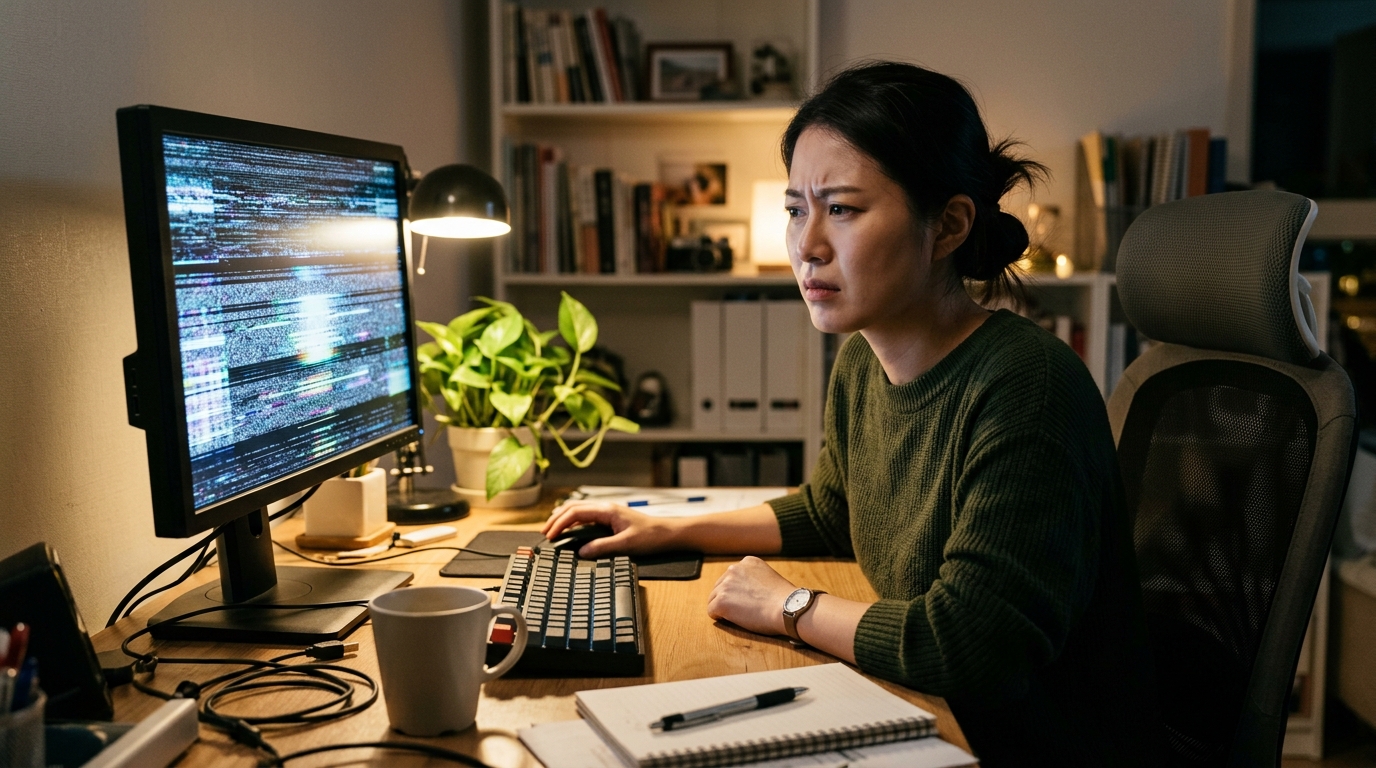
모니터 깜빡임은 의외로 케이블 접촉 문제에서 시작되는 경우가 많습니다. 케이블이 완전히 꽂혀 있지 않거나, 포트에 유격이 있으면 화면 신호가 불안정해질 수 있습니다. 특히 본체를 움직인 뒤 증상이 생겼다면 가장 먼저 연결 상태부터 확인하는 것이 좋습니다.
가장 먼저 볼 것은 모니터와 본체 양쪽 케이블이 정확히 끝까지 연결돼 있는지입니다. 간단해 보여도 이 단계에서 바로 해결되는 경우가 생각보다 많습니다.
2. 주사율과 해상도가 모니터 사양에 맞게 설정돼 있는지 확인하기
모니터가 지원하지 않는 조합으로 해상도나 주사율이 설정돼 있으면 화면이 불안정해지거나 간헐적으로 깜빡일 수 있습니다. 특히 고주사율 모니터에서 설정이 꼬이면 체감 증상이 더 뚜렷하게 나타날 수 있습니다. 그래서 현재 표시 설정이 모니터 사양과 맞는지 점검하는 것이 중요합니다.
즉 두 번째 점검 포인트는 해상도와 주사율이 현재 모니터가 안정적으로 지원하는 값으로 잡혀 있는지입니다. 너무 높은 값으로 잡혀 있으면 오히려 더 불안정해질 수 있습니다.
3. 그래픽 드라이버 업데이트 후 문제가 생긴 것은 아닌지 보기

모니터 자체가 멀쩡해도 그래픽 드라이버가 불안정하면 화면이 순간적으로 꺼졌다 켜지거나 깜빡이는 것처럼 보일 수 있습니다. 특히 업데이트 직후 증상이 시작됐다면 드라이버 영향일 가능성을 함께 생각해봐야 합니다. 최근 변경 이력을 같이 보는 것이 좋습니다.
세 번째로 볼 것은 최근 그래픽 드라이버 설치나 업데이트 이후부터 증상이 생긴 것은 아닌지입니다. 업데이트가 항상 안정성을 보장하는 것은 아니기 때문에 이전 버전과 비교해볼 필요가 있습니다.
4. 전원 멀티탭이나 전원 케이블 문제까지 함께 점검하기
화면 깜빡임은 영상 신호 문제처럼 보여도 실제로는 전원 공급이 불안정해서 생기는 경우도 있습니다. 멀티탭 접촉이 좋지 않거나 전원 케이블이 흔들릴 때 순간적으로 화면이 꺼졌다 돌아올 수 있습니다. 그래서 신호선뿐 아니라 전원선 상태도 같이 확인하는 것이 안전합니다.
그래서 네 번째 점검 포인트는 모니터 전원 케이블과 멀티탭 연결 상태가 안정적인지입니다. 신호선만 보고 지나가면 원인을 놓칠 수 있습니다.
5. 가장 빠르게 점검하는 실전 순서 정리
정리하면 모니터 화면이 깜빡일 때는 먼저 HDMI·DP 케이블 연결 상태를 다시 확인하고, 해상도와 주사율이 적절한지 본 뒤, 그래픽 드라이버 변경 이력을 확인하고, 마지막으로 전원 케이블과 멀티탭 상태까지 함께 점검하는 것이 가장 효율적입니다. 이 순서로 보면 단순 접촉 문제인지, 설정 문제인지, 드라이버 문제인지 빠르게 나눠볼 수 있습니다.
모니터 깜빡임은 무조건 패널 고장으로 단정하기보다 케이블 연결, 표시 설정, 드라이버 상태, 전원 안정성을 함께 보는 것이 훨씬 현실적입니다. 오늘 바로 이 순서대로 점검해보면 원인을 더 빠르게 좁히는 데 도움이 됩니다.


