2026년 현재 많은 사람들이 ChatGPT 같은 클라우드 AI를 사용하고 있지만, 개인정보 보호와 비용 문제 때문에 로컬 AI에 대한 관심이 점점 높아지고 있습니다. 로컬 AI는 인터넷 연결 없이 내 컴퓨터에서 직접 AI 모델을 실행할 수 있어서 민감한 데이터를 외부에 보내지 않아도 된다는 큰 장점이 있습니다. 특히 Ollama와 LM Studio는 설치가 비교적 쉽고, 다양한 오픈소스 모델을 지원해서 초보자부터 개발자까지 폭넓게 사용되고 있습니다. Ollama는 명령어 기반으로 가볍고 빠르며, LM Studio는 GUI로 직관적인 인터페이스를 제공한다는 차이점이 있습니다. 이 글에서는 두 도구의 설치 방법부터 실제로 어떻게 사용하는지, 그리고 어떤 상황에 어떤 도구를 선택하면 좋은지까지 자세히 알아보겠습니다. 로컬 AI를 처음 접하는 분들도 따라 할 수 있도록 단계별로 설명하겠습니다.

Ollama를 설치하는 방법은 운영체제별로 조금씩 다릅니다. macOS와 Linux에서는 터미널에서 한 줄 명령어로 설치가 가능합니다. 터미널을 열고 curl -fsSL https://ollama.com/install.sh | sh 명령어를 실행하면 자동으로 설치됩니다. Windows의 경우 PowerShell을 관리자 권한으로 열고 irm https://ollama.com/install.ps1 | iex 명령어를 실행하거나, 공식 사이트에서 OllamaSetup.exe를 다운로드해서 설치할 수 있습니다. 설치가 끝나면 ollama --version 명령어로 정상 설치 여부를 확인하세요. 모델을 사용하려면 ollama run llama3.2처럼 실행하면 자동으로 모델을 다운로드하고 채팅을 시작할 수 있습니다. 처음에는 3B~7B 크기의 작은 모델부터 테스트해보는 것을 추천합니다. GPU가 있는 경우 CUDA나 Metal을 자동으로 인식해서 더 빠르게 실행됩니다.
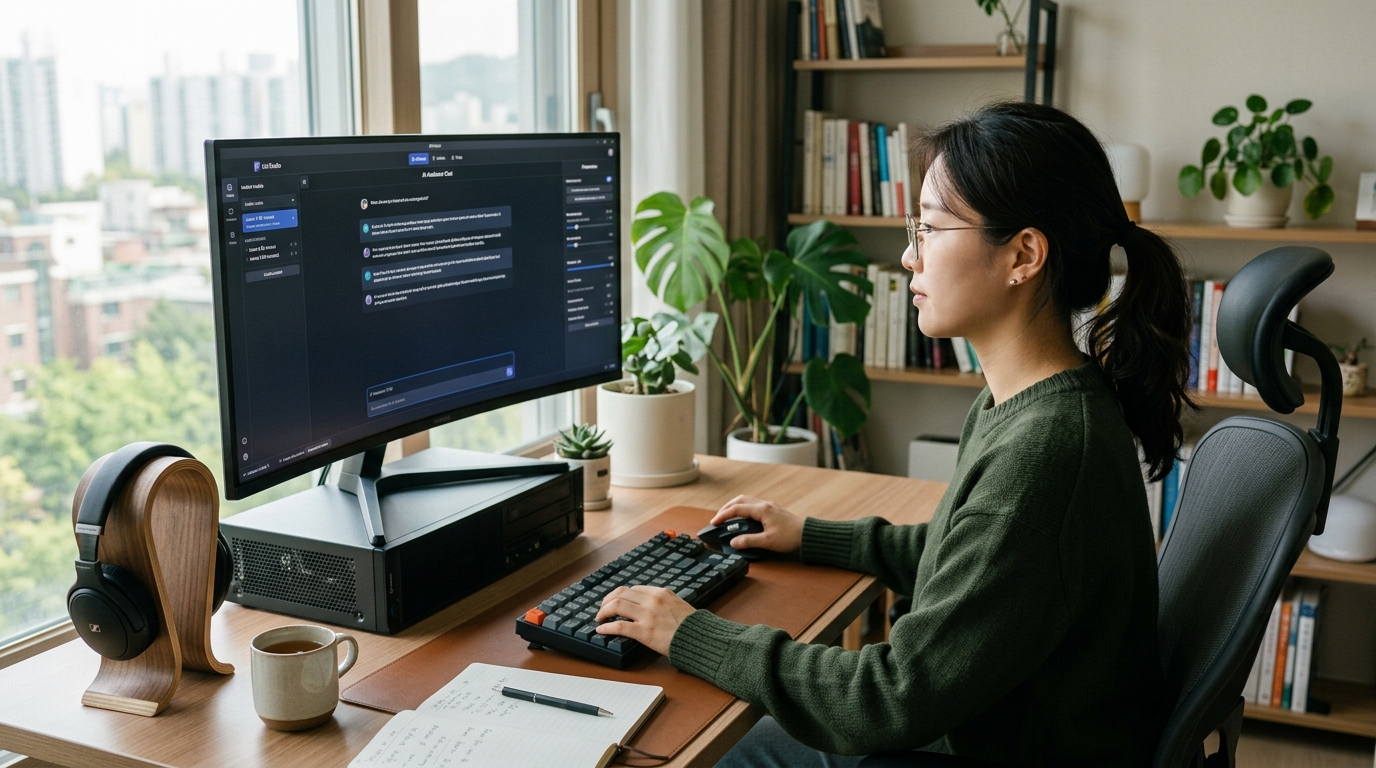
LM Studio는 GUI를 선호하는 사용자에게 더 적합한 도구입니다. 공식 사이트(lmstudio.ai)에서 OS에 맞는 설치 파일을 다운로드한 뒤 실행하면 간단하게 설치가 완료됩니다. Windows는 .exe 파일, macOS는 .dmg 파일을 사용하면 됩니다. 설치 후 프로그램을 실행하면 Discover 탭에서 Hugging Face에 올라와 있는 다양한 모델을 검색하고 바로 다운로드할 수 있습니다. LM Studio의 가장 큰 장점은 직관적인 채팅 UI와 모델 관리 기능입니다. 모델을 다운로드한 후 바로 채팅을 테스트해볼 수 있으며, Local Server 모드를 켜면 다른 프로그램에서 API로 연결해서 사용할 수도 있습니다. Ollama에 비해 초보자가 사용하기 쉽지만, GUI 때문에 백그라운드에서 조금 더 많은 메모리를 사용할 수 있다는 점은 참고해야 합니다.

로컬 AI를 실전에서 활용할 때는 모델 선택과 하드웨어 사양을 잘 고려해야 합니다. 8GB RAM 이하의 노트북에서는 3B~7B 모델을, 16GB 이상이면 13B~34B 모델도 어느 정도 사용할 수 있습니다. GPU가 있으면 훨씬 빠른 응답 속도를 기대할 수 있습니다. Ollama는 개발자나 스크립트로 자동화하고 싶은 경우에 유리하고, LM Studio는 빠르게 테스트해보고 싶을 때 편리합니다. 실제로 사용해보면 개인정보가 중요한 문서 요약, 코드 작성 보조, 학습 자료 정리 등에 유용합니다. 다만 클라우드 AI만큼의 성능을 기대하기는 어렵기 때문에, 가벼운 작업부터 시작해서 점차 활용 범위를 넓혀가는 것이 좋습니다. 두 도구 모두 무료로 사용할 수 있으니, 직접 설치해보고 본인에게 더 맞는 방식을 찾아보시기 바랍니다.


