반응형
노트북이 RAM 업그레이드를 지원하는지 먼저 확인해야 한다
모든 노트북이 RAM 업그레이드를 지원하는 것은 아닙니다. 특히 최근 출시된 얇고 가벼운 울트라북이나 일부 맥북은 RAM이 메인보드에 납땜되어 있어서 업그레이드가 불가능합니다. 구매 전 또는 업그레이드 전에 반드시 해당 모델의 스펙을 확인해야 합니다.

RAM 규격(DDR4, DDR5)과 클럭을 맞춰야 한다
노트북에 장착된 기존 RAM과 동일한 규격(DDR4 또는 DDR5)을 구매해야 합니다. 클럭도 가능하면 기존 RAM과 동일하거나 그 이상으로 맞추는 것이 안정적입니다. 다른 규격의 RAM을 장착하면 인식되지 않거나 부팅이 안 될 수 있습니다.
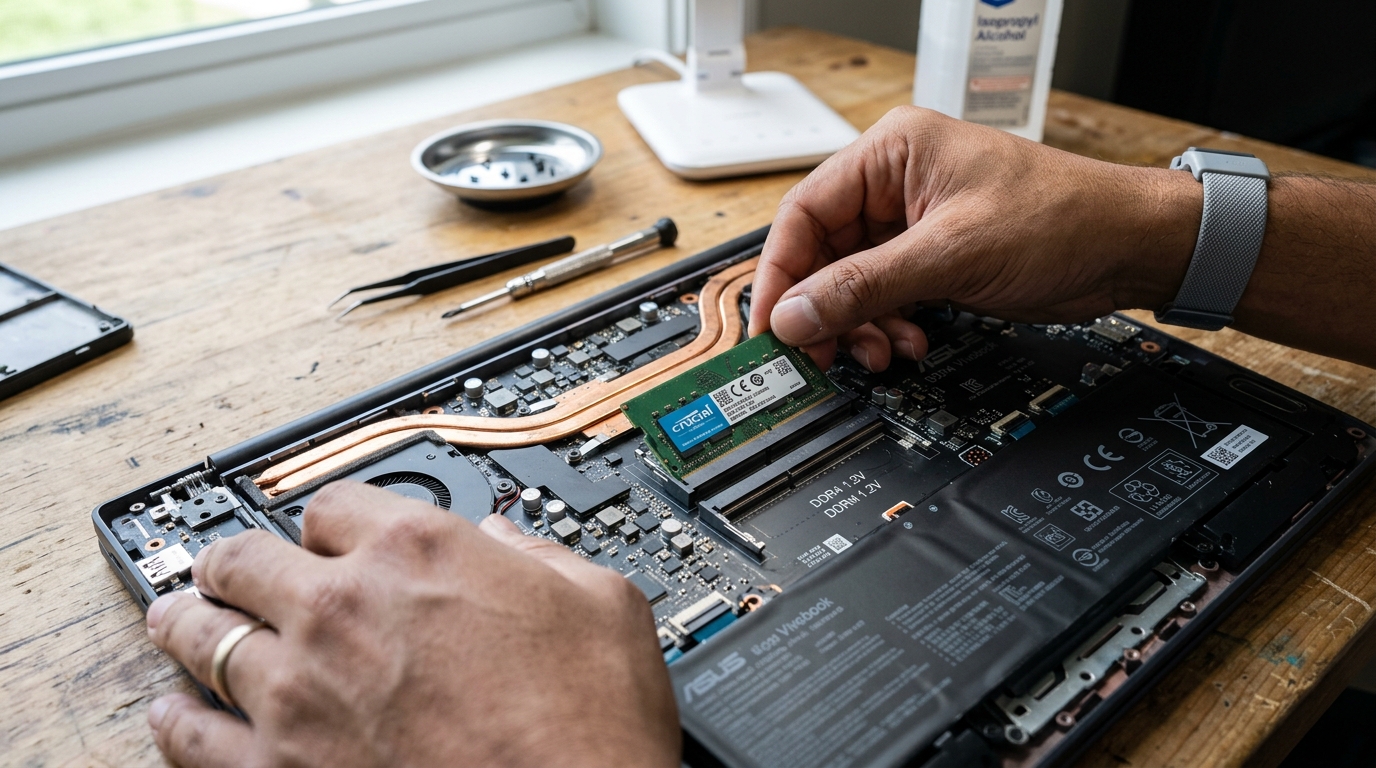
DDR5 램 제품을 바로 살펴보고 싶다면 쿠팡의 DDR5 램 페이지에서 현재 판매가를 확인할 수 있습니다.
이 포스팅은 쿠팡 파트너스 활동의 일환으로, 이에 따른 일정액의 수수료를 제공받습니다.
노트북 전원을 완전히 차단한 상태에서 작업해야 한다
RAM 업그레이드 작업 전에는 반드시 노트북 전원을 끄고, 배터리를 분리한 후 작업해야 합니다. 일부 노트북은 배터리가 내장되어 있어서 전원 버튼을 10초 이상 눌러 잔류 전기를 완전히 방전시키는 것이 안전합니다. 정전기 방지 팔찌를 착용하면 더 좋습니다.
듀얼 채널 구성을 고려하면 성능이 더 좋아진다
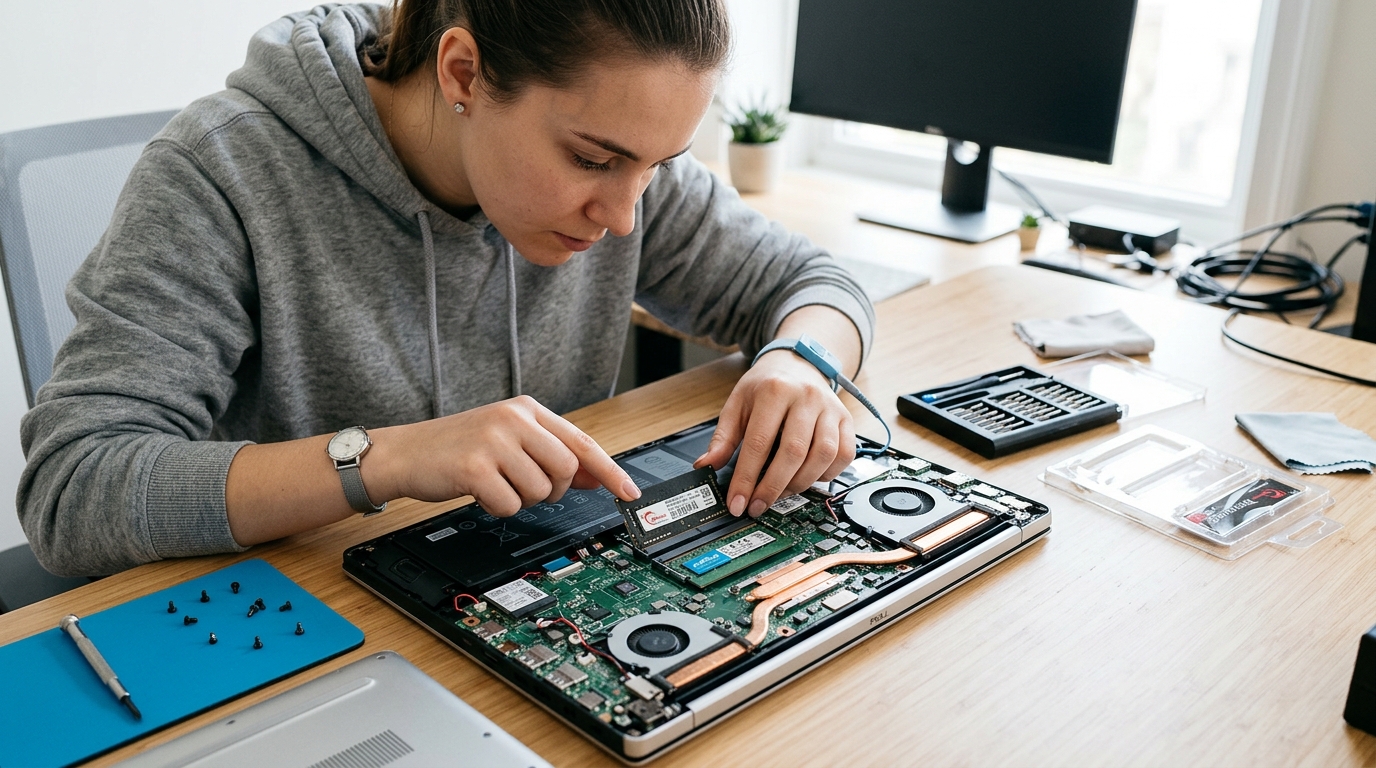
가능하면 동일한 용량과 규격의 RAM 2개를 장착하여 듀얼 채널로 구성하는 것이 좋습니다. 예를 들어 8GB 1개보다는 8GB 2개(총 16GB)를 장착하는 것이 성능 향상에 더 유리합니다. 특히 영상 편집이나 가벼운 게임을 하는 경우 듀얼 채널의 효과를 체감할 수 있습니다.
반응형


