노트북을 쓰다가 갑자기 팬 소음이 커지거나, 평소보다 바람 소리가 오래 지속되면 꽤 신경 쓰일 수 있습니다. 특히 조용한 실내에서 작업할 때는 작은 소음도 더 크게 느껴지고, 사용자는 혹시 고장이 난 건 아닌지 걱정하게 됩니다. 하지만 이런 현상은 단순 고장보다 발열 증가, 먼지 축적, 백그라운드 작업 때문에 생기는 경우가 많습니다.
특히 브라우저 탭이 많거나 업데이트, 동기화, 영상 작업이 동시에 돌아가면 노트북이 실제로 더 많은 열을 내게 되고 팬도 강하게 작동할 수 있습니다. 그래서 이번 글에서는 노트북 팬 소음이 갑자기 커질 때 먼저 점검할 부분부터, 발열과 먼지, 백그라운드 작업까지 실전 기준으로 한 번에 정리해보겠습니다.
1. 팬 소음이 커지는 대표 원인부터 구분하기
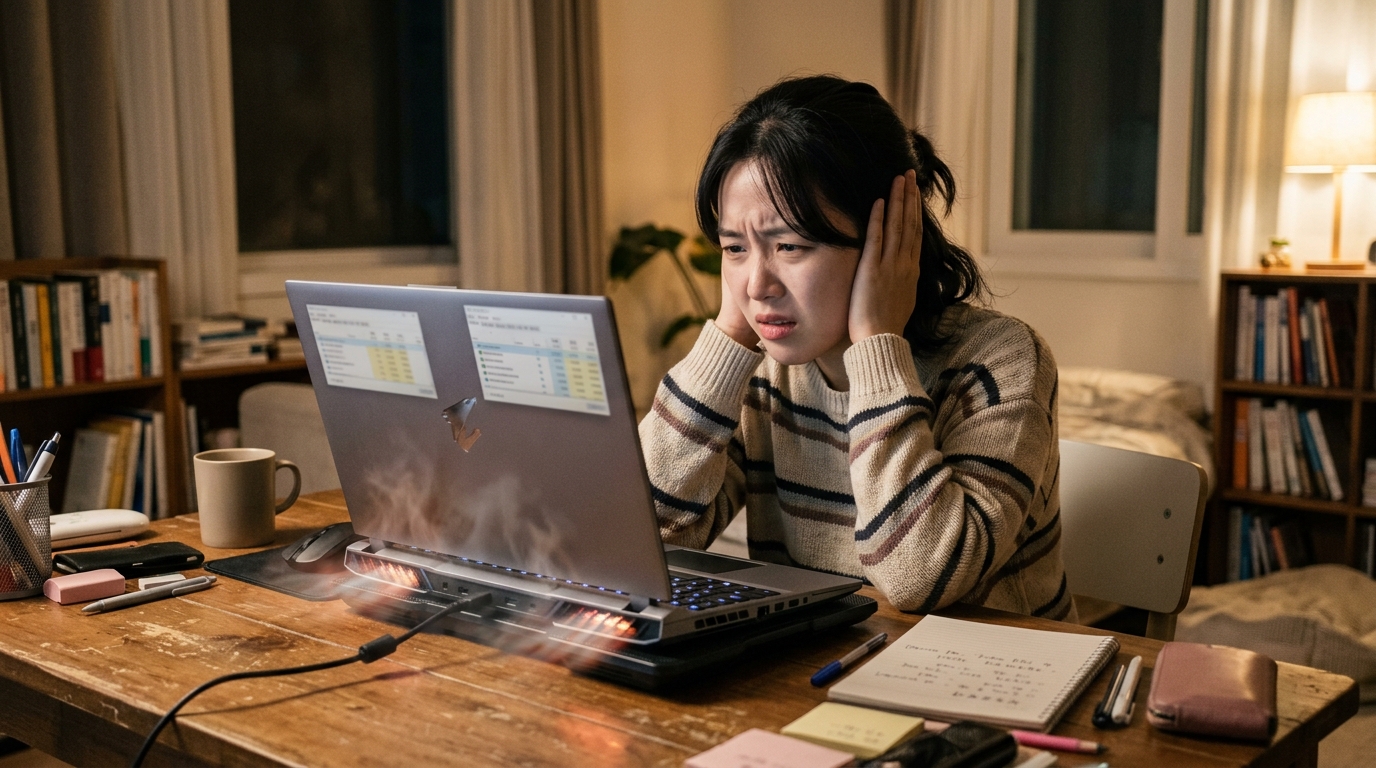
노트북 팬 소음은 보통 발열이 높아졌을 때 커집니다. CPU나 GPU 사용량이 높아지면 내부 온도가 올라가고, 이를 낮추기 위해 팬이 빠르게 돌면서 소음이 커질 수 있습니다. 그래서 먼저 중요한 것은 갑작스러운 소음이 일시적인 작업 부하 때문인지, 아니면 계속 반복되는 상태인지를 구분하는 것입니다.
예를 들어 영상 회의, 게임, 업데이트 설치 중이라면 일시적으로 소리가 커질 수 있지만, 가벼운 작업만 해도 계속 시끄럽다면 다른 원인을 같이 봐야 합니다.
2. 백그라운드 작업과 실행 중인 앱부터 확인하기

노트북 팬이 갑자기 시끄러워졌다면 먼저 작업 관리자나 시스템 모니터에서 어떤 앱이 자원을 많이 쓰고 있는지 확인해보는 것이 좋습니다. 브라우저 탭이 너무 많거나, 자동 업데이트, 클라우드 동기화, 보안 검사 같은 작업이 뒤에서 돌아가면 사용자는 잘 느끼지 못해도 팬은 빠르게 반응할 수 있습니다.
결국 첫 번째 점검 포인트는 지금 실제로 노트북이 무슨 작업을 하고 있는지 확인하는 것입니다. 감으로 보기보다 자원 사용량을 직접 보면 원인을 훨씬 빨리 좁힐 수 있습니다.
3. 발열 환경과 통풍 상태도 함께 봐야 한다
노트북은 놓여 있는 환경에 따라 발열 상태가 크게 달라질 수 있습니다. 침대, 이불, 쿠션 위처럼 통풍이 막히는 곳에서 쓰면 바닥 흡기구가 막혀 팬이 더 세게 돌 수 있습니다. 또 실내 온도가 높거나 주변에 열이 많은 상황에서도 소음이 더 커질 수 있습니다.
그래서 팬 소음 문제를 볼 때는 노트북이 숨 쉴 공간이 충분한지도 같이 점검하는 것이 좋습니다. 작은 위치 변화만으로도 체감이 달라질 수 있습니다.
4. 먼지와 냉각 상태 점검도 중요하다
오래 사용한 노트북은 통풍구나 팬 주변에 먼지가 쌓여 냉각 효율이 떨어질 수 있습니다. 이 경우 내부 온도를 낮추기 위해 팬이 더 오래, 더 크게 돌게 됩니다. 평소보다 소음이 잦아졌다면 단순 설정 문제뿐 아니라 내부 먼지나 냉각 상태도 의심해볼 수 있습니다.
즉 장기적으로는 발열만이 아니라 냉각 경로가 막히지 않았는지까지 보는 것이 중요합니다. 이 부분을 놓치면 같은 문제가 계속 반복될 수 있습니다.
5. 가장 빨리 점검하는 실전 체크 순서

정리하면 노트북 팬 소음이 갑자기 커질 때는 먼저 실행 중인 앱과 자원 사용량을 확인하고, 그 다음 노트북이 놓인 환경과 통풍 상태를 점검하는 것이 좋습니다. 이후 통풍구 주변 먼지나 발열 누적 상태를 함께 보면 원인을 더 정확하게 좁힐 수 있습니다.
노트북 팬 소음은 무조건 고장 신호라고 단정할 필요는 없습니다. 오늘 바로 백그라운드 작업, 통풍 환경, 먼지 상태부터 차례대로 점검해보면 생각보다 쉽게 원인을 찾을 수 있습니다.


