충전은 잘 되는데 배터리 퍼센트가 빨리 떨어지면, 설계 용량 대비 현재 만충 용량이 줄어든 경우가 많습니다. 어댑터·절전만 만지기 전에 윈도우가 적어 둔 숫자를 한 번 보세요. 오늘은 배터리 리포트 → 설계/만충 비교 → 보정 → 안 될 때 순서로 따라 하세요. 리포트는 읽기만 합니다. 배터리를 분해하거나 칩을 리셋하는 영상은 따라 하지 마세요. 보증·화재 위험이 있습니다. 회사 노트북은 펌웨어가 잠겨 있을 수 있습니다.
아래는 개인용 윈도우 11 기준입니다. 윈도우 10도 같은 명령이 됩니다. 이 글은 특정 연도 신제품 추천이 아닙니다. 제조사 전원 관리(80% 충전 한도)와 리포트 숫자는 다릅니다. 한도는 ‘덜 채우는’ 설정이고, 리포트는 ‘채웠을 때 실제로 들어가는 양’입니다.
1. 리포트를 여는 법
- 검색창에 cmd 또는 터미널. ‘관리자’가 아니어도 됩니다. 회사 PC는 정책으로 막힐 수 있습니다.
- powercfg /batteryreport 를 입력하고 Enter. ‘배터리 수명 보고서가 생성되었습니다’와 경로가 나옵니다. 보통 C:\Users\내계정\battery-report.html 입니다.
- 나온 경로를 복사해 탐색기 주소창에 붙여 넣거나, 해당 폴더에서 html을 더블클릭합니다. 브라우저로 열립니다.
- 맨 위 Installed batteries에서 DESIGN CAPACITY(설계)와 FULL CHARGE CAPACITY(현재 만충)를 찾습니다. mWh 단위입니다. 영어 화면입니다. 번역기보다 두 숫자만 보면 됩니다.
2. 숫자 읽기
| 항목 | 의미 | 보는 법 |
|---|---|---|
| 설계 용량 | 새 제품 기준 | 리포트 DESIGN CAPACITY |
| 만충 용량 | 지금 100%일 때 실제 | FULL CHARGE CAPACITY |
| 건강 비율 | 만충÷설계×100 | 80% 아래면 체감이 큰 집이 많음 |
| 사이클 | 충·방전 횟수 추정 | 일부 모델만 표시. 없어도 만충 숫자로 충분 |
만충이 설계의 70%면, 표기 100%여도 새 배터리의 70%만 들어갑니다. 밀리와트시(mWh)가 작아진 것이지, 윈도우 퍼센트 버그가 아닐 수 있습니다. 반대로 만충이 설계와 비슷한데 빨리 닳으면 화면 밝기·브라우저처럼 전력을 많이 쓰는 앱 쪽입니다.
3. 따라하기 — 보정
- 리포트를 캡처해 둡니다. 한 달 뒤 같은 명령을 다시 하면 감소 속도가 보입니다.
- 보정: 가능한 한 20% 근처까지 쓰고, 어댑터를 꽂아 100% 근처까지. 한 번에 끝내지 말고 과열되면 멈추세요. 밤새 100%로 두는 습관은 리튬 수명에 불리하다는 제조사 안내가 많습니다. 보정은 가끔만.
- 제조사 앱(레노버 Vantage, 델 Power Manager, 삼성 설정 등)에 80% 한도가 있으면 평소엔 켜 두고, 외출 전에만 100%로. 한도를 켠 채로 리포트를 보면 만충이 설계보다 낮게 나오는 것이 정상일 수 있습니다. 한도를 끈 뒤 만충한 다음 리포트를 다시 뜨세요.
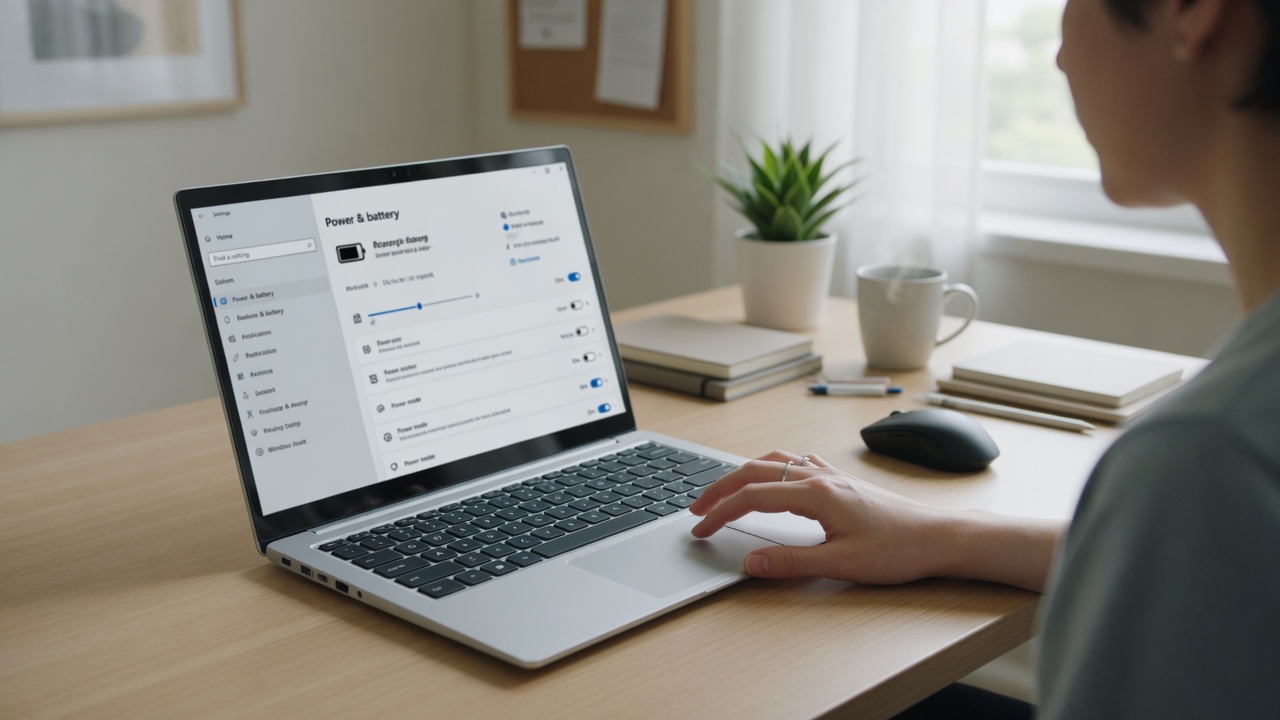
- 배터리 절전: 설정 → 시스템 → 전원. 화면 1~2분, 키보드 백라이트 끄기. 리포트의 ‘Battery usage’에서 어떤 기간에 빨리 떨어졌는지 봅니다.
4. 명령이 안 될 때
- ‘이 컴퓨터에는 배터리가 없습니다’면 데스크톱이거나, 배터리 드라이버가 빠진 상태입니다. 장치 관리자 → 배터리에서 ACPI 호환 제어 방법이 있는지.
- html이 안 열리면 메모장으로 열지 말고 엣지·크롬으로. 파일 연결이 다른 앱이면 우클릭 → 연결 프로그램.
- 표면이 뜨겁고 팬이 계속이면 용량이 아니라 발열입니다. 통풍구·쿨링패드를 먼저.
- 1년 안 된 제품이 만충 60%대면 보증 문의. 리포트 숫자를 첨부하세요. 임의 분해는 보증 제외인 모델이 많습니다.
5. 흔한 실수
- 퍼센트만 보고 ‘윈도우가 고장’이라고 초기화. 만충 용량을 안 본 상태입니다.
- 80% 한도를 켠 채 만충이 낮다며 배터리 교체를 예약.
- cmd에 한글 경로·오타. powercfg 뒤에 슬래시 방향.
- 리포트를 매일 생성. 한 달에 한 번이면 충분합니다.

6. FAQ
- Q. 몇 %면 교체하나요? 체감과 보증이 기준입니다. 80% 아래여도 콘센트 옆이면 급하지 않습니다. 외근이 많으면 체감이 먼저입니다.
- Q. 맥·크롬북은? 이 글은 윈도우 명령입니다. 맥은 시스템 설정 배터리, 크롬북은 크롬OS 설정.
- Q. 수치는 정확한가요? 컨트롤러 추정입니다. 급변하지 않으면 추세만 보세요.
마무리
오늘 할 일은 cmd에서 batteryreport를 만들고, 설계와 만충 두 숫자를 캡처한 뒤, 한도 설정을 끄고 만충한 적 있는지 확인하는 것입니다. 분해 영상은 닫으세요.
오늘 바로 할 일
노트북 배터리 최대용량 확인 | 리포트·수명 이렇게 보세요를 검색한 이유는 대개 ‘지금 어떻게 하지’입니다. 아래 세 가지만 오늘 하세요.
- 노트북 배터리 최대용량 확인 관련 화면·제품·서류를 실제로 연다. 기사 숫자와 내 화면이 같은지 캡처한다.
- 이 글의 ‘흔한 실수’ 중 내가 하고 있는 항목이 있는지 표시한다.
- 캘린더에 다음 점검일(한 달 또는 다음 공시·시즌)을 넣는다.
정보가 바뀌면 공시·제조사·앱 공지가 이 글보다 앞선다. 북마크만 하고 끝내지 말고 한 번은 실행하세요.
확인할 화면·서류
노트북 배터리 최대용량 확인 | 리포트·수명 이렇게 보세요는 글만 읽고 끝나면 체류도, 실행도 없습니다. 지금 아래를 여세요.
- 제조사 매뉴얼·증권사 앱·은행 공지 중 이 주제 화면
- 이번 달 바뀐 숫자(한도·요금·주기·일정)가 내 화면과 같은지
- 오늘 실행할 1가지를 메모 앱에 적었는지


