노트북이 유난히 뜨겁게 느껴질 때는 단순히 오래 켜 둬서 그런 것처럼 보일 수 있습니다. 하지만 실제로는 백그라운드 사용량, 통풍 환경, 충전 상태와 성능 모드 같은 조건이 함께 겹치면서 발열이 심해지는 경우가 많습니다.
특히 책상 위 배치나 침구 위 사용 습관처럼 사소해 보이는 부분도 발열 체감에 큰 차이를 만들 수 있습니다. 그래서 이번 글에서는 노트북이 평소보다 뜨거울 때 먼저 점검할 부분부터, 사용 환경, 시스템 부하, 전원 설정까지 실전 기준으로 한 번에 정리해보겠습니다.
1. 작업 관리자에서 사용량이 갑자기 올라간 프로그램이 있는지 보기
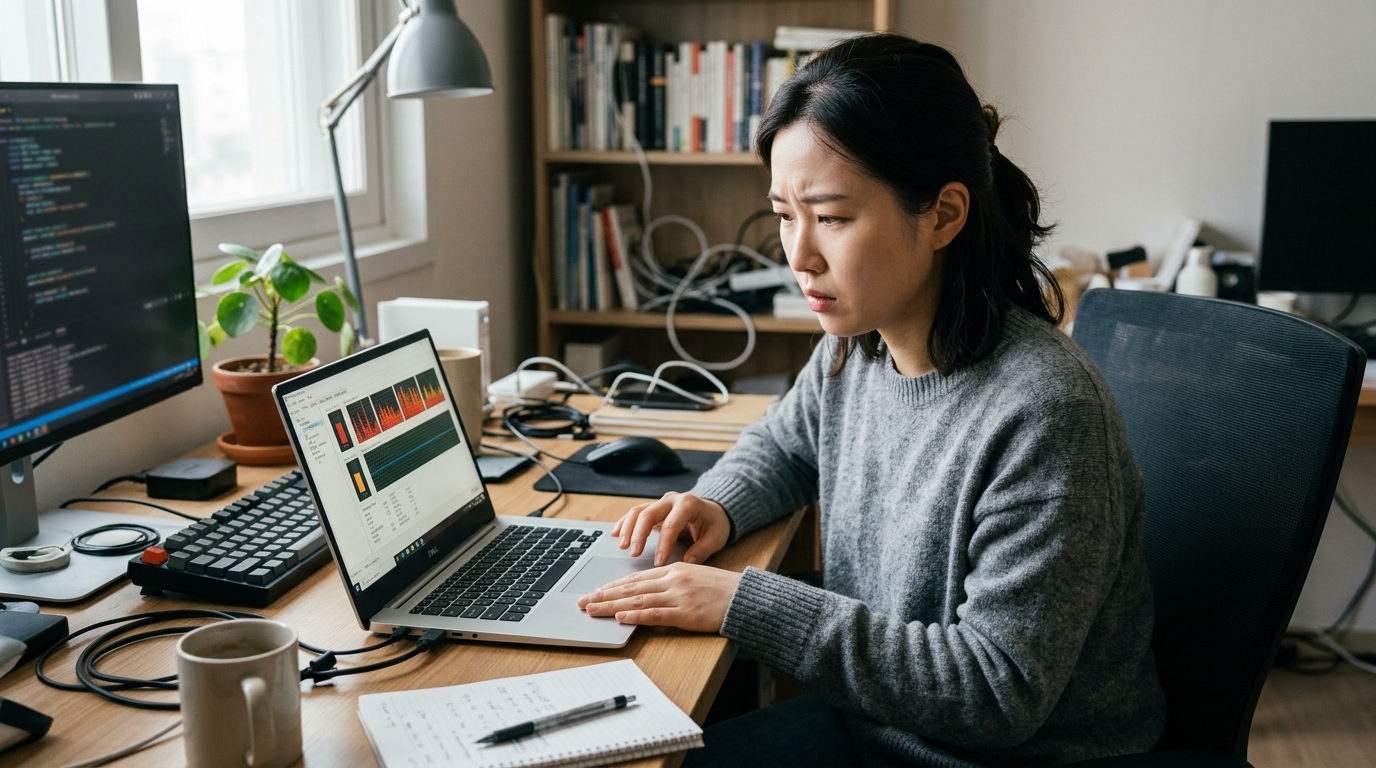
노트북 발열은 외부 환경보다 먼저 내부 부하를 보는 것이 좋습니다. 평소보다 CPU나 메모리 사용량이 크게 올라간 프로그램이 있으면 팬 소음과 발열이 동시에 커질 수 있습니다. 특히 업데이트, 브라우저 탭 과다 사용, 백신 검사, 동영상 인코딩 같은 작업이 숨어서 돌아가고 있으면 체감 온도가 빠르게 올라갑니다.
그래서 가장 먼저 볼 것은 작업 관리자에서 CPU와 메모리 사용량을 많이 차지하는 프로그램이 있는지입니다. 원인을 먼저 찾으면 불필요한 발열을 훨씬 빨리 줄일 수 있습니다.
2. 바닥 면과 통풍구가 막혀 있지 않은지 확인하기
노트북은 아래쪽과 측면 통풍이 매우 중요합니다. 그런데 침대, 이불, 쿠션 위에서 쓰거나 책상 위에 먼지가 많으면 공기 흐름이 막혀 열이 내부에 오래 머물 수 있습니다. 기기 성능이 멀쩡해도 통풍이 나쁘면 쉽게 뜨거워집니다.
두 번째 점검 포인트는 통풍구 주변이 막혀 있지 않은지, 바닥 면이 공기가 통하는 환경인지입니다. 사용 위치만 바꿔도 발열 체감이 확 줄어드는 경우가 많습니다.
3. 충전 중 사용과 성능 모드가 발열을 키우고 있지 않은지 보기
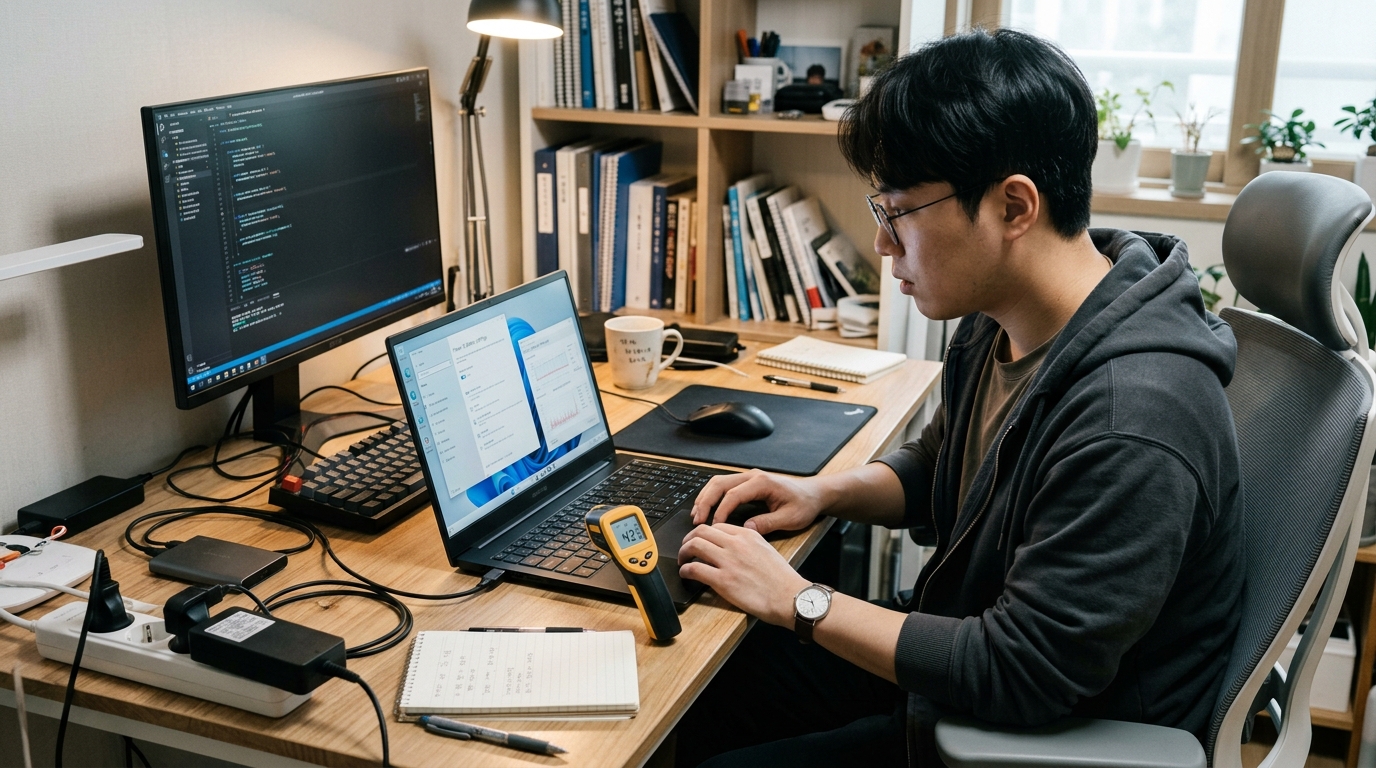
노트북은 충전 중일 때 성능을 더 적극적으로 끌어올리는 경우가 많습니다. 여기에 전원 모드가 최고 성능이나 고성능 쪽으로 설정돼 있으면 발열이 쉽게 올라갈 수 있습니다. 게임이나 편집 작업을 하지 않아도 설정 때문에 온도가 높아지는 경우가 있습니다.
그래서 세 번째로 볼 것은 충전 상태와 전원 모드가 발열을 과하게 높이고 있지 않은지입니다. 필요하지 않을 때는 균형 모드나 권장 설정으로 바꾸는 것이 더 현실적일 수 있습니다.
4. 팬 소리와 먼지 누적 상태도 함께 점검하기
발열이 심할 때 팬이 계속 크게 돌거나 바람이 약하게 느껴진다면 내부 먼지 누적도 의심해볼 수 있습니다. 팬이 돌더라도 열 배출이 원활하지 않으면 겉면이 더 뜨겁게 느껴질 수 있습니다. 오래 사용한 노트북일수록 이 부분 영향이 커집니다.
네 번째 점검 포인트는 팬 소리가 평소보다 과하게 큰지, 통풍구 쪽에 먼지가 많이 쌓여 있지 않은지입니다. 내부 청소가 필요한 단계인지 구분하는 데 도움이 됩니다.
5. 가장 빠르게 점검하는 실전 순서 정리
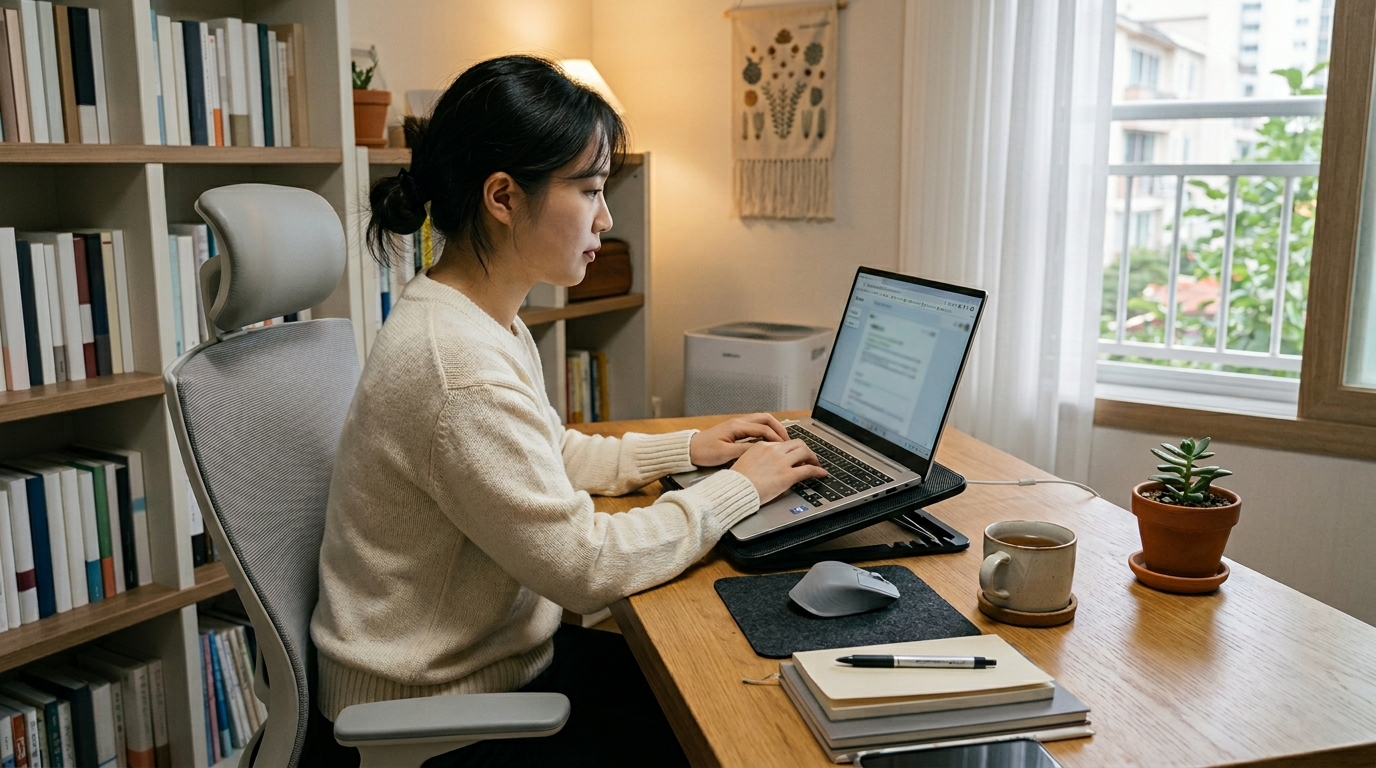
정리하면 노트북이 뜨거울 때는 먼저 작업 관리자에서 사용량을 확인하고, 통풍 환경을 점검한 뒤, 충전 상태와 성능 모드를 보고, 마지막으로 팬 소리와 먼지 상태까지 함께 확인하는 순서가 가장 효율적입니다. 이 순서로 보면 단순 부하 문제인지, 사용 환경 문제인지, 관리가 필요한 상태인지 빠르게 나눠볼 수 있습니다.
노트북 발열은 무조건 제품 이상으로 보기보다 백그라운드 사용량, 통풍 환경, 전원 모드, 팬과 먼지 상태를 함께 보는 것이 더 현실적입니다. 오늘 바로 이 순서대로 점검해보면 불필요한 발열 원인을 더 빨리 좁히는 데 도움이 됩니다.


