기계식 키보드를 쓰는데도 타이핑 반응이 미묘하게 늦게 느껴지거나, 게임에서 입력이 한 박자 밀리는 것처럼 느껴질 때가 있습니다. 키보드 자체 문제라고 생각하기 쉽지만 실제로는 폴링레이트, USB 연결 방식, 윈도우 입력 옵션, 백그라운드 프로그램이 겹치면서 체감 반응이 나빠지는 경우가 많습니다.
특히 키보드가 정상 작동하더라도 시스템 전체 입력 경로가 비효율적으로 잡혀 있으면 반응이 둔하게 느껴질 수 있습니다. 그래서 이번 글에서는 기계식 키보드 입력 지연이 생기는 대표 원인부터, 집이나 작업실에서 바로 적용할 수 있는 점검 순서와 실전 설정법까지 한 번에 정리해보겠습니다.
1. 키보드 입력 지연이 생기는 대표 원인부터 보기

입력 지연은 생각보다 다양한 원인에서 생깁니다. 가장 먼저 볼 것은 연결 방식입니다. 유선 키보드라도 허브를 여러 단계 거쳐 연결하거나, 포트 전원이 불안정한 환경에서는 입력 반응이 미묘하게 느려질 수 있습니다. 무선 키보드라면 수신기 위치, 간섭, 배터리 상태가 반응성에 영향을 줄 수 있습니다.
또 체감 지연은 키보드 자체보다 운영체제 쪽 문제일 때도 많습니다. 백그라운드에서 CPU를 많이 쓰는 프로그램이 돌고 있거나, 입력기 전환이 꼬였거나, 시스템이 순간적으로 과부하 상태이면 타이핑 반응이 둔하게 느껴질 수 있습니다. 결국 입력 지연은 기기 단독 문제가 아니라 연결 경로와 시스템 상태를 함께 봐야 하는 문제인 경우가 많습니다.
2. 폴링레이트와 USB 연결 방식부터 점검하기
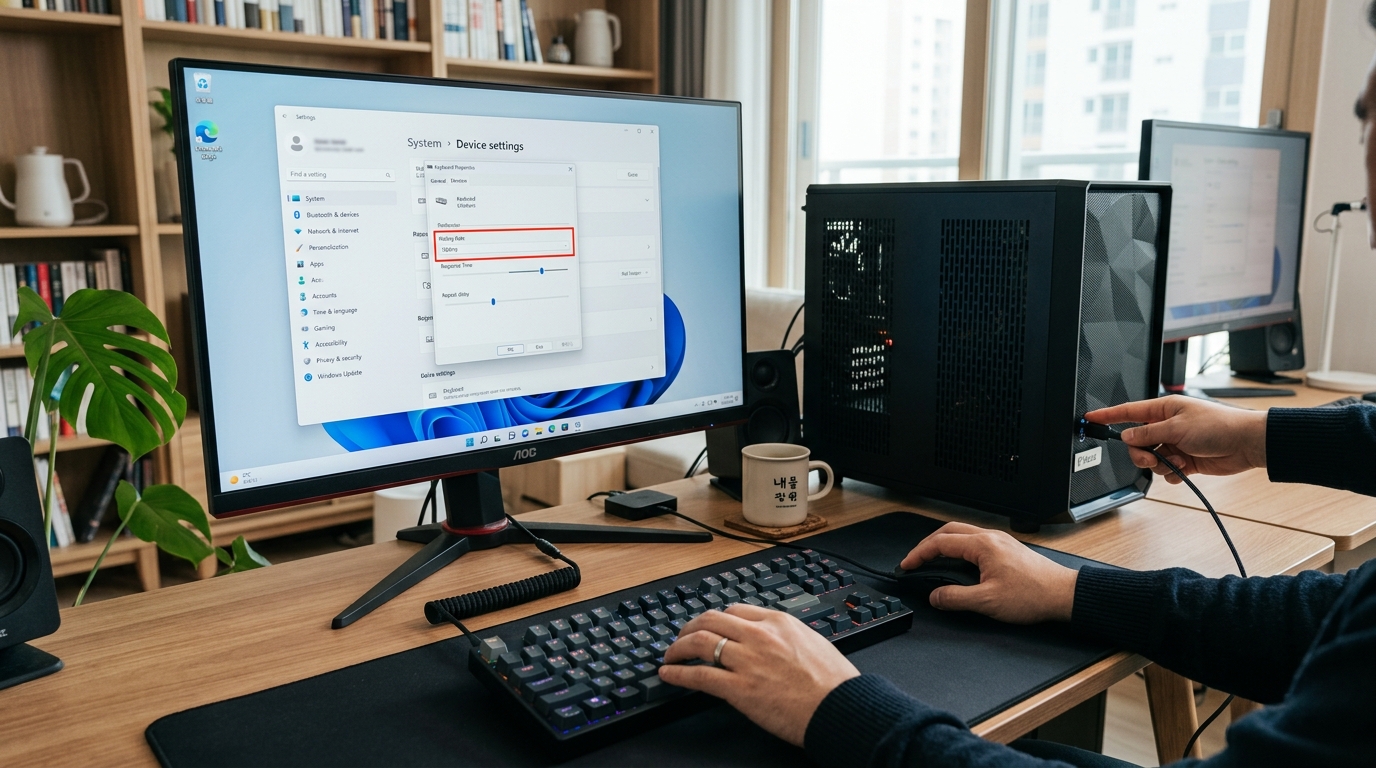
기계식 키보드는 보통 125Hz, 500Hz, 1000Hz 같은 폴링레이트를 설정할 수 있습니다. 숫자가 높을수록 입력 정보를 더 자주 보내기 때문에 이론상 반응성은 좋아질 수 있습니다. 다만 무조건 높다고 좋은 것은 아니고, 시스템 환경에 따라 안정성이 더 중요할 때도 있습니다. 특히 오래된 시스템이나 특정 허브 환경에서는 오히려 연결이 불안정해질 수도 있습니다.
그래서 가장 실용적인 방법은 메인보드 후면 USB 포트에 직접 연결해보고, 필요하면 폴링레이트를 한 단계씩 바꿔보는 것입니다. 전면 포트나 허브를 거친 연결은 전원이나 데이터 경로가 불안정할 수 있어 테스트용으로는 적합하지 않을 때가 있습니다. 연결 위치를 바꾸는 것만으로도 체감 입력이 달라지는 경우가 있어서 먼저 간단한 물리적 점검부터 해보는 편이 좋습니다.
3. 윈도우 입력 옵션과 백그라운드 영향 확인하기
윈도우 환경에서는 의외로 키보드 관련 옵션이나 백그라운드 앱이 입력 체감에 영향을 줄 수 있습니다. 예를 들어 게임 중 오버레이 프로그램, 매크로 유틸리티, RGB 제어 소프트웨어가 동시에 많이 떠 있으면 입력 처리 체감이 무거워질 수 있습니다. 타이핑 중 한글 입력 전환이 자주 꼬이거나 순간적으로 끊기는 느낌도 이런 환경에서 더 자주 생깁니다.
그래서 작업 관리자에서 불필요한 상주 프로그램을 잠깐 꺼보고 비교해보는 것이 좋습니다. 필요하다면 키보드 제조사 소프트웨어도 최신 버전인지 확인해보는 편이 좋습니다. 특히 입력 지연이 항상 생기는 게 아니라 특정 프로그램을 켰을 때 심해진다면, 문제는 키보드가 아니라 소프트웨어 충돌일 가능성이 큽니다.
4. 게임용과 작업용은 체감 기준이 다르다
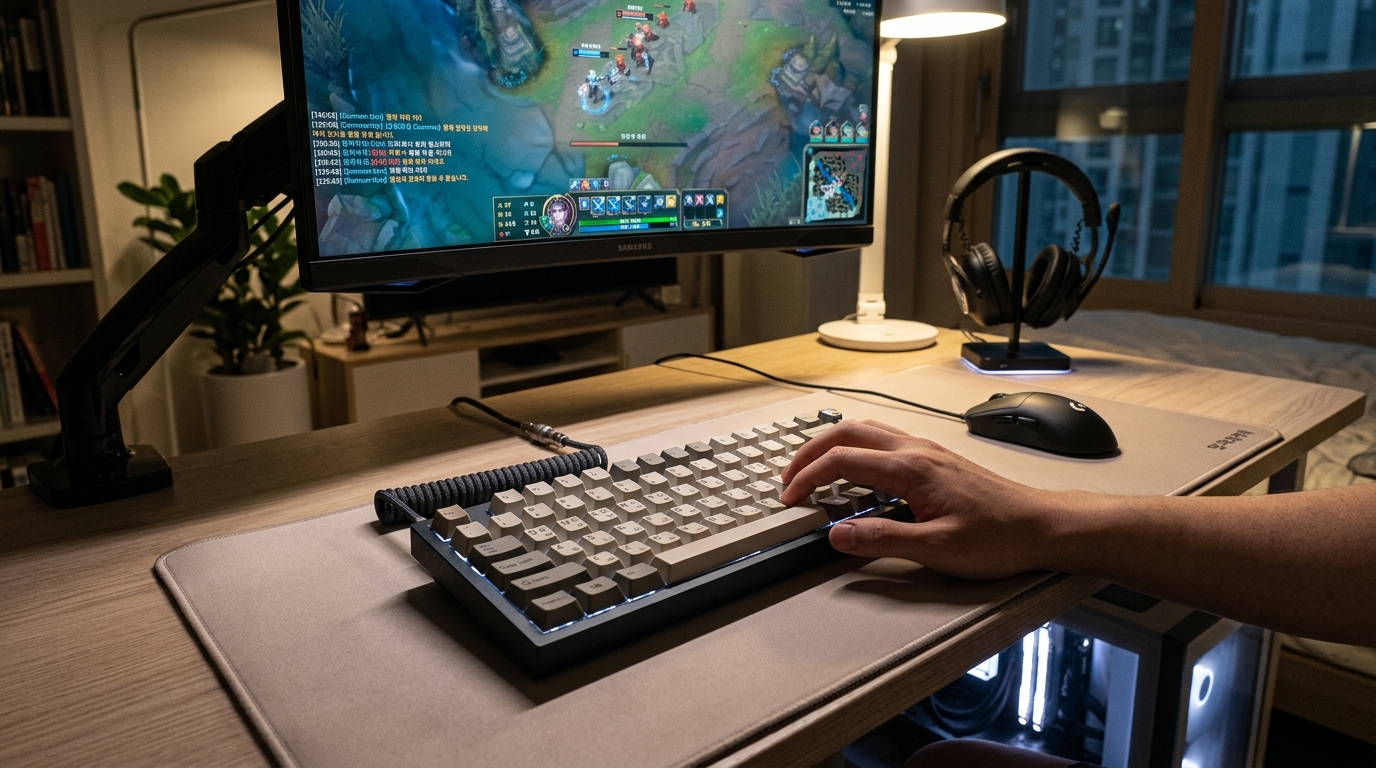
게임에서는 입력 반응이 훨씬 예민하게 느껴집니다. FPS나 리듬 게임처럼 순간 반응이 중요한 장르에서는 아주 작은 지연도 금방 체감됩니다. 이런 경우에는 폴링레이트, USB 직결, 백그라운드 정리, 전원 관리 해제 같은 요소를 함께 점검하는 것이 도움이 됩니다. 반대로 문서 작업이나 코딩 환경에서는 절대적인 지연 수치보다 입력 안정성과 오타 없는 반응이 더 중요할 수 있습니다.
즉 반응이 빠르다고 느끼는 기준은 사용 환경에 따라 다릅니다. 게임용이라면 최대 반응성을, 작업용이라면 안정성과 일관성을 먼저 보는 편이 좋습니다. 괜히 모든 설정을 극단적으로 올리기보다, 자신의 사용 패턴에서 가장 편안하고 안정적인 지점을 찾는 것이 더 현실적인 접근입니다.
5. 빠르게 점검하는 실전 체크리스트
정리하면 입력 지연을 줄이기 위한 순서는 이렇습니다. 첫째, 키보드를 허브가 아니라 메인보드 후면 포트에 직접 연결합니다. 둘째, 폴링레이트를 125Hz부터 1000Hz까지 비교해봅니다. 셋째, 백그라운드 오버레이와 RGB 프로그램을 잠시 꺼봅니다. 넷째, 키보드 소프트웨어와 펌웨어를 확인합니다. 다섯째, 특정 게임이나 프로그램에서만 문제가 생기는지 비교합니다. 이 순서대로 보면 원인을 꽤 빠르게 좁힐 수 있습니다.
기계식 키보드 입력 지연은 단순히 비싼 키보드로 바꾼다고 해결되는 문제가 아닐 때가 많습니다. 오히려 연결 방식, 시스템 상태, 입력 설정을 한 번 정리하는 것만으로 체감이 훨씬 좋아질 수 있습니다. 반응이 답답하게 느껴졌다면 오늘부터라도 하나씩 점검해보는 것이 좋습니다.


