손님이 비밀번호를 물어보면 본래 와이파이를 알려 주는 집이 많습니다. 그러면 손님이 공유기 관리페이지·NAS·프린터까지 같은 네트워크에 들어옵니다. 게스트 네트워크는 인터넷만 열어 주고, 집안 기기는 숨기는 손님용 와이파이입니다. 카페·에어비앤비·아이 친구 방문에 특히 쓸모 있습니다.
설정은 보통 10분입니다. SSID를 하나 더 만들고, 비밀번호를 따로 두고, 본 네트워크와 격리하면 끝입니다.
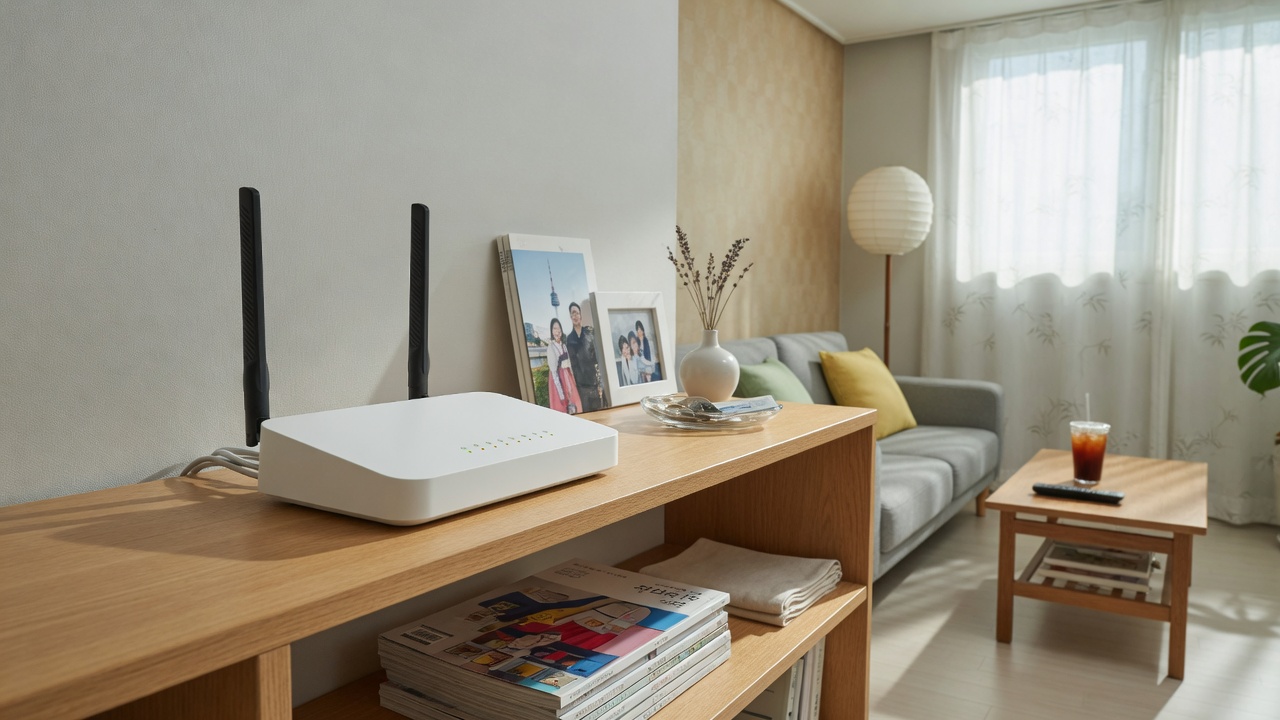
1. 게스트 네트워크가 하는 일
- 손님이 쓰는 이름은 보통
우리집-Guest처럼 본 SSID와 다르게 둡니다. - 인터넷(웹·유튜브)은 되고, 거실 NAS·PC·프린터는 안 보이게 막는 것이 핵심입니다. 이 기능을 AP 격리·게스트 격리라고 부릅니다.
- 비밀번호를 바꿔도 본래 와이파이에 붙은 TV·IoT는 그대로입니다.
- 스마트플러그나 카메라가 본 네트워크에 있어야 하는 이유는, 손님 폰이 그 기기를 스캔하지 못하게 하려는 것입니다.
2. 켜기 전에 확인할 것
| 항목 | 이유 |
|---|---|
| 공유기 관리 주소 | 보통 192.168.0.1 또는 192.168.1.1, 바닥 스티커 |
| 관리자 비밀번호 | admin/admin이면 먼저 바꿉니다 |
| 2.4GHz / 5GHz | 손님용은 2.4GHz 하나만 켜도 충분. 구형 폰 호환 |
| 본 SSID와 이름 구분 | 가족이 손님망에 붙으면 IoT가 안 보입니다 |
3. 설정 순서
- 1 관리페이지 로그인 → 무선 설정 → 게스트 네트워크(또는 Guest Wi-Fi) 사용.
- 2 SSID 예:
HappyHome-Guest. 비밀번호는 본래 망과 다른 8자 이상. - 3 AP 격리·게스트 격리·인트라넷 차단을 켭니다. 이 체크가 없으면 손님망의 의미가 반감됩니다.
- 4 가능하면 사용 시간(예: 3시간) 또는 스케줄을 둡니다. 손님이 떠난 뒤 자동으로 꺼집니다.
- 5 본인 폰으로 손님망에 붙어 보고, 공유기 관리주소가 안 열리는지·유튜브는 되는지를 확인합니다.
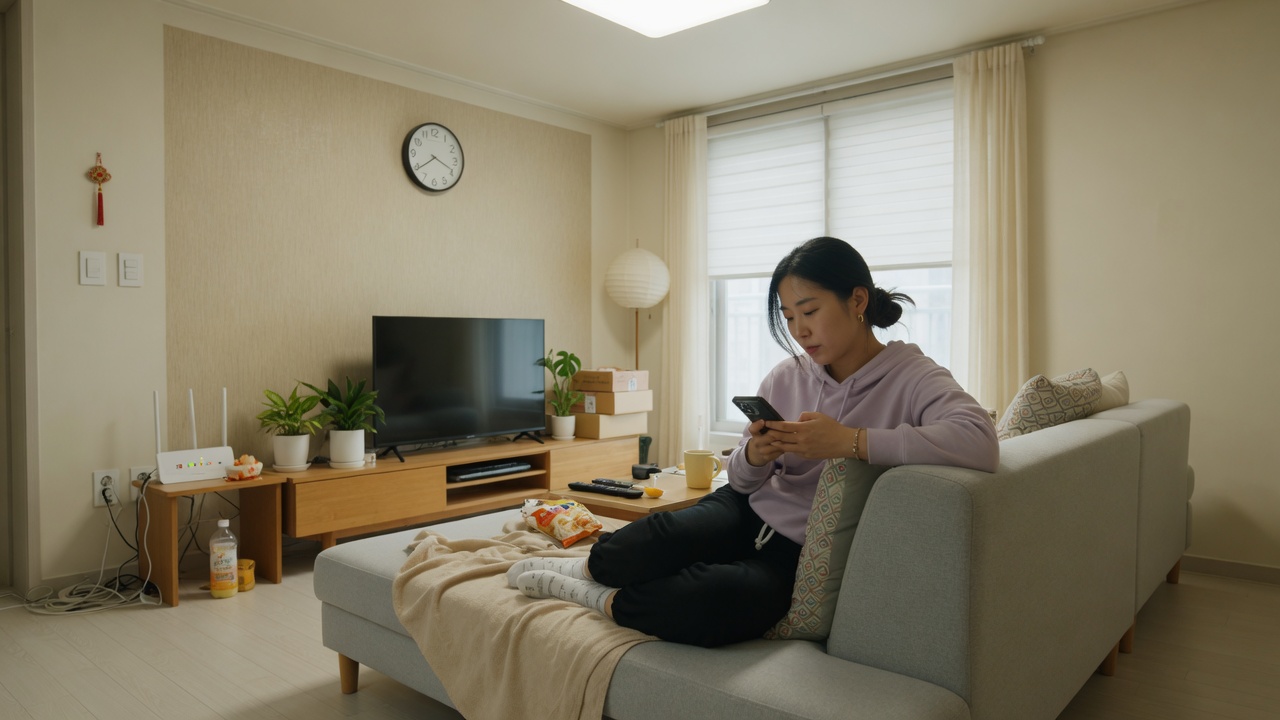
4. 누가 본 네트워크를 쓰나
- 본 네트워크: 가족 폰, TV, 공유기, NAS, 프린터, 스마트플러그, 카메라.
- 게스트: 방문객, 잠깐 쓰는 태블릿, 수리 기사 노트북.
- 아이 친구 폰도 게스트가 안전합니다. 실수로 공유기 설정을 건드리지 못합니다.
5. 속도·채널
손님망은 보통 본 망과 같은 라디오를 나눕니다. 손님이 많이 Dow받으면 본 망도 느려질 수 있어, 게스트에 속도 제한(예: 20Mbps)을 거는 공유기 가 있습니다. 있으면 켜 두세요. 채널 혼잡 해결은 본 망 설정을 먼저 보는 것이 맞습니다.
6. 흔한 실수
- 격리 옵션을 끄고 이름만 게스트로 만듦
- 본래 비밀번호를 손님에게 계속 알려 줌
- 게스트를 5GHz만 켜 두어 구형 폰이 못 찾음
- SSID를 본 망과 똑같이 지어 가족이 헷갈림
- 관리자 비밀번호를 기본값으로 둠
와이파이 공유기 제품을 바로 살펴보고 싶다면 쿠팡의 와이파이 공유기 페이지에서 현재 판매가를 확인할 수 있습니다.
이 포스팅은 쿠팡 파트너스 활동의 일환으로, 이에 따른 일정액의 수수료를 제공받습니다.
7. FAQ
- Q. 손님이 프린터를 써야 하면? 그때만 본 망을 알려 주거나, 게스트에서 프린터만 허용하는 고급 규칙이 있는 공유기를 씁니다. 일반 가정은 USB 메모리가 더 단순합니다.
- Q. 메시 공유기면? 앱의 Guest 토글을 켜면 노드 전부에 손님망이 생깁니다. 본 망 IoT는 그대로 두세요.
- Q. 끄면 손님이 불편하지 않나요? 방문이 끝나면 끄는 편이 낫습니다. 비밀번호를 분기마다 바꿔도 됩니다.
- Q. 공개(오픈) 게스트는? 비밀번호 없는 망은 추천하지 않습니다. 이웃이 붙을 수 있습니다.
- Q. 회사 VPN은? 손님 폰의 VPN은 게스트망에서도 보통 됩니다. 집안 NAS 접근만 막히면 성공입니다.
8. 오늘 10분 실행
- 관리페이지에서 게스트 사용 + 격리 ON
- 비밀번호를 메모장·냉장고가 아니라 가족만 아는 곳에
- 본인 폰으로 손님망 접속 테스트(유튜브 OK, 192.168.x.1 접속 실패가 이상적)
- 다음 손님에게는 게스트 이름만 알려 주기
게스트 네트워크는 새 공유기를 사는 일이 아닙니다. 이미 있는 공유기의 손님용 스위치입니다. 오늘 켜 두면 본래 비밀번호를 더 이상 나눠 주지 않아도 됩니다.
마무리
공유기 게스트 네트워크 설정의 핵심은 이름 분리가 아니라 격리입니다. 인터넷은 열고 집안 기기는 닫으면, 손님도 편하고 보안도 버팁니다.
참고: AP/게스트 격리, 본 SSID와 다른 이름·비밀번호, 손님용 2.4GHz, 관리자 기본 비밀번호 변경.
실전 체크리스트
공유기 게스트 네트워크 설정 | 손님·보안 이렇게 나누세요 주제를 정리할 때 놓치기 쉬운 항목을 다시 모았습니다. 구매·관리·교체 전 아래를 출력해 두고 하나씩 체크하세요.
- 공식 매뉴얼·제조사 권장 주기를 먼저 확인했는가
- 내 사용 환경(평수·주행거리·가동 시간)에 맞는 기준을 적용했는가
- 가격만 보지 않고 유지비·교체 비용·AS를 함께 계산했는가
- 커뮤니티 후기 3건 이상과 전문가 리뷰를 교차 검증했는가
- 안전·효율·법적 기준(마모한계선·전기 안전 등)을 충족하는가
- 이번 달·이번 주에 바로 실행할 1가지 액션을 정했는가
자주 묻는 추가 질문
- Q. 정보가 너무 많아요. 이 글의 소제목 중 내 상황과 가장 가까운 2개만 골라 실행하세요.
- Q. 전문가 상담이 필요한 시점은? 이상 소음·냄새·안전 이슈·법적 검사 대상이면 DIY를 멈추고 전문가에게 맡기세요.
- Q. 언제 다시 점검하나요? 공유기 게스트 네트워크 설정은 계절·사용량이 바뀔 때마다 재점검이 필요합니다. 캘린더에 분기별 알림을 걸어 두세요.
- Q. 가족과 함께 쓰는 집·차량은? 사용 패턴이 다르면 기준을 나눠 적용하세요. 한 사람 기준으로만 결정하지 마세요.


