반응형
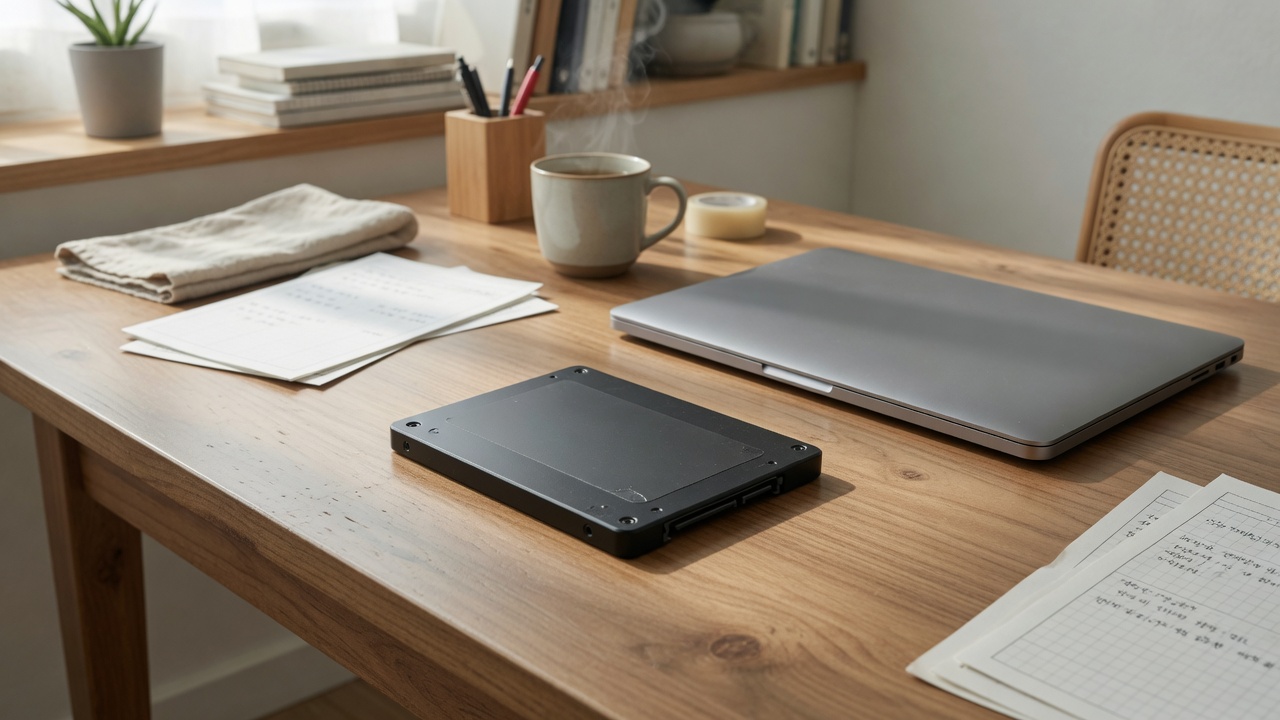
노트북이 예전보다 느리고, 저장 공간이 남아 있는데도 끊긴다면 SSD 건강 상태를 먼저 보세요. 용량이 아니라 수명(테라바이트 기록량)·재할당 섹터·온도가 문제입니다. 오늘은 윈도우 기본 정보 확인 → CrystalDiskInfo로 SMART 읽기 → 용량 여유 확보 → 교체 신호 순서로 따라 하세요. SMART 빨간 경고가 뜨면 백업이 청소보다 먼저입니다.
이 글은 내장 NVMe·SATA SSD 기준입니다. USB 외장 SSD도 비슷하지만 USB 어댑터 온도가 더 높게 나오는 경우가 있습니다.
1. 윈도우에서 30초 확인
- 설정 → 시스템 → 저장소에서 드라이브 C의 여유를 봅니다. 20% 미만이면 속도가 떨어지기 쉽습니다. 휴지통·다운로드부터 비우세요.
- 작업 관리자 → 성능 → GPU가 아니라 디스크. 사용률이 놀고 있는데도 100%면 백그라운드 검색·손상일 수 있습니다.
- PowerShell에
Get-PhysicalDisk를 입력하면 HealthStatus가 Healthy인지 보입니다. Warning이면 다음 단계로 바로 가세요.
2. 따라하기 — SMART 읽기
- CrystalDiskInfo 같은 SMART 뷰어를 공식 사이트에서 받습니다. 광고 설치 파일은 피하세요.
- 실행하면 모델명, 온도, 수명(Health), 전원 시간, 총 기록량이 나옵니다.
- 온도는 유휴 40도대, 부하 70도 전후가 흔합니다. 상시 80도를 넘으면 통풍·방열 패드를 점검하세요.
- 재할당된 섹터(Reallocated)가 0이 아니면 백업 후 교체를 계획합니다. 숫자가 늘어나는지가 핵심입니다.
- NVMe는 ‘사용 가능 예비 공간’이 줄면 수명이 임박한 신호입니다.

3. 수명을 늘리는 습관
- 디스크를 95%까지 채우지 마세요. TRIM이 돌 공간이 필요합니다.
- 토렌트·가상머신 이미지를 SSD에만 두지 말고, 대용량은 외장으로.
- 절전 후 바로 최대 부하를 반복하면 온도 스파이크가 납니다. 통풍구를 이불로 막지 마세요.
- 펌웨어 업데이트는 제조사 도구로만. 중간에 전원 차단 금지.
4. 교체 신호
- SMART 주의/불량, 재할당 섹터 증가, 부팅 때 디스크 오류 스캔.
- 갑자기 읽기만 되고 쓰기가 실패하거나, 파일이 깨집니다.
- 수명 10% 이하면 백업 주기를 짧게. 아직 켜진다고 미루지 마세요.
- 클론은 용량이 같거나 큰 SSD로. 파티션을 줄인 뒤 복제하는 도구를 쓰세요.
5. 외장 SSD
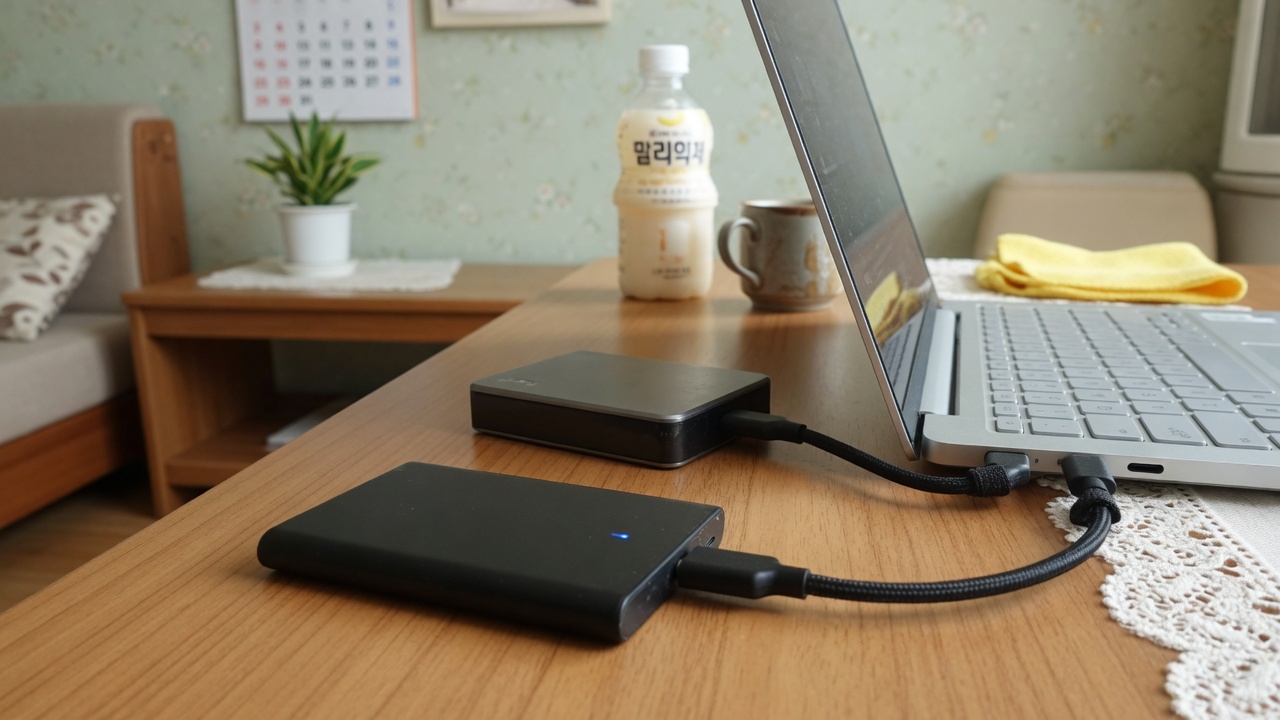
- 케이블을 뽑을 때는 하드웨어 안전하게 제거. 쓰던 중 분리하면 파일 시스템 오류가 납니다.
- 주머니 속 충격보다 열이 수명을 더 깎습니다. 케이스 통풍을 막지 마세요.
- 암호 하드웨어 암호화 SSD는 컨트롤러 고장이 곧 데이터 손실입니다. 중요 자료는 두 곳에.
6. 자주 묻는 질문
- Q. HDD 검사 프로그램으로 봐도 되나요? SMART 항목이 다릅니다. SSD용 뷰어를 쓰세요.
- Q. 최적화(조각 모음)를 해야 하나요? SSD는 윈도우가 자동 TRIM합니다. 수동 조각 모음은 필요 없습니다.
- Q. 수명 %가 90인데 느립니다. 용량 부족·온도·백신 검사가 원인인 경우가 많습니다. 건강 %만 보지 마세요.
마무리
오늘 할 일은 저장소에서 C 드라이브 여유를 보고, SMART 뷰어로 온도·재할당 섹터가 0인지 확인하는 것입니다. 경고가 있으면 청소보다 백업이 먼저입니다.
실전 체크리스트
SSD 건강 상태 확인 가이드 | SMART·수명 이렇게 보세요 주제를 정리할 때 놓치기 쉬운 항목을 다시 모았습니다. 구매·관리·교체 전 아래를 출력해 두고 하나씩 체크하세요.
- 공식 매뉴얼·제조사 권장 주기를 먼저 확인했는가
- 내 사용 환경(평수·주행거리·가동 시간)에 맞는 기준을 적용했는가
- 가격만 보지 않고 유지비·교체 비용·AS를 함께 계산했는가
- 커뮤니티 후기 3건 이상과 전문가 리뷰를 교차 검증했는가
- 안전·효율·법적 기준(마모한계선·전기 안전 등)을 충족하는가
- 이번 달·이번 주에 바로 실행할 1가지 액션을 정했는가
자주 묻는 추가 질문
- Q. 정보가 너무 많아요. 이 글의 소제목 중 내 상황과 가장 가까운 2개만 골라 실행하세요.
- Q. 전문가 상담이 필요한 시점은? 이상 소음·냄새·안전 이슈·법적 검사 대상이면 DIY를 멈추고 전문가에게 맡기세요.
- Q. 언제 다시 점검하나요? SSD 건강 상태 확인 가이드은 계절·사용량이 바뀔 때마다 재점검이 필요합니다. 캘린더에 분기별 알림을 걸어 두세요.
- Q. 가족과 함께 쓰는 집·차량은? 사용 패턴이 다르면 기준을 나눠 적용하세요. 한 사람 기준으로만 결정하지 마세요.
실행 로드맵
오늘·이번 주·이번 달에 할 일을 나누면 부담이 줄어듭니다.
- 오늘: 현재 상태 점검(필터·타이어·공유기 속도 등) 10분
- 이번 주: 부족한 소모품·설정 1가지 개선
- 이번 달: 유지비·교체 주기 캘린더 등록, 가족과 공유
- 분기별: 전문 점검·펌웨어·공기압·필터 재확인
기본 원칙은 같습니다. 안전 → 효율 → 비용 순으로 판단하면 후회가 줄어듭니다.
구매·관리 전 마지막 점검
SSD 건강 상태 확인 가이드 | SMART·수명 이렇게 보세요를 적용할 때 마지막으로 확인할 항목입니다. 한 번만 더 훑고 결정하세요.
- 제품·차량·가전의 모델명·규격이 내 환경과 일치하는가
- 설치·교체·청소 시 안전 수칙(전원 차단·주차 브레이크 등)을 지킬 준비가 됐는가
- 필요 공구·소모품·예비 비용을 미리 산정했는가
- 보증·AS·반품 정책을 확인했는가
반응형


